Problem
Rozwiązanie
Sprawdź usługę Apache Tomcat
Jeśli konsola ESET PROTECT Web Console nie jest uruchomiona, sprawdź, czy usługa Apache Tomcat 9.0 jest uruchomiona:
-
Naciśnij klawisz Windows + R, wpisz
services.msci naciśnij klawisz Enter. -
Zlokalizuj usługę Apache Tomcat i sprawdź, czy w kolumnie Status znajduje się pozycja Uruchomiona. Jeśli nie jest uruchomiona, kliknij Apache Tomcat 9.0 → Start.
Otrzymujesz komunikat o błędzie z aktualizacji Java (kod błędu 1)
Podczas próby uruchomienia usługi może zostać wyświetlony następujący komunikat o błędzie, który może wynikać z aktualizacji Java: "System Windows nie mógł uruchomić usługi Apache Tomcat na komputerze lokalnym. Aby uzyskać więcej informacji, przejrzyj dziennik zdarzeń systemu. Jeśli jest to usługa firmy innej niż Microsoft, skontaktuj się z dostawcą usługi i zapoznaj się z kodem błędu usługi 1"
Jeśli ten błąd wystąpi podczas próby uruchomienia usługi Apache Tomcat, zapoznaj się z poniższymi instrukcjami, aby rozwiązać ten problem:
-
Przejdź do katalogu
%TOMCAT_HOME%\bin(na przykładC:\Program Files\Apache Software Foundation\apache-tomcat-9.0.97\bin) i kliknij dwukrotnie plik tomcat9w.exe.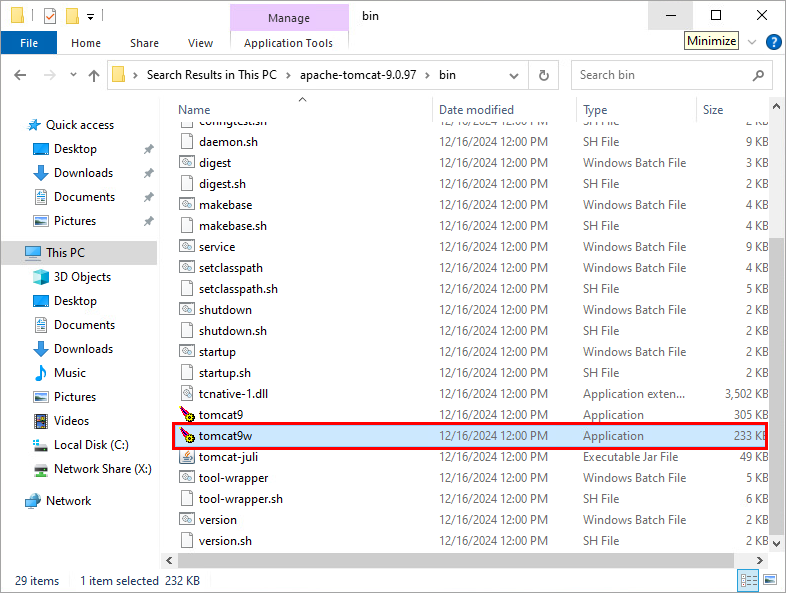
-
Kliknij Java, odznacz pole wyboru Użyj domyślnego , wybierz ścieżkę pliku maszyny wirtualnej Java
(C:\[ścieżka folderu Java]\bin\server\jvm.dlllubC:\[ścieżka folderu Java]\bin\client\jvm.dll) i kliknij OK.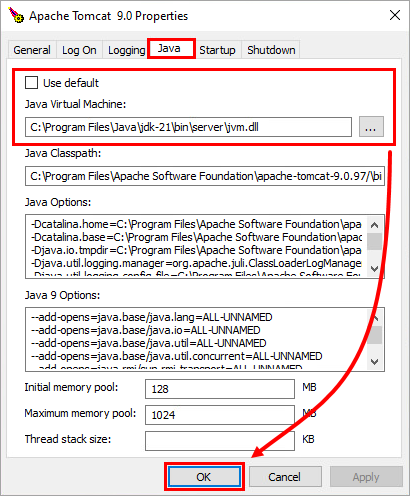
-
Uruchom usługę Apache Tomcat. Usługa powinna uruchomić się bez problemów.
Więcej informacji można znaleźć w sekcji Rozwiązywanie problemów z ESET PROTECT On-Prem.


