Problem
- Überprüfen Sie den Apache Tomcat-Dienst
- Sie erhalten eine Fehlermeldung bei einem Java-Update (Fehlercode 1)
Lösung
Überprüfen Sie den Apache Tomcat-Dienst
Wenn die ESET PROTECT Web Console nicht läuft, überprüfen Sie, ob der Apache Tomcat 9.0-Dienst läuft:
-
Drücken Sie die Windows-Taste + R, geben Sie
services.mscein und drücken Sie die Eingabetaste. -
Suchen Sie den Apache Tomcat-Dienst und überprüfen Sie, ob in der Spalte Status der Eintrag Ausgeführt angezeigt wird. Wenn er nicht ausgeführt wird, klicken Sie auf Apache Tomcat 9.0 → Starten.
Sie erhalten eine Fehlermeldung über ein Java-Update (Fehlercode 1)
Beim Versuch, den Dienst zu starten, wird möglicherweise die folgende Fehlermeldung angezeigt, die von einem Java-Update herrühren kann: "Windows konnte den Apache Tomcat auf dem lokalen Computer nicht starten. Weitere Informationen finden Sie im Systemereignisprotokoll. Wenn es sich um einen Nicht-Microsoft-Dienst handelt, wenden Sie sich an den Anbieter des Dienstes und lesen Sie den dienstspezifischen Fehlercode 1."
Wenn Sie diese Fehlermeldung erhalten, während Sie versuchen, den Apache Tomcat-Dienst zu starten, befolgen Sie die nachstehenden Anweisungen, um das Problem zu beheben:
-
Navigieren Sie zu Ihrem
%TOMCAT_HOME%\bin-Verzeichnis(zum BeispielC:\Programme\Apache Software Foundation\apache-tomcat-9.0.97\bin) und doppelklicken Sie auf tomcat9w.exe.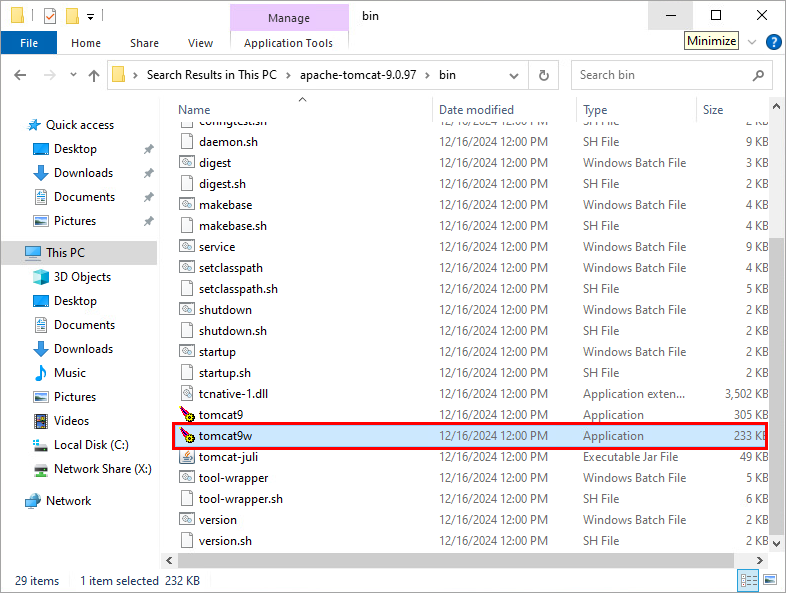
-
Klicken Sie auf Java, deaktivieren Sie das Kontrollkästchen Standard verwenden , wählen Sie den Dateipfad der virtuellen Java-Maschine
(C:\[Java-Ordnerpfad]\bin\server\jvm.dlloderC:\[Java-Ordnerpfad]\bin\client\jvm.dll) und klicken Sie auf OK.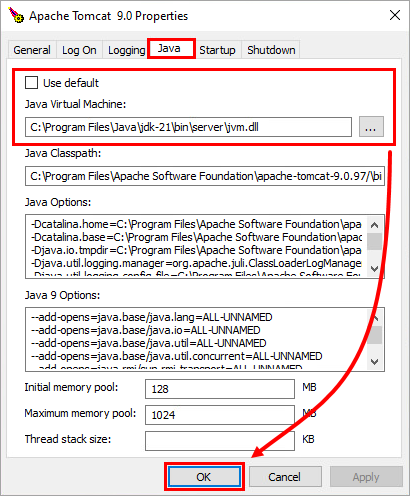
-
Starten Sie den Apache Tomcat-Dienst. Der Dienst sollte ohne Probleme starten.
Weitere Informationen finden Sie in der ESET PROTECT On-Prem-Fehlerbehebung.


