Problema
- Verifique o serviço Apache Tomcat
- Você recebe uma mensagem de erro de uma atualização do Java (código de erro 1)
Solução
Verifique o serviço Apache Tomcat
Se o Console da Web do ESET PROTECT não estiver em execução, verifique se o serviço Apache Tomcat 9.0 está em execução:
-
Pressione a tecla Windows + R, digite
services.msce pressione a tecla Enter. -
Localize o serviço Apache Tomcat e verifique se a opção Executando está listada na coluna Status . Se ele não estiver em execução, clique em Apache Tomcat 9.0 → Iniciar.
Você recebe uma mensagem de erro de uma atualização do Java (código de erro 1)
Ao tentar iniciar o serviço, você pode receber a seguinte mensagem de erro, que pode ser resultado de uma atualização do Java: "O Windows não pôde iniciar o Apache Tomcat no computador local. Para obter mais informações, consulte o Registro de Eventos do Sistema. Se esse for um serviço que não seja da Microsoft, entre em contato com o fornecedor do serviço e consulte o código de erro 1 específico do serviço."
Se você receber esse erro ao tentar iniciar o serviço Apache Tomcat, consulte as instruções abaixo para resolver o problema:
-
Navegue até seu diretório
%TOMCAT_HOME%\bin(por exemplo,C:\Program Files\Apache Software Foundation\apache-tomcat-9.0.97\bin) e clique duas vezes em tomcat9w.exe.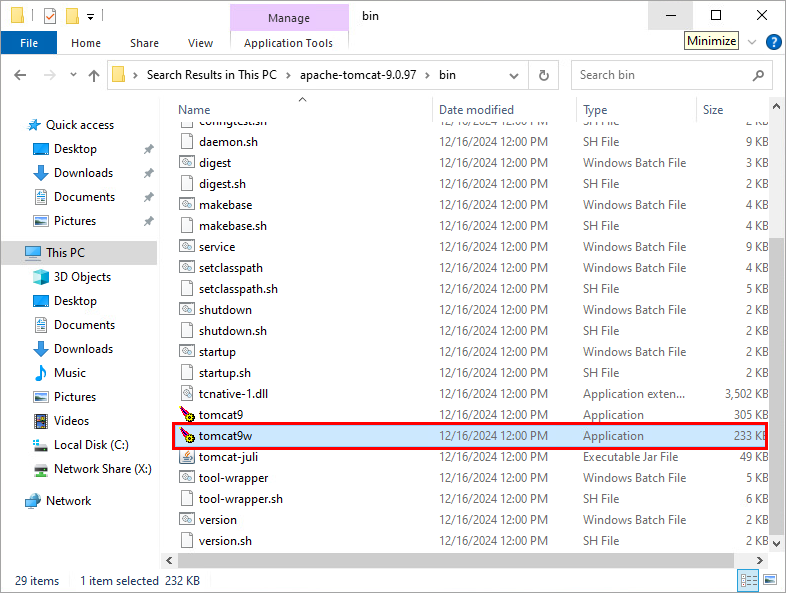
-
Clique em Java, desmarque a caixa de seleção Usar padrão , selecione o caminho do arquivo da máquina virtual Java
(C:\[caminho da pasta Java]\bin\server\jvm.dllouC:\[caminho da pasta Java]\bin\client\jvm.dll) e clique em OK.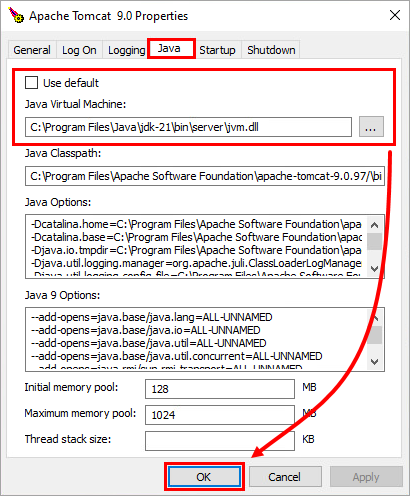
-
Inicie o serviço Apache Tomcat. O serviço deve ser iniciado sem problemas.
Para obter mais informações, consulte a Solução de problemas do ESET PROTECT On-Prem.


