问题
解决方案
检查 Apache Tomcat 服务
如果 ESET PROTECT 网络控制台没有运行,请检查Apache Tomcat 9.0 服务是否运行:
-
按Windows 键+R,输入
services.msc,然后按Enter键。 -
找到Apache Tomcat 服务并验证 "状态 "列中是否列出了 "正在运行"。如果未运行,请单击Apache Tomcat 9.0 → 启动。
您收到来自 Java 更新的错误消息(错误代码 1)
在尝试启动服务时,您可能会收到以下可能由 Java 更新导致的错误消息:"Windows 无法启动本地计算机上的 Apache Tomcat。有关详细信息,请查看系统事件日志。如果这是非 Microsoft 服务,请联系服务供应商并参考特定于服务的错误代码 1"。
如果在尝试启动 Apache Tomcat 服务时收到此错误,请参阅以下说明解决问题:
-
导航到您的
%TOMCAT_HOME%\bin目录(例如,C:\Program Files\Apache Software Foundation\apache-tomcat-9.0.97\bin)并双击tomcat9w.exe。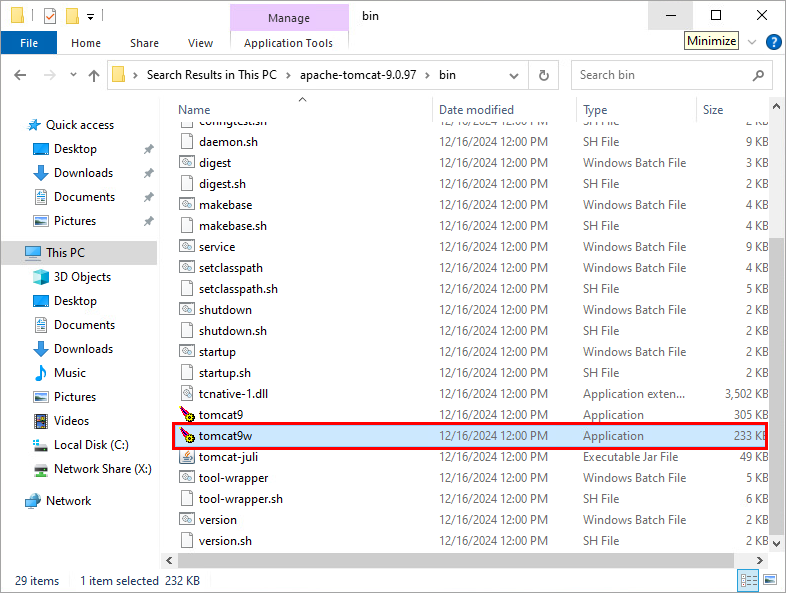
-
单击Java,取消选择Use default 复选框,选择 Java 虚拟机文件路径
(C:\[Java 文件夹路径]\bin\server\jvm.dll或C:\[Java 文件夹路径]\bin\client\jvm.dll),然后单击OK。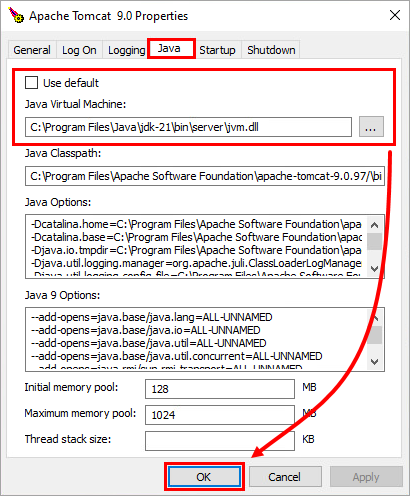
-
启动Apache Tomcat服务。服务应顺利启动。
有关详细信息,请参阅ESET PROTECT On-Prem 故障排除。


