이슈
해결 방법
아파치 톰캣 서비스 확인
ESET PROTECT 웹 콘솔이 실행되고 있지 않은 경우 Apache Tomcat 9.0 서비스가 실행되고 있는지 확인합니다:
-
Windows 키 + R을 누르고
services.msc를입력한 후 Enter 키를 누릅니다. -
Apache Tomcat 서비스를 찾아 상태 열에 실행 중이 표시되는지 확인합니다. 실행 중이 아닌 경우 Apache Tomcat 9.0 → 시작을 클릭합니다.
Java 업데이트에서 오류 메시지가 표시됩니다(오류 코드 1)
서비스를 시작하려고 하는 동안 Java 업데이트로 인해 다음과 같은 오류 메시지가 표시될 수 있습니다: "Windows에서 로컬 컴퓨터의 Apache Tomcat을 시작할 수 없습니다. 자세한 내용은 시스템 이벤트 로그를 참조하세요. 타사 서비스인 경우 서비스 공급업체에 문의하여 서비스별 오류 코드 1을 참조하세요."
Apache Tomcat 서비스를 시작하는 동안 이 오류가 발생하면 아래 지침을 참조하여 문제를 해결하세요:
-
Tomcat_home%\bin디렉터리(예:C:\Program Files\Apache Software Foundation\apache-tomcat-9.0.97\bin)로 이동하여 tomcat9w.exe를 더블클릭합니다.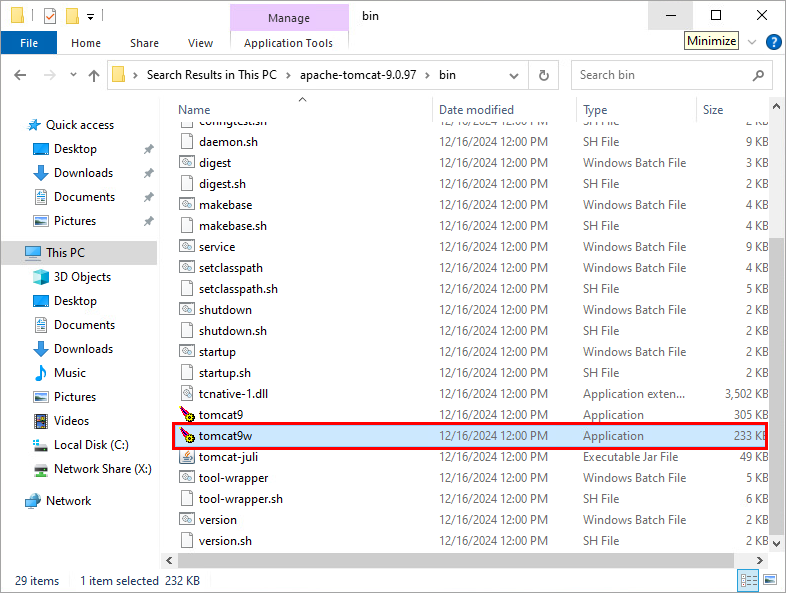
-
Java를 클릭하고 기본값 사용 확인란을 선택 취소한 다음 Java 가상 머신 파일 경로
(C:\[Java 폴더 경로]\bin\서버\jvm.dll또는C:\[Java 폴더 경로]\bin\client\jvm.dll)를 선택한 후 확인을 클릭합니다.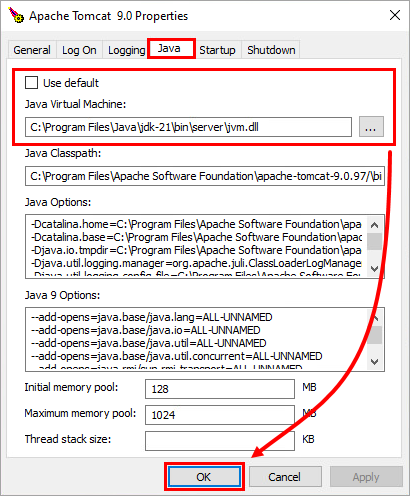
-
Apache Tomcat 서비스를 시작합니다. 서비스가 문제 없이 시작됩니다.
자세한 내용은 ESET PROTECT 온프레미스 문제 해결을 참조하십시오.


