Проблема
- Перевірте службу Apache Tomcat
- Ви отримуєте повідомлення про помилку при оновленні Java (код помилки 1)
Рішення
Перевірте службу Apache Tomcat
Якщо веб-консоль ESET PROTECT не працює, перевірте, чи запущено службу Apache Tomcat 9.0 :
-
Натисніть клавіші Windows + R, введіть
services.mscі натисніть клавішу Enter. -
Знайдіть службу Apache Tomcat і переконайтеся, що в стовпчику "Стан" вказано " Працює ". Якщо вона не запущена, натисніть Apache Tomcat 9.0 → Запустити.
Ви отримуєте повідомлення про помилку оновлення Java (код помилки 1)
Під час спроби запуску служби ви можете отримати таке повідомлення про помилку, яке може бути наслідком оновлення Java: "Windows не вдалося запустити Apache Tomcat на локальному комп'ютері. Для отримання додаткової інформації зверніться до журналу системних подій. Якщо це не служба Microsoft, зверніться до постачальника служби і зверніться до коду помилки 1, характерного для даної служби."
Якщо ви отримали цю помилку під час спроби запуску служби Apache Tomcat, зверніться до наведених нижче інструкцій, щоб вирішити вашу проблему:
-
Перейдіть до каталогу
%TOMCAT_HOME%\bin(наприклад,C:\Program Files\Apache Software Foundation\apache-tomcat-9.0.97\bin) і двічі клацніть tomcat9w.exe.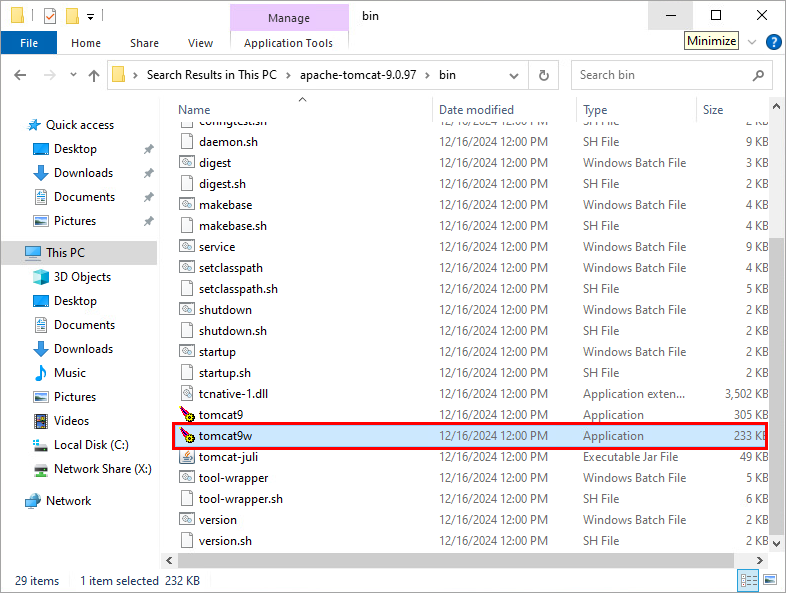
-
Виберіть пункт Java, зніміть прапорець Використовувати за замовчуванням , виберіть шлях до файлу віртуальної машини Java
(C:\[шлях до теки Java]\bin\server\jvm.dllабоC:\[шлях до теки Java]\bin\client\jvm.dll) і натисніть кнопку OK.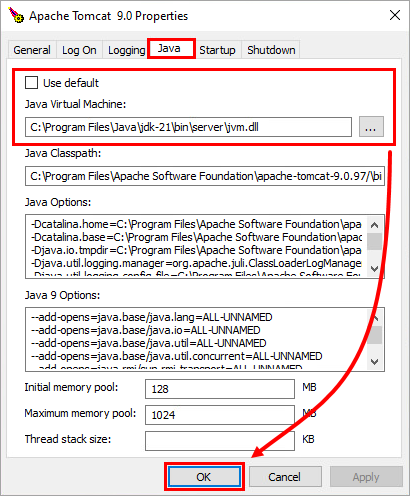
-
Запустіть службу Apache Tomcat. Служба повинна запуститися без проблем.
Докладні відомості див. в статті Виправлення несправностей ESET PROTECT під час попередньої інсталяції.


