Sorun
- Apache Tomcat hizmetini kontrol edin
- Java güncellemesinden bir hata mesajı alıyorsunuz (hata kodu 1)
Çözüm
Apache Tomcat hizmetini kontrol edin
ESET PROTECT Web Konsolu çalışmıyorsa, Apache Tomcat 9.0 hizmetinin çalışıp çalışmadığını doğrulayın:
-
Windows tuşu + R tuşlarına basın,
services.mscyazın ve Enter tuşuna basın. -
Apache Tomcat hizmetini bulun ve Durum sütununda Çalışıyor 'un listelendiğini doğrulayın. Çalışmıyorsa, Apache Tomcat 9.0 → Başlat'a tıklayın.
Java güncellemesinden kaynaklanan bir hata mesajı alıyorsunuz (hata kodu 1)
Hizmeti başlatmaya çalışırken, bir Java güncellemesinden kaynaklanabilecek aşağıdaki hata iletisini alabilirsiniz: "Windows, Yerel Bilgisayarda Apache Tomcat'i başlatamadı. Daha fazla bilgi için Sistem Olay Günlüğü'nü inceleyin. Bu Microsoft dışı bir hizmetse, hizmet sağlayıcısına başvurun ve hizmete özgü hata kodu 1'e bakın."
Apache Tomcat hizmetini başlatmaya çalışırken bu hatayı alırsanız, sorununuzu çözmek için aşağıdaki talimatlara bakın:
-
TOMCAT_HOME%\bindizininize gidin (örneğin,C:\Program Files\Apache Software Foundation\apache-tomcat-9.0.97\bin) ve tomcat9w.exedosyasınıçift tıklatın.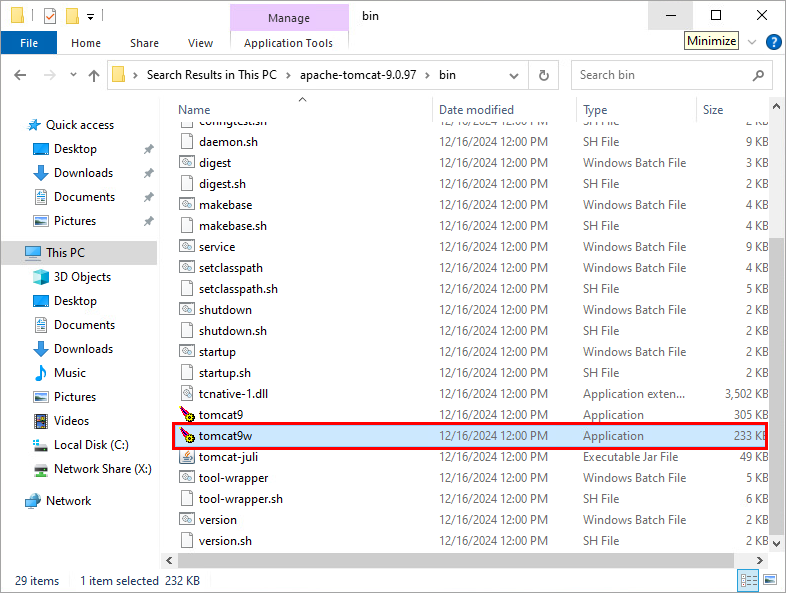
-
Java'yı tıklatın, Varsayılanı kullan onay kutusunun seçimini kaldırın, Java sanal makinesi dosya yolunu
(C:\[Java klasör yolu]\bin\server\jvm.dllveyaC:\[Java klasör yolu]\bin\client\jvm.dll) seçin ve Tamam'ı tıklatın.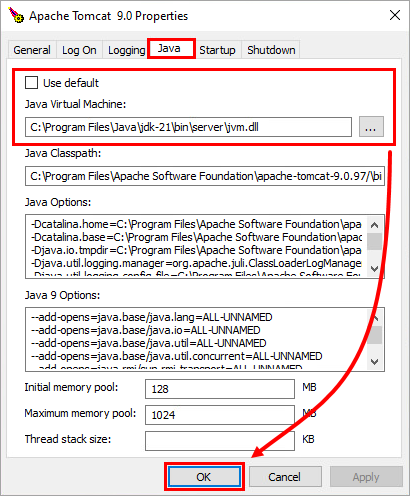
-
Apache Tomcat hizmetini başlatın. Hizmet sorunsuz bir şekilde başlamalıdır.
Daha fazla bilgi için ESET PROTECT On-Prem Sorun Giderme bölümüne bakın.


