Probleem
Oplossing
Controleer de Apache Tomcat-service
Als de ESET PROTECT Web Console niet draait, controleer dan of de Apache Tomcat 9.0 service draait:
-
Druk op de Windows-toets + R, typ
services.mscen druk op de Enter-toets. -
Zoek de Apache Tomcat-service en controleer of deze wordt uitgevoerd in de statuskolom . Als de service niet draait, klik dan op Apache Tomcat 9.0 → Starten.
U krijgt een foutmelding van een Java-update (foutcode 1)
Wanneer u de service probeert te starten, ontvangt u mogelijk de volgende foutmelding, die het gevolg kan zijn van een Java-update: "Windows kon Apache Tomcat op lokale computer niet starten. Raadpleeg het logboek voor systeemgebeurtenissen voor meer informatie. Als dit een niet-Microsoft-service is, neemt u contact op met de serviceleverancier en raadpleegt u de servicespecifieke foutcode 1."
Als u deze foutmelding krijgt terwijl u de Apache Tomcat-service probeert te starten, raadpleeg dan de onderstaande instructies om het probleem op te lossen:
-
Navigeer naar de map
%TOMCAT_HOME%\bin(bijvoorbeeldC:\Program Files\Apache Software Foundation\apache-tomcat-9.0.97\bin) en dubbelklik op tomcat9w.exe.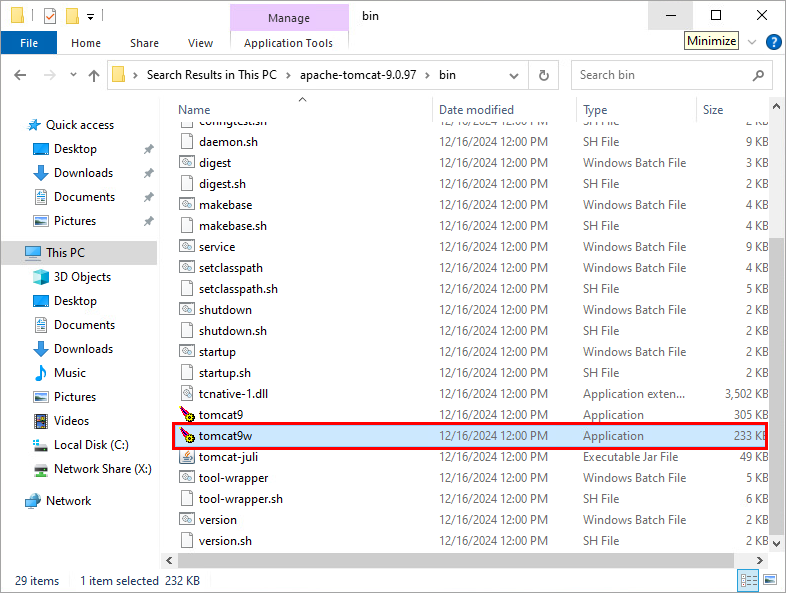
-
Klik op Java, schakel het selectievakje Use default uit, selecteer het bestandspad van de virtuele Java machine
(C:\[Java folder path]\bin\serverjvm.dllofC:\[Java folder path]\bin\clientjvm.dll) en klik op OK.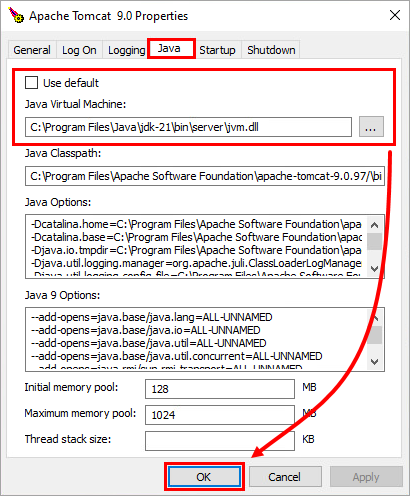
-
Start de Apache Tomcat service. De service zou zonder problemen moeten starten.
Raadpleeg voor meer informatie de ESET PROTECT On-Prem Problemen oplossen.


