Выпуск
Решение
Проверьте службу Apache Tomcat
Если веб-консоль ESET PROTECT не работает, проверьте, запущена ли служба Apache Tomcat 9.0 :
-
Нажмите клавиши Windows + R, введите
services.mscи нажмите клавишу Enter. -
Найдите службу Apache Tomcat и убедитесь, что в столбце "Состояние" указано "Работает". Если она не запущена, нажмите Apache Tomcat 9.0 → Start.
Получено сообщение об ошибке при обновлении Java (код ошибки 1)
При попытке запустить службу вы можете получить следующее сообщение об ошибке, которая может быть вызвана обновлением Java: "Windows не удалось запустить Apache Tomcat на локальном компьютере. Для получения дополнительной информации просмотрите журнал системных событий. Если это служба, не принадлежащая компании Microsoft, обратитесь к поставщику службы и обратитесь к коду ошибки 1, характерному для службы"
Если вы получили эту ошибку при попытке запустить службу Apache Tomcat, следуйте приведенным ниже инструкциям, чтобы решить проблему:
-
Перейдите в каталог
%TOMCAT_HOME%\bin(например,C:\Program Files\Apache Software Foundation\apache-tomcat-9.0.97\bin) и дважды щелкните tomcat9w.exe.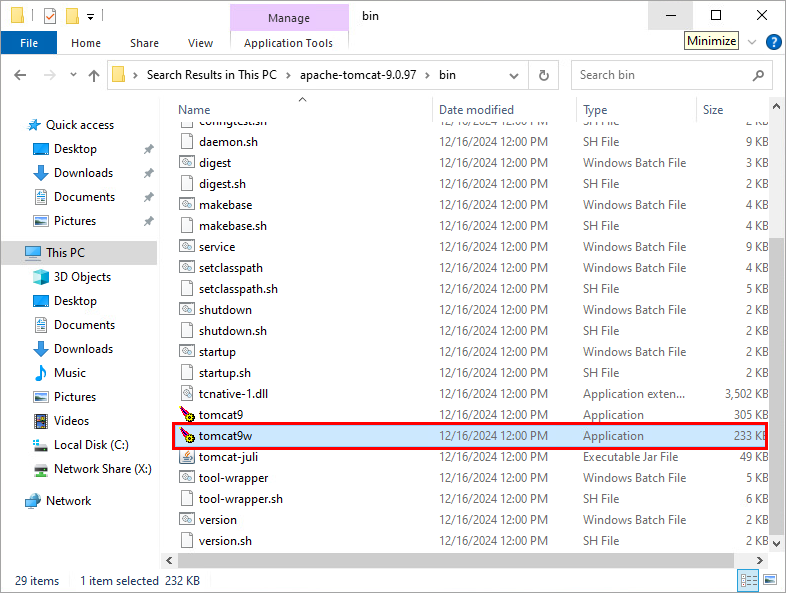
-
Нажмите Java, снимите флажок Использовать по умолчанию , выберите путь к файлу виртуальной машины Java
(C:\[путь к папке Java]\bin\server\jvm.dllилиC:\[путь к папке Java]\bin\client\jvm.dll) и нажмите OK.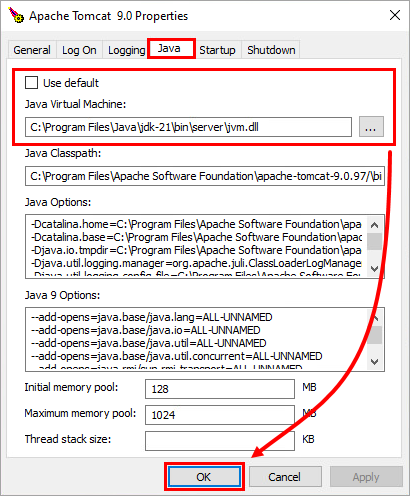
-
Запустите службу Apache Tomcat. Служба должна запуститься без проблем.
Дополнительные сведения см. в разделе Устранение неполадок ESET PROTECT On-Prem.


