Problema
- Controllare il servizio Apache Tomcat
- Si riceve un messaggio di errore da un aggiornamento Java (codice errore 1)
Soluzione
Controllare il servizio Apache Tomcat
Se ESET PROTECT Web Console non è in esecuzione, verificare se il servizio Apache Tomcat 9.0 è in esecuzione:
-
Premere il tasto Windows + R, digitare
services.msce premere il tasto Invio. -
Individuare il servizio Apache Tomcat e verificare che sia in esecuzione nella colonna Stato . Se non è in esecuzione, fare clic su Apache Tomcat 9.0 → Avvia.
Si riceve un messaggio di errore da un aggiornamento di Java (codice errore 1)
Durante il tentativo di avviare il servizio, è possibile che venga visualizzato il seguente messaggio di errore, che potrebbe derivare da un aggiornamento di Java: "Windows non ha potuto avviare Apache Tomcat sul computer locale. Per ulteriori informazioni, consultare il Registro eventi di sistema. Se si tratta di un servizio non Microsoft, contattare il fornitore del servizio e fare riferimento al codice di errore specifico del servizio 1"
Se si riceve questo errore durante il tentativo di avviare il servizio Apache Tomcat, fare riferimento alle istruzioni riportate di seguito per risolvere il problema:
-
Accedere alla directory
%TOMCAT_HOME%\bin(ad esempio,C:\Program Files\Apache Software Foundation\apache-tomcat-9.0.97\bin) e fare doppio clic su tomcat9w.exe.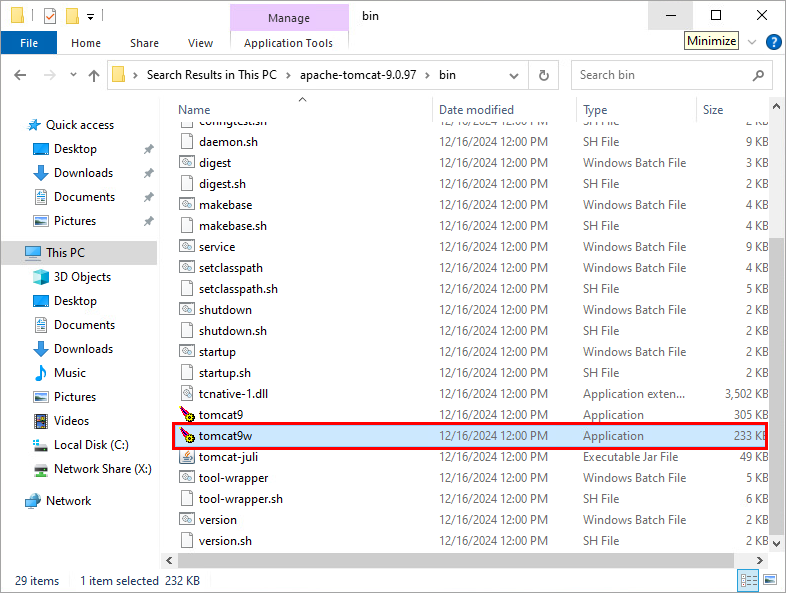
-
Fare clic su Java, deselezionare la casella di controllo Usa default , selezionare il percorso del file della macchina virtuale Java
(C:\[percorso cartella Java]\bin\server\jvm.dlloC:\[percorso cartella Java]\bin\client\jvm.dll) e fare clic su OK.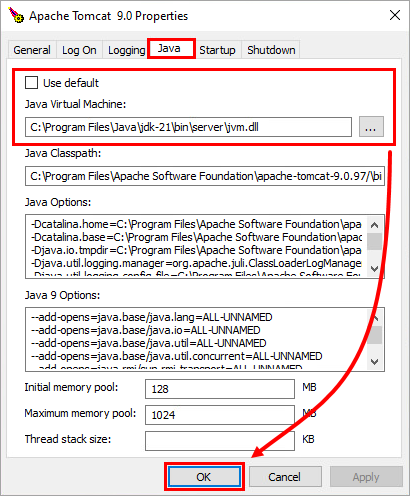
-
Avviare il servizio Apache Tomcat. Il servizio dovrebbe avviarsi senza problemi.
Per ulteriori informazioni, consultare la Risoluzione dei problemi di ESET PROTECT On-Prem.


