Probleem
- Uw ESET-product waarschuwt u voor een JS/Mindspark.E potentieel ongewenste toepassing
- Uw ESET-product waarschuwt u voor een JS/Spigot potentieel ongewenste toepassing
- De detectie JS/Mindspark.E (en zijn varianten) is een potentieel ongewenste toepassing die meestal wordt toegevoegd aan een Google Chrome-browser als een extensie. Je kunt ervoor kiezen om deze extensie van je browser te verwijderen of je kunt de toepassing uitsluiten van scannen.

Details
ESET zal de gedetecteerde extensie opschonen, maar wanneer Chrome opnieuw wordt geopend, zal de PUA-dreigingswaarschuwing terugkeren. Dit gebeurt wanneer de gebruiker is aangemeld bij Chrome en Chrome de extensies steeds opnieuw probeert te synchroniseren nadat ESET deze heeft verwijderd.
We raden aan dat uw ESET-product is geconfigureerd om potentieel ongewenste, potentieel onveilige en verdachte toepassingen te detecteren. Toepassingen waarvoor detectie niet is ingeschakeld, worden niet door de scan verwijderd.
Oplossing
Volg de onderstaande instructies om de extensie uit je browser te verwijderen. Begin met deel I en ga alleen verder met deel II als het probleem niet is opgelost.
I. Alle verdachte Chrome-extensies verwijderen
- Klik op het menupictogram Aanpassen en regelen
 op de werkbalk van Google Chrome en vouw vervolgens Meer hulpmiddelen uit.
 - Klik op Extensies in het zijmenu.
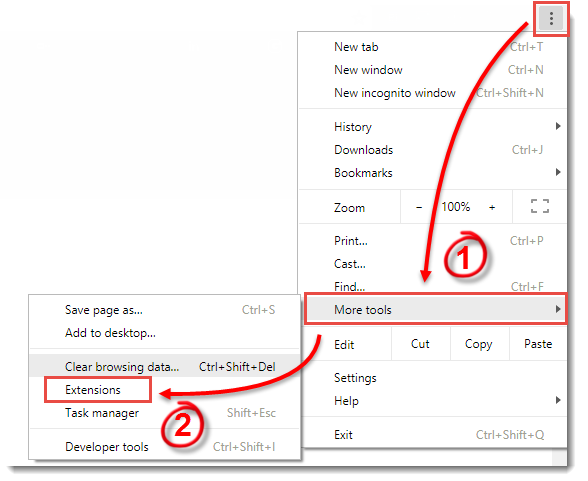
Afbeelding 1-1
- Klik op het prullenbakpictogram naast de extensie die u wilt verwijderen.
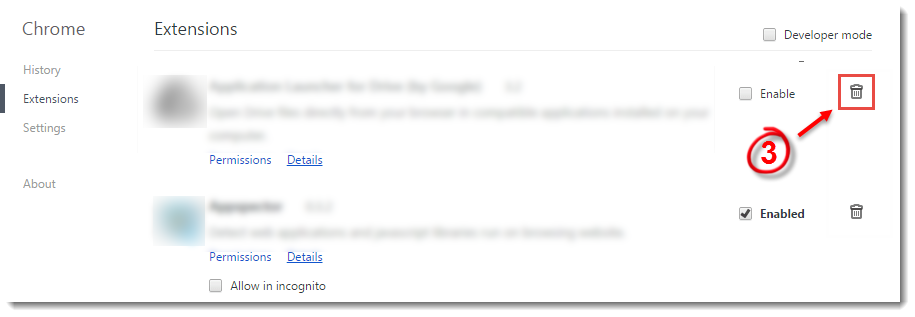
Afbeelding 1-2
- Klik op het menupictogram Aanpassen en regelen op de werkbalk van Google Chrome en vouw Meer hulpmiddelen uit (zie Afbeelding 1-1).
- Klik op Browsegegevens wissen in het zijmenu.
- Schakel het selectievakje Cached afbeeldingen en bestanden in.
- Klik op Browsergegevens wissen.
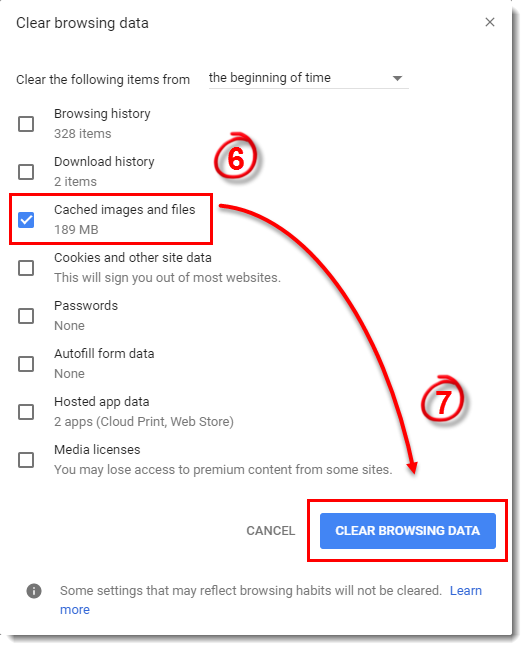
Afbeelding 1-3
Als u meldingen van ESET blijft ontvangen of als u bent aangemeld bij Chrome, gaat u verder met deel II hieronder.
II. Het synchroniseren van extensies uitschakelen
- Klik op het menupictogram Aanpassen en regelen op de werkbalk van Google Chrome en klik vervolgens op Instellingen.
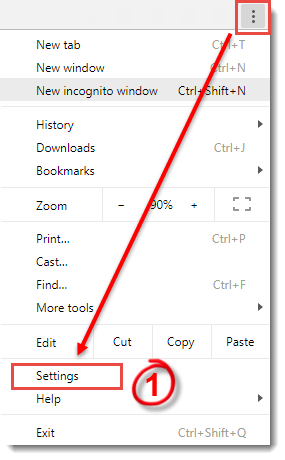
Afbeelding 2-1
- Klik onder het gedeelte Mensen op het gedeelte "Synchroniseren" onder uw profielnaam.
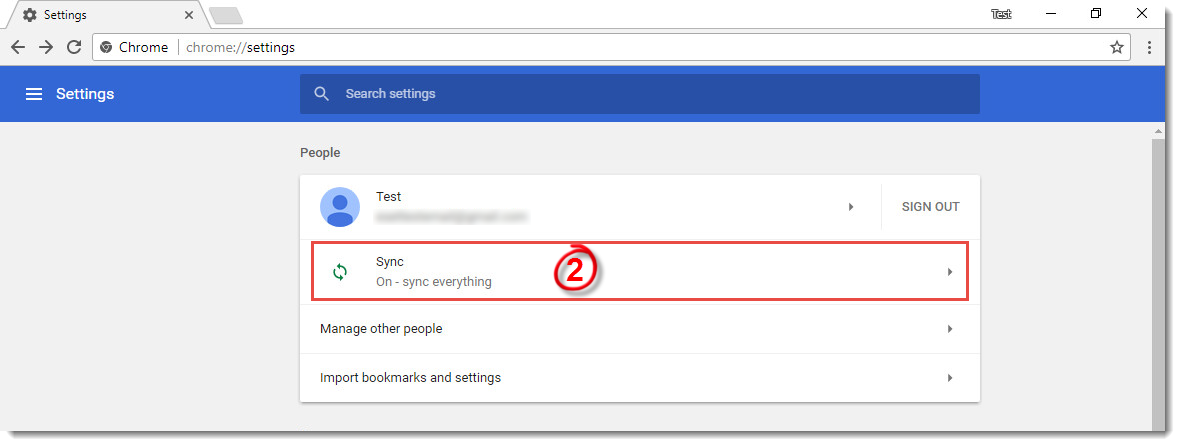
Afbeelding 2-2
- Klik in het gedeelte Geavanceerde synchronisatie-instellingen op het schakelvlak Alles synchroniseren om het uit te schakelen en klik vervolgens op het schakelvlak Extensies om het uit te schakelen.
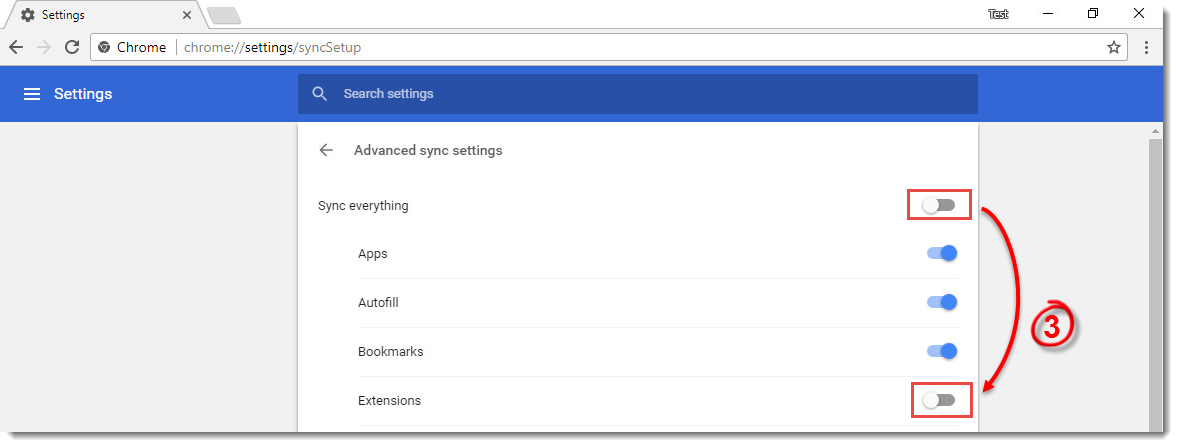
Afbeelding 2-3


