Выпуск
- Ваш продукт ESET уведомляет вас о потенциально нежелательном приложении JS/Mindspark.E
- Ваш продукт ESET уведомляет вас о потенциально нежелательном приложении JS/Spigot
- Обнаруженный JS/Mindspark.E (и его разновидности) - это потенциально нежелательное приложение, которое обычно добавляется в браузер Google Chrome в качестве расширения. Вы можете удалить это расширение из браузера или исключить приложение из сканирования.

Подробности
ESET очистит обнаруженное расширение, однако при повторном открытии Chrome предупреждение об угрозе PUA вернется. Это происходит, когда пользователь входит в Chrome, и Chrome пытается синхронизировать расширение снова и снова после того, как ESET удаляет его.
Мы рекомендуем, чтобы ваш продукт ESET был настроен на обнаружение потенциально нежелательных, потенциально опасных и подозрительных приложений. Сканирование не будет очищать приложения, для которых не включена функция обнаружения.
Решение
Чтобы удалить расширение из браузера, следуйте приведенным ниже инструкциям. Начните с части I и переходите к части II только в том случае, если проблема не решена.
I. Удалите все подозрительные расширения Chrome
- Нажмите на значок меню настройки и управления
 на панели инструментов Google Chrome, а затем разверните Дополнительные инструменты.
 - В боковом меню выберите пункт Расширения.
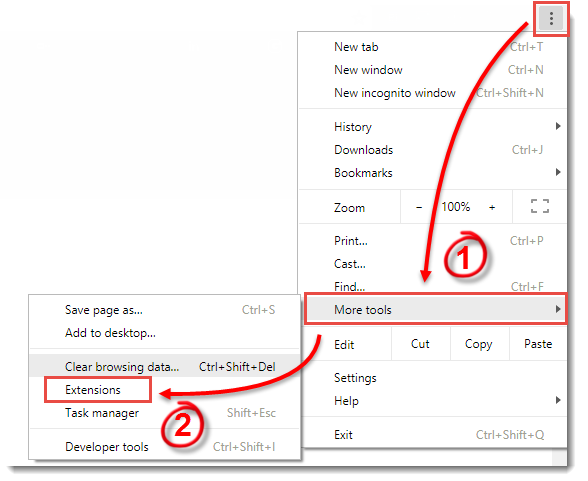
Рисунок 1-1
- Нажмите на значок мусорной корзины рядом с расширением, которое вы хотите удалить.
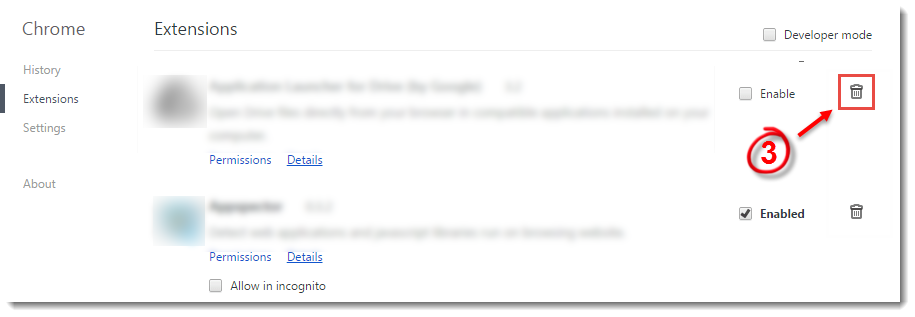
Рисунок 1-2
- Щелкните значок меню настройки и управления на панели инструментов Google Chrome и разверните Дополнительные инструменты (см. Рисунок 1-1).
- В боковом меню выберите пункт Очистить данные о просмотре .
- Установите флажок Кэшированные изображения и файлы.
- Нажмите кнопку Очистить данные просмотра.
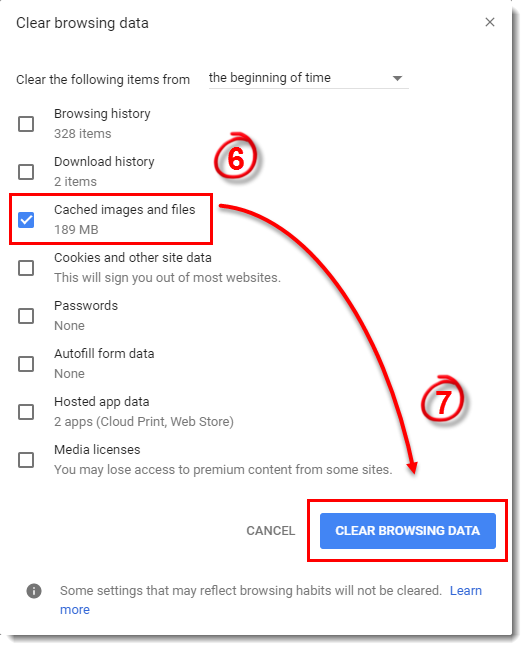
Рисунок 1-3
Если вы продолжаете получать уведомления ESET или вошли в Chrome, перейдите к части II ниже.
II. Отключение синхронизации расширений
- Щелкните значок меню "Настройка и управление" на панели инструментов Google Chrome, а затем выберите пункт "Настройки".
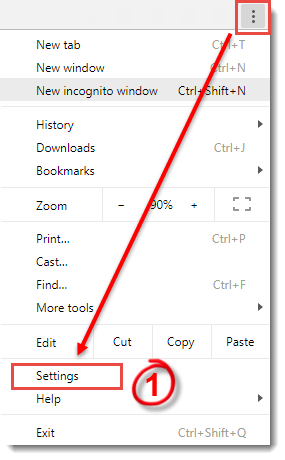
Рисунок 2-1
- В разделе " Люди" щелкните раздел "Синхронизация" под именем вашего профиля.
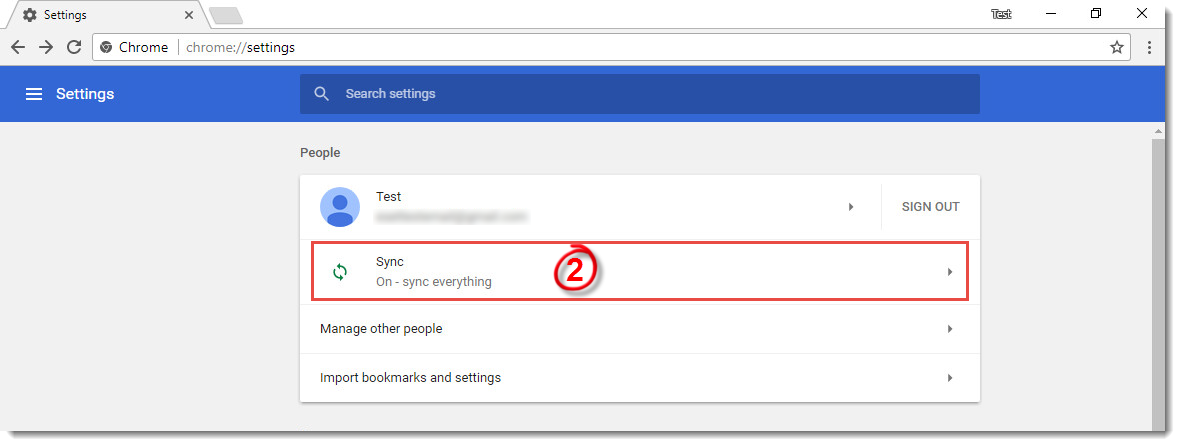
Рисунок 2-2
- В разделе " Дополнительные настройки синхронизации " нажмите на флажок "Синхронизировать все", чтобы отключить его, а затем нажмите на флажок "Расширения", чтобы отключить его.
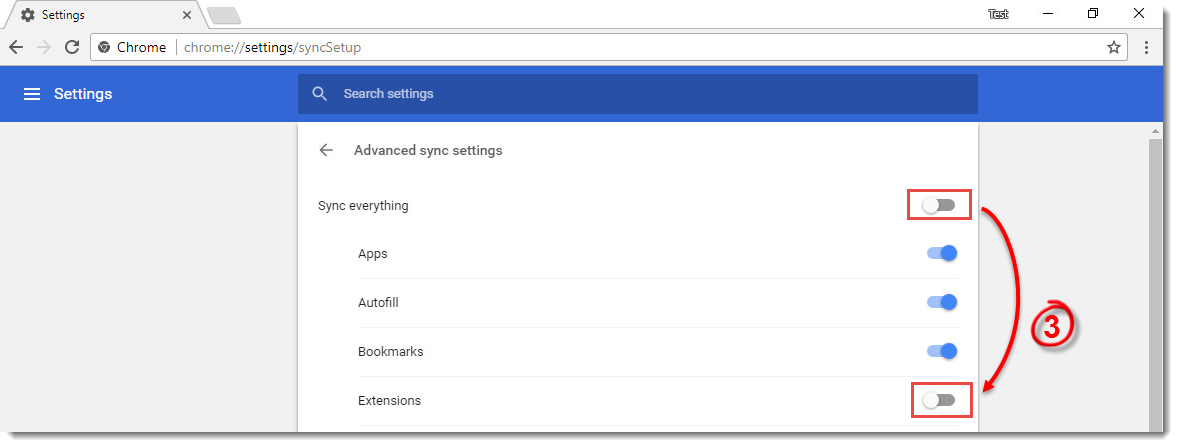
Рисунок 2-3


