Издание
- Вашият продукт на ESET ви уведомява за потенциално нежелано приложение JS/Mindspark.E
- Вашият продукт на ESET ви уведомява за потенциално нежелано приложение JS/Spigot
- Откриването на JS/Mindspark.E (и неговите варианти) е потенциално нежелано приложение, което обикновено се добавя към браузъра Google Chrome като разширение. Можете да изберете да премахнете това разширение от браузъра си или да изключите приложението от сканиране.

Подробности
ESET ще изчисти откритото разширение; при повторно отваряне на Chrome обаче предупреждението за PUA заплаха ще се върне. Това се случва, когато потребителят е влязъл в Chrome и Chrome се опитва да синхронизира разширението отново и отново, след като ESET го изтрие.
Препоръчваме Вашият продукт на ESET да е конфигуриран за откриване на потенциално нежелани, потенциално опасни и подозрителни приложения. Сканирането няма да почисти приложения, за които откриването не е активирано.
Решение
За да премахнете разширението от браузъра си, следвайте инструкциите по-долу. Започнете с част I и преминете към част II само ако проблемът не е разрешен.
I. Премахване на всички подозрителни разширения на Chrome
- Щракнете върху иконата на менюто " Персонализиране и контрол"
 в лентата с инструменти на Google Chrome и след това разширете " Още инструменти".
 - Щракнете върху Разширения от страничното меню.
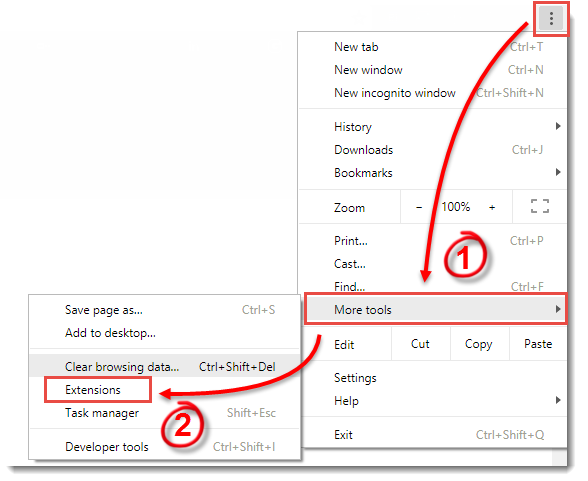
Фигура 1-1
- Щракнете върху иконата на кошче за боклук до разширението, което искате да премахнете.
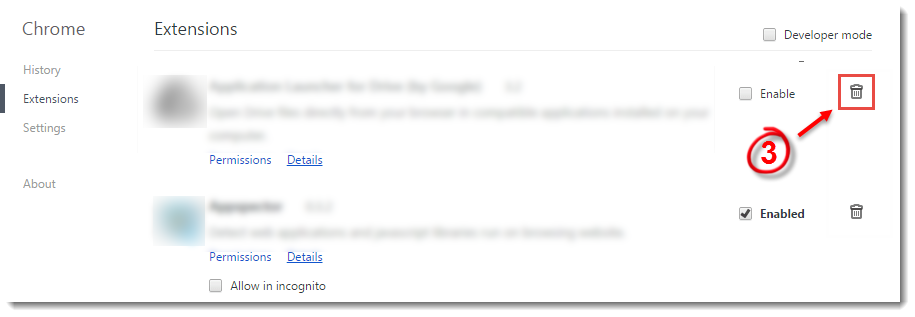
Фигура 1-2
- Щракнете върху иконата на менюто " Персонализиране и контрол" в лентата с инструменти на Google Chrome и разширете " Още инструменти" (вж. Фигура 1-1).
- Щракнете върху Изчистване на данните за сърфиране от страничното меню.
- Поставете отметка в квадратчето Кеширани изображения и файлове.
- Щракнете върху Изчистване на данни за сърфиране.
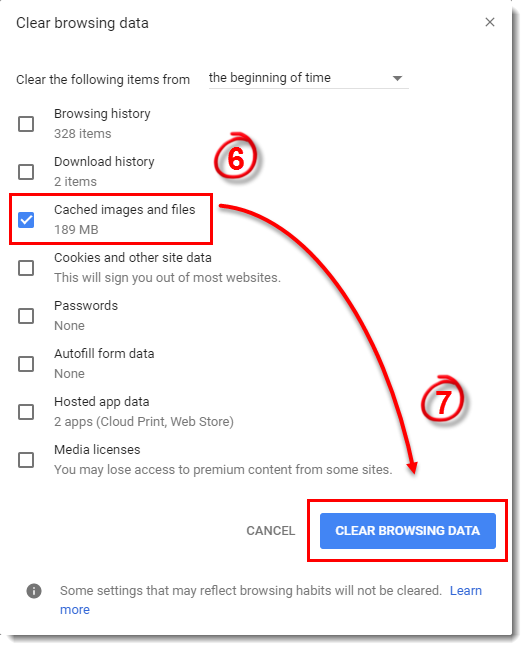
Фигура 1-3
Ако продължавате да получавате известия от ESET или сте влезли в Chrome, продължете към Част II по-долу.
II. Деактивиране на синхронизирането на разширения
- Щракнете върху иконата на менюто " Персонализиране и контрол" в лентата с инструменти на Google Chrome и след това щракнете върху Настройки.
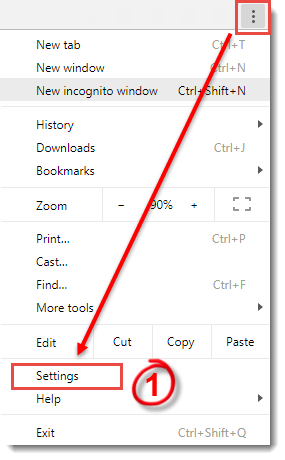
Фигура 2-1
- В раздела Хора щракнете върху раздела "Синхронизиране" под името на профила си.
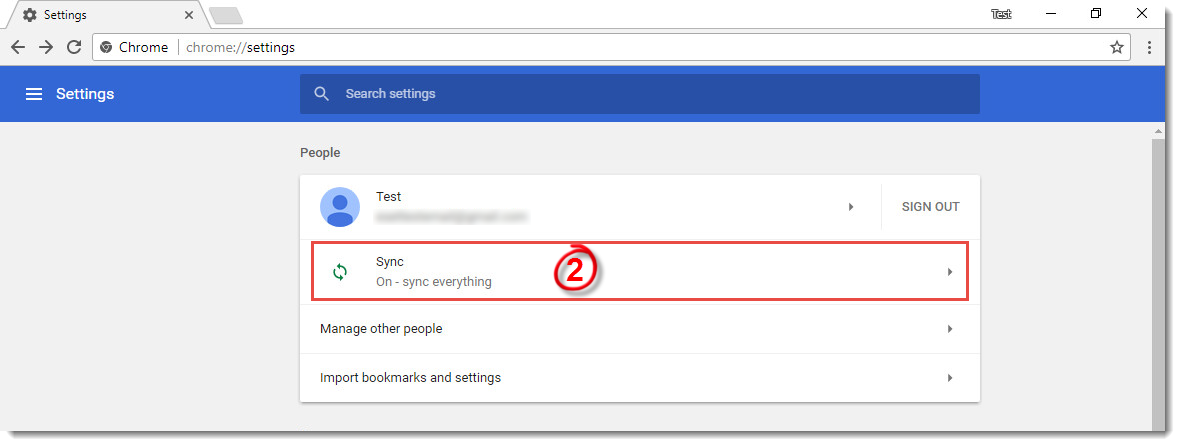
Фигура 2-2
- В раздела " Разширени настройки за синхронизиране " щракнете върху превключвателя " Синхронизирай всичко", за да го забраните, и след това щракнете върху превключвателя " Разширения", за да го забраните.
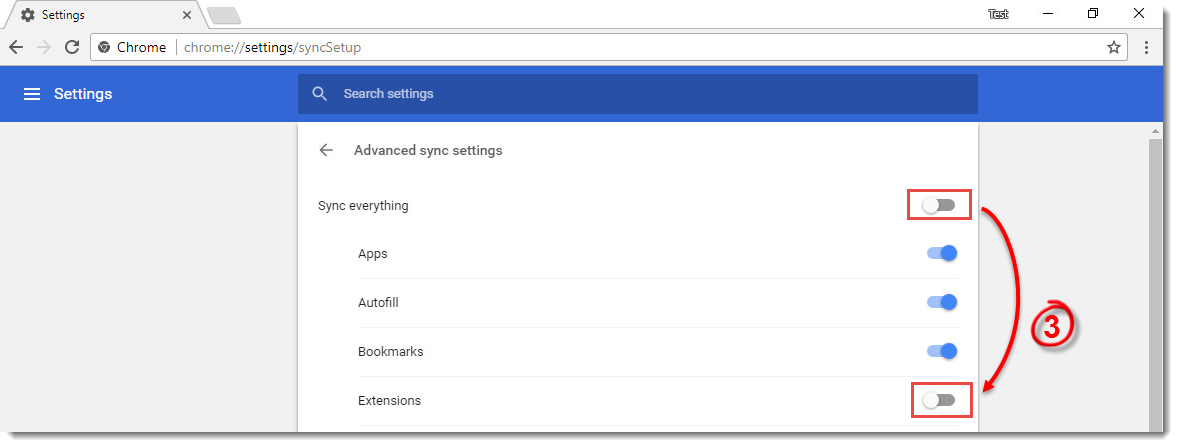
Фигура 2-3


