Problem
- Din ESET-produkt meddelar dig om ett potentiellt oönskat program JS/Mindspark.E
- Din ESET-produkt meddelar dig om en potentiellt oönskad applikation JS/Spigot
- Detekteringen JS/Mindspark.E (och dess varianter) är en potentiellt oönskad applikation som vanligtvis läggs till i en Google Chrome-webbläsare som ett tillägg. Du kan välja att ta bort det här tillägget från din webbläsare, eller så kan du exclude the application from scanning.

Detaljer
ESET rensar bort det upptäckta tillägget, men när Chrome öppnas igen kommer PUA-hotvarningen tillbaka. Detta händer när användaren är inloggad i Chrome och Chrome försöker synkronisera tilläggen om och om igen efter att ESET har raderat dem.
Vi rekommenderar att din ESET-produkt är konfigurerad för att upptäcka potentiellt oönskade, potentiellt osäkra och misstänkta program. Skanningen rensar inte bort program för vilka detektering inte är aktiverad.
Lösning
Följ instruktionerna nedan för att ta bort tillägget från din webbläsare. Börja med del I och fortsätt bara till del II om problemet inte är löst.
I. Ta bort alla misstänkta Chrome-tillägg
- Klicka på ikonen för Anpassnings- och kontrollmenyn
 i Google Chrome-verktygsfältet och expandera sedan Fler verktyg.
 - Klicka på Tillägg i sidomenyn.
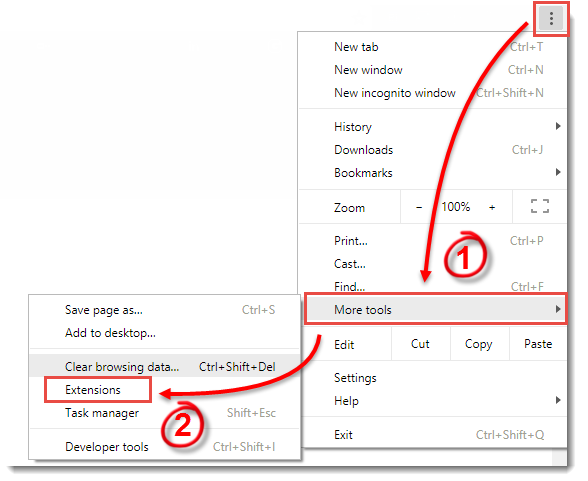
Bild 1-1
- Klicka på papperskorgsikonen bredvid det tillägg som du vill ta bort.
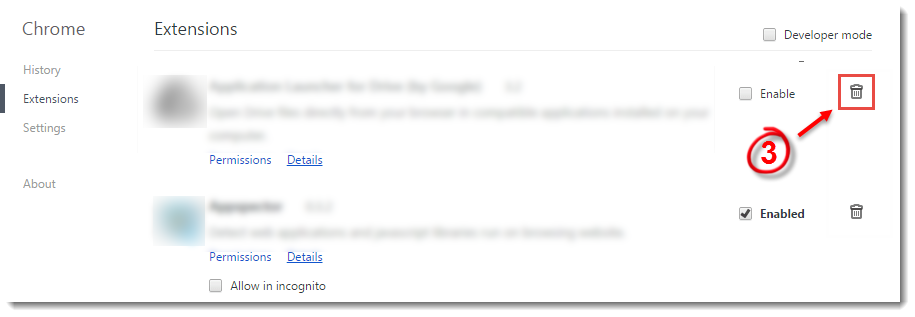
Bild 1-2
- Klicka på ikonen för Anpassnings- och kontrollmenyn i Google Chrome-verktygsfältet och expandera Fler verktyg (se Figur 1-1).
- Klicka på Rensa webbläsardata i sidomenyn.
- Markera kryssrutan Cachade bilder och filer.
- Klicka på Rensa webbläsardata.
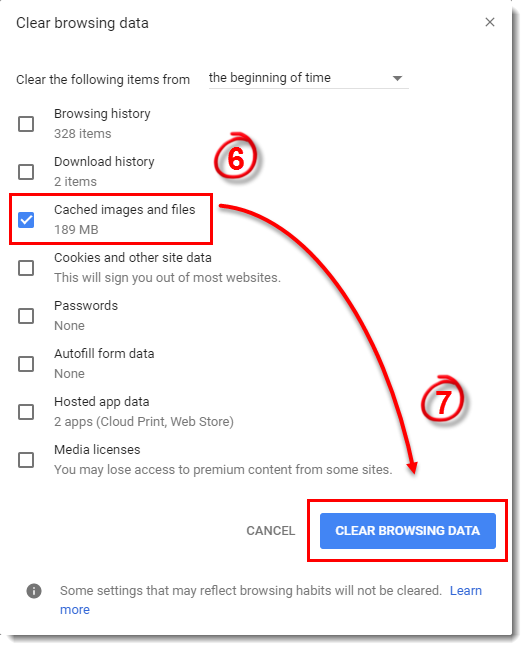
Bild 1-3
Om du fortsätter att få ESET-meddelanden eller om du är inloggad i Chrome, fortsätt till del II nedan.
II. Inaktivera synkronisering av tillägg
- Klicka på ikonen Anpassa och kontrollera i verktygsfältet i Google Chrome och klicka sedan på Inställningar.
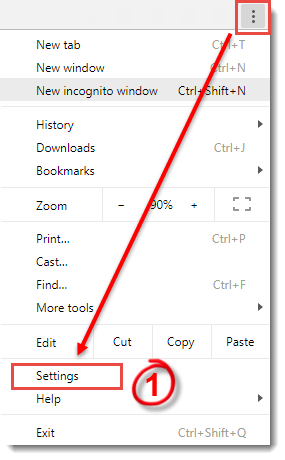
Bild 2-1
- Under avsnittet Personer klickar du på avsnittet "Synkronisera" under ditt profilnamn.
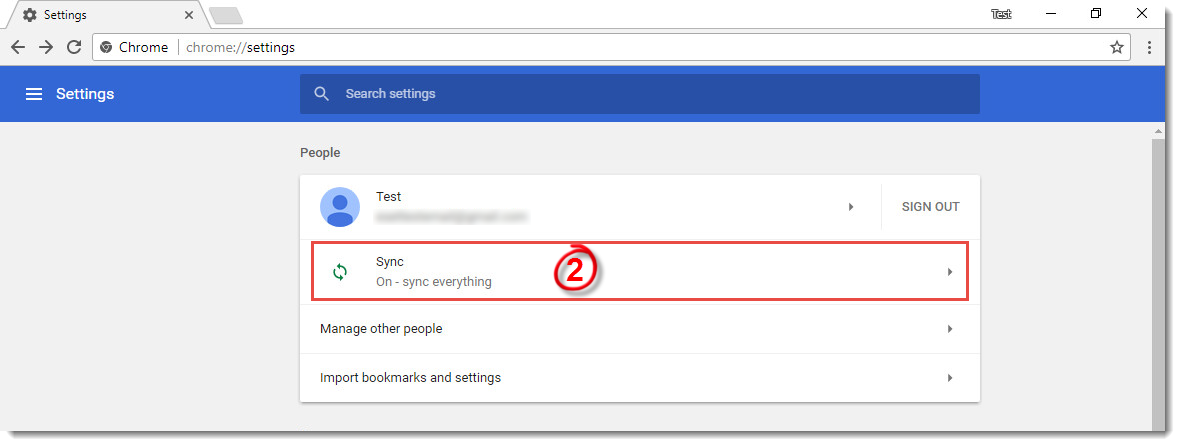
Bild 2-2
- I avsnittet Avancerade synkroniseringsinställningar klickar du på Synkronisera allt för att inaktivera det och sedan på Tillägg för att inaktivera det.
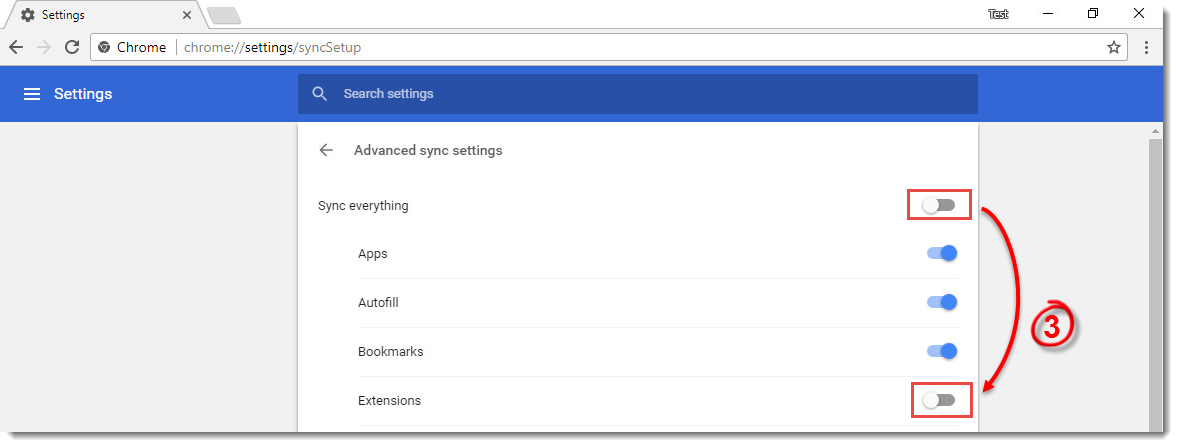
Bild 2-3


