Problem
- Ihr ESET-Produkt benachrichtigt Sie über eine potenziell unerwünschte JS/Mindspark.E-Anwendung
- Ihr ESET-Produkt benachrichtigt Sie über eine potenziell unerwünschte JS/Spigot-Anwendung
- Bei der Erkennung von JS/Mindspark.E (und seinen Varianten) handelt es sich um eine potenziell unerwünschte Anwendung, die dem Google Chrome-Browser in der Regel als Erweiterung hinzugefügt wird. Sie können diese Erweiterung aus Ihrem Browser entfernen, oder Sie können die Anwendung von der Überprüfung ausschließen.

Einzelheiten
ESET löscht die entdeckte Erweiterung; wenn Chrome jedoch erneut geöffnet wird, kehrt die PUA-Bedrohungsmeldung zurück. Dies geschieht, wenn der Benutzer in Chrome angemeldet ist und Chrome versucht, die Erweiterungen immer wieder zu synchronisieren, nachdem ESET sie gelöscht hat.
Wir empfehlen, dass Ihr ESET-Produkt konfiguriert ist, um potenziell unerwünschte, potenziell unsichere und verdächtige Anwendungen zu erkennen. Der Scan bereinigt keine Anwendungen, für die die Erkennung nicht aktiviert ist.
Lösung
Um die Erweiterung aus Ihrem Browser zu entfernen, folgen Sie den nachstehenden Anweisungen. Beginnen Sie mit Teil I und fahren Sie erst mit Teil II fort, wenn das Problem nicht behoben ist.
I. Entfernen Sie alle verdächtigen Chrome-Erweiterungen
- Klicken Sie in der Google Chrome-Symbolleiste auf das Symbol für das Menü " Anpassen und Steuern "
 und erweitern Sie dann " Weitere Tools".
 - Klicken Sie im Seitenmenü auf Erweiterungen.
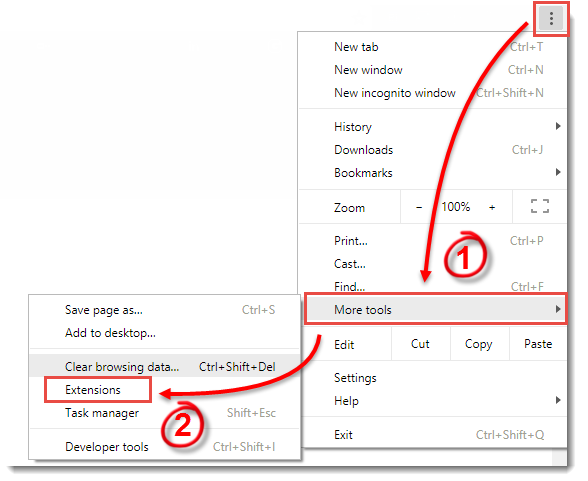
Abbildung 1-1
- Klicken Sie auf das Mülleimersymbol neben der Erweiterung, die Sie entfernen möchten.
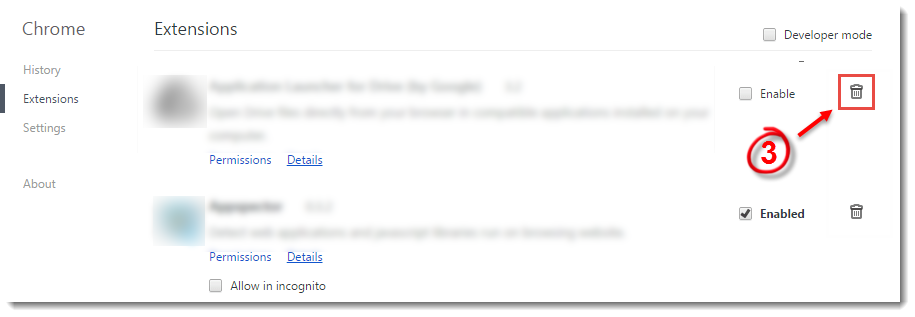
Abbildung 1-2
- Klicken Sie in der Google Chrome-Symbolleiste auf das Symbol für das Menü " Anpassen und Steuern " und erweitern Sie " Weitere Tools" (siehe Abbildung 1-1).
- Klicken Sie im Seitenmenü auf Browsingdaten löschen .
- Aktivieren Sie das Kontrollkästchen Zwischengespeicherte Bilder und Dateien.
- Klicken Sie auf Browsing-Daten löschen.
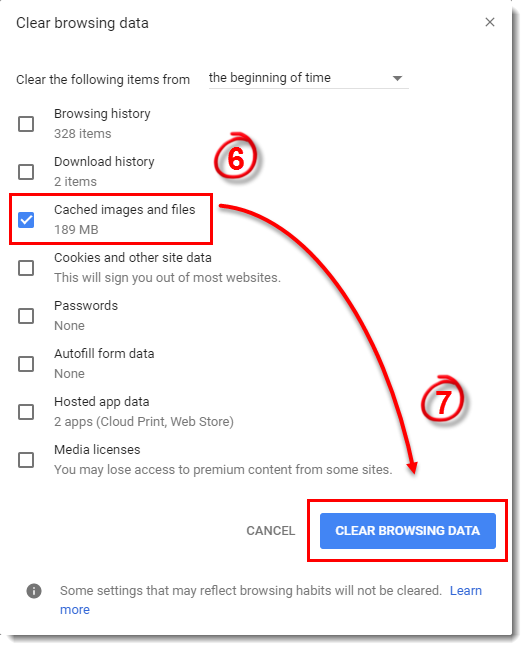
Abbildung 1-3
Wenn Sie weiterhin ESET-Benachrichtigungen erhalten oder in Chrome angemeldet sind, fahren Sie mit dem folgenden Teil II fort.
II. deaktivieren Sie die Synchronisierung von Erweiterungen
- Klicken Sie in der Google Chrome-Symbolleiste auf das Menüsymbol Anpassen und Steuern und dann auf Einstellungen.
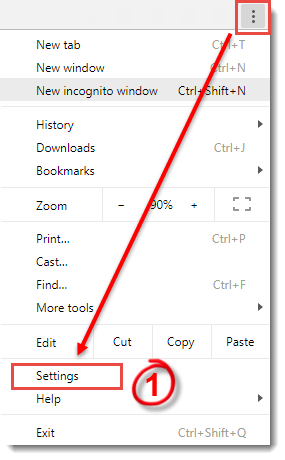
Abbildung 2-1
- Klicken Sie unter dem Abschnitt Personen auf den Abschnitt "Synchronisieren" unter Ihrem Profilnamen.
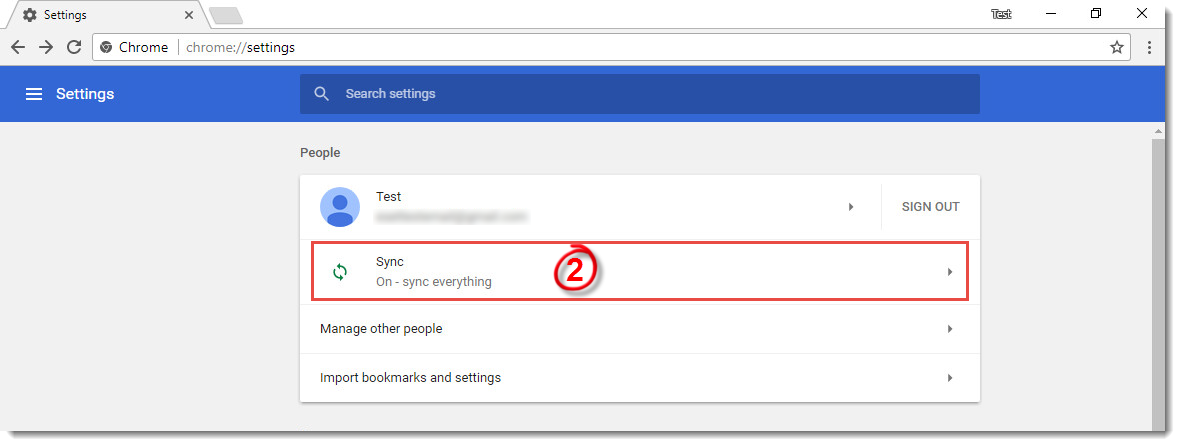
Abbildung 2-2
- Klicken Sie im Abschnitt " Erweiterte Synchronisierungseinstellungen " auf das Kästchen " Alles synchronisieren", um es zu deaktivieren, und dann auf das Kästchen " Erweiterungen", um es zu deaktivieren.
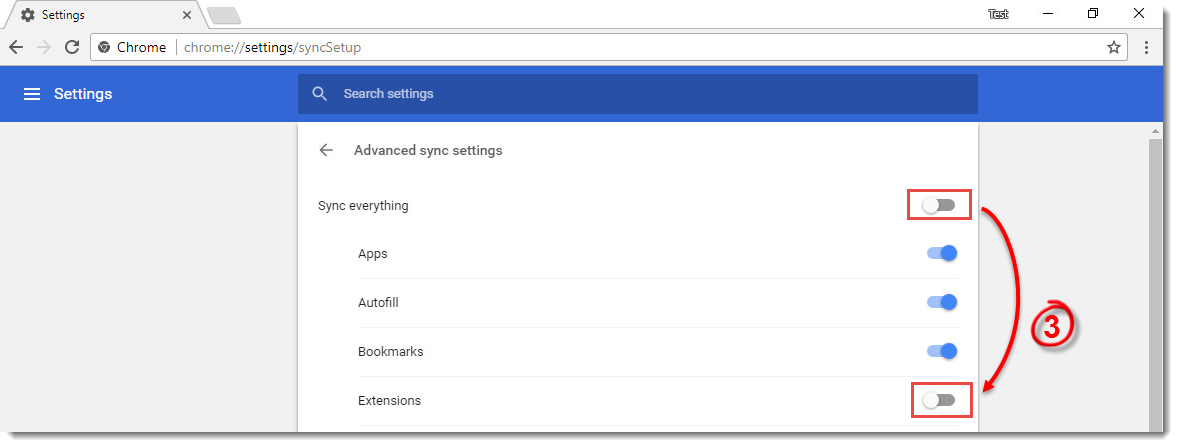
Abbildung 2-3


