問題
- ESET 製品が JS/Mindspark.E の潜在的な不要アプリケーションを通知する
- ESET 製品が JS/Spigot の潜在的な不要アプリケーションを通知する
- JS/Mindspark.E (およびその亜種) は、潜在的に望ましくないアプリケーションであり、通常、拡張機能として Google Chrome ブラウザに追加されます。この拡張機能をブラウザから削除するか、またはこのアプリケーションをスキャン対象から除外するを選択することができます。

詳細
ESETは検出された拡張機能をクリーンアップするが、Chromeを再度開くとPUA脅威アラートが再発する。この現象は、ユーザーが Chrome にログインしているときに、ESET が拡張機能を削除した後に Chrome が何度も同期を試みると発生します。
ESET製品は、潜在的に望ましくない、潜在的に安全でない、疑わしいアプリケーションを検出するように設定されていることをお勧めします。検出が有効になっていないアプリケーションはスキャンされません。
解決方法
ブラウザから拡張機能を削除するには、以下の手順に従ってください。パートIから始め、問題が解決しない場合のみパートIIに進んでください。
I.疑わしいChrome拡張機能をすべて削除する
- Google Chromeツールバーの「カスタマイズとコントロール」メニューアイコン(
 )をクリックし、「その他のツール」を展開します。
 - サイドメニューから[拡張機能]をクリックします。
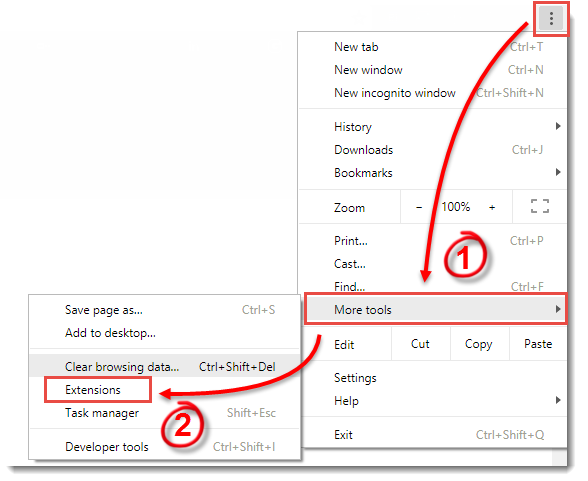
図1-1
- 削除する拡張機能の横にあるゴミ箱アイコンをクリックします。
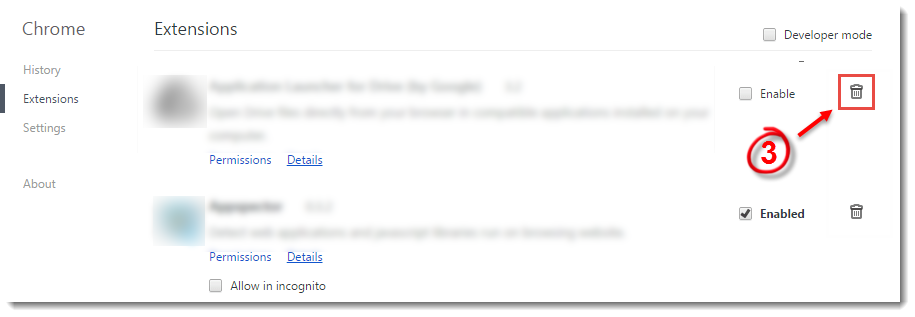
図1-2
- Google Chrome ツールバーの [カスタマイズとコントロール] メニュー アイコン をクリックし、[その他のツール] を展開します(図 1-1 を参照)。
- サイド メニューから [閲覧データを消去 ] をクリックします。
- キャッシュされた画像とファイル] チェック ボックスをオンにします。
- 閲覧データの消去]をクリックします。
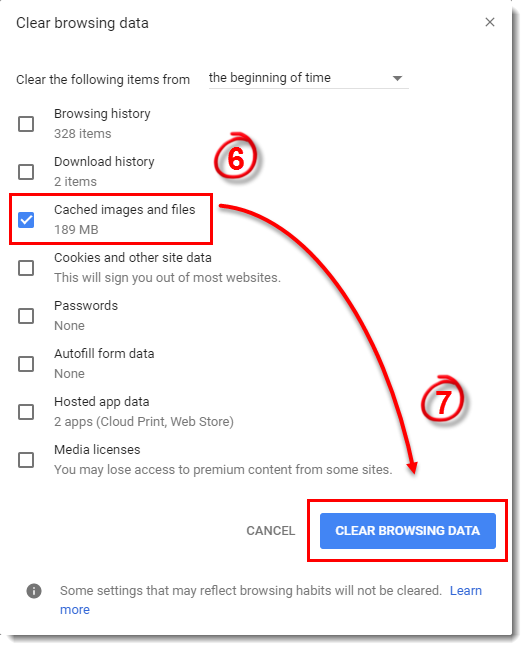
図 1-3
ESET の通知を引き続き受信している場合、または Chrome にサインインしている場合は、以下のパート II に進んでください。
II.拡張機能の同期を無効にする
- Google Chrome ツールバーの [カスタマイズと管理] メニュー アイコン をクリックし、[設定] をクリックします。
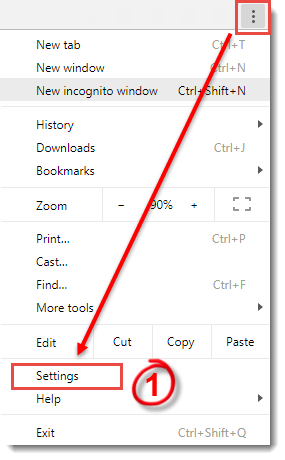
図2-1
- 人々]セクションで、プロフィール名の下にある [同期] セクションをクリックします。
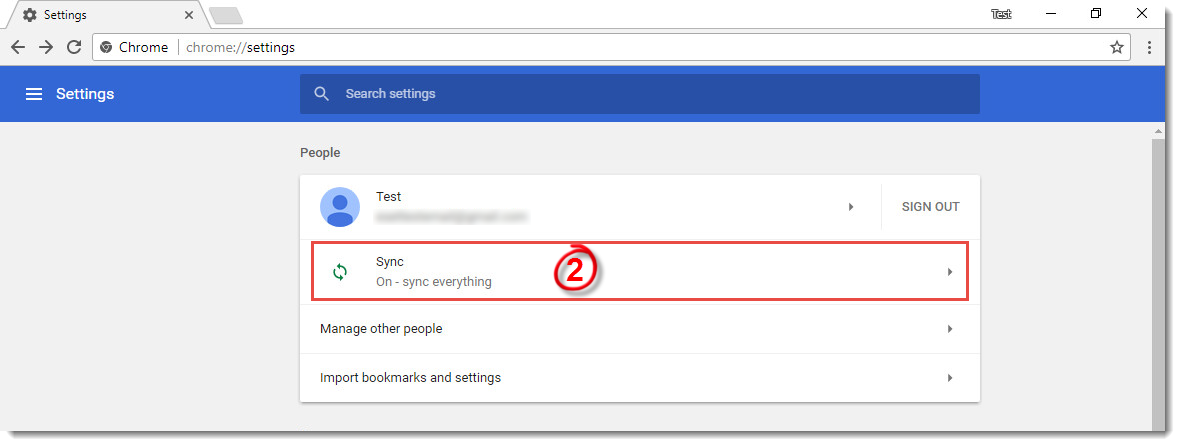
図2-2
- 詳細な同期設定] セクションで、[すべてを同期]トグルをクリックして無効にし、[拡張機能] トグルをクリックして無効にします。
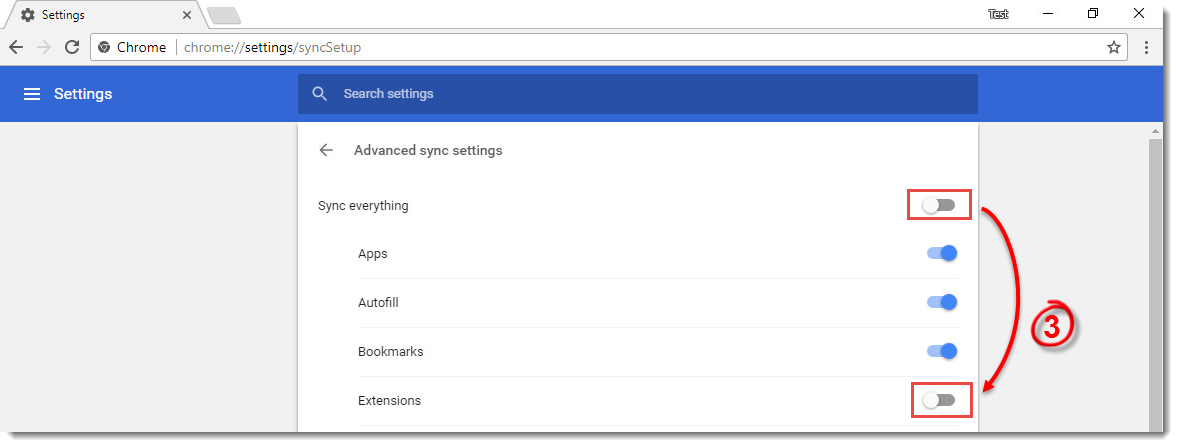
図2-3


