Väljaanne
- Teie ESET toode teavitab teid potentsiaalselt soovimatust rakendusest JS/Mindspark.E
- Teie ESET toode teavitab teid potentsiaalselt soovimatust rakendusest JS/Spigot
- Tuvastus JS/Mindspark.E (ja selle variandid) on potentially unwanted application, mis tavaliselt lisatakse Google Chrome'i brauserisse laiendusena. Võite valida, kas eemaldada selle laienduse oma brauserist või välistada rakenduse skaneerimisest.

Üksikasjad
ESET puhastab avastatud laienduse; kui Chrome uuesti avatakse, naaseb aga PUA ohuhoiatus. See juhtub siis, kui kasutaja on Chrome'i sisse logitud ja Chrome üritab pärast ESETi kustutamist laiendusi uuesti ja uuesti sünkroniseerida.
Soovitame, et teie ESETi toode oleks konfigureeritud potentsiaalselt soovimatute, potentsiaalselt ohtlike ja kahtlaste rakenduste tuvastamiseks. Otsing ei puhasta rakendusi, mille tuvastamine ei ole lubatud.
Lahendus
Laienduse eemaldamiseks brauserist järgige alljärgnevaid juhiseid. Alustage I osast ja jätkake II osaga alles siis, kui probleem ei ole lahendatud.
I. Eemaldage kõik kahtlased Chrome'i laiendused
- Klõpsake Google Chrome'i tööriistaribal menüü kohandamise ja juhtimise ikoonil
 ja seejärel avage rohkem tööriistu.
 - Klõpsake külgmenüüst Extensions (Laiendused ).
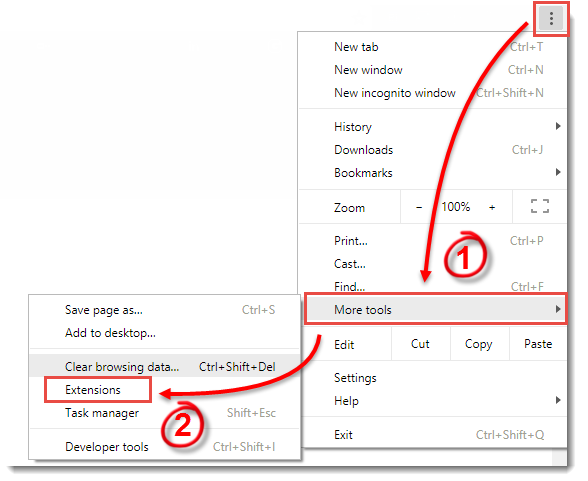
Joonis 1-1
- Klõpsake eemaldatava laienduse kõrval oleval prügikasti ikoonil.
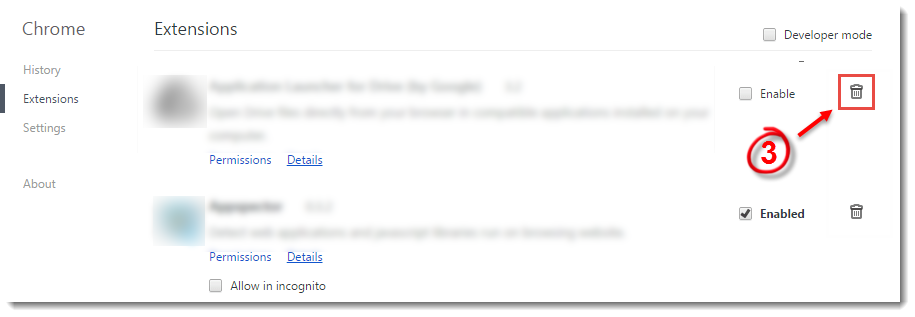
Joonis 1-2
- Klõpsake Google Chrome'i tööriistaribal menüü kohandamise ja juhtimise ikoonil ja laiendage rohkem tööriistu (vt joonis 1-1).
- Klõpsake külgmenüüst käsku Clear browsing data (Tühjenda sirvimisandmed ).
- Valige ruut Cached images and files (Vahepealsed pildid ja failid ).
- Klõpsake nuppu Clear Browsing Data (Tühjenda sirvimisandmed).
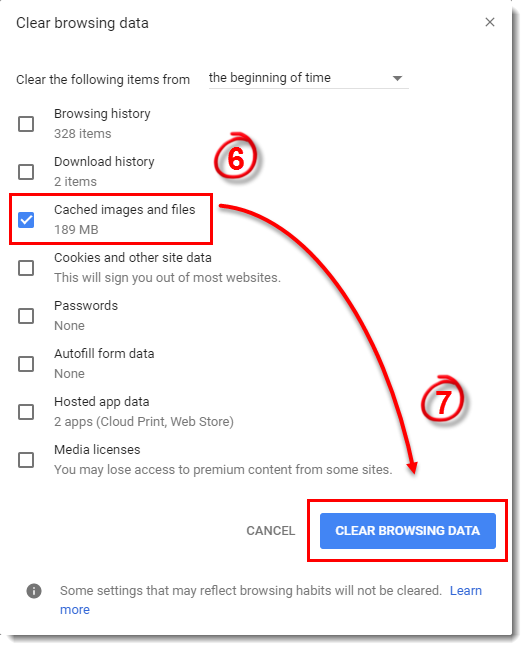
Joonis 1-3
Kui te saate jätkuvalt ESETi teateid või olete Chrome'i sisse loginud, jätkake allpool II osaga.
II. Laienduste sünkroonimise keelamine
- Klõpsake Google Chrome'i tööriistaribal menüü kohandamise ja juhtimise ikoonil ja seejärel klõpsake Seaded.
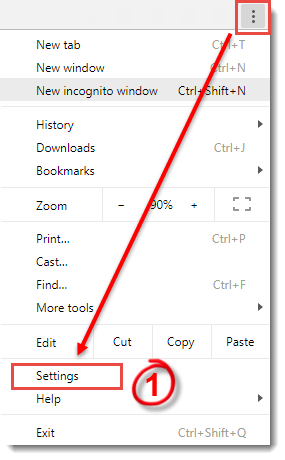
Joonis 2-1
- Klõpsake jaotises People (Inimesed ) oma profiili nime all oleval jaotisel "Sync" (sünkroonimine).
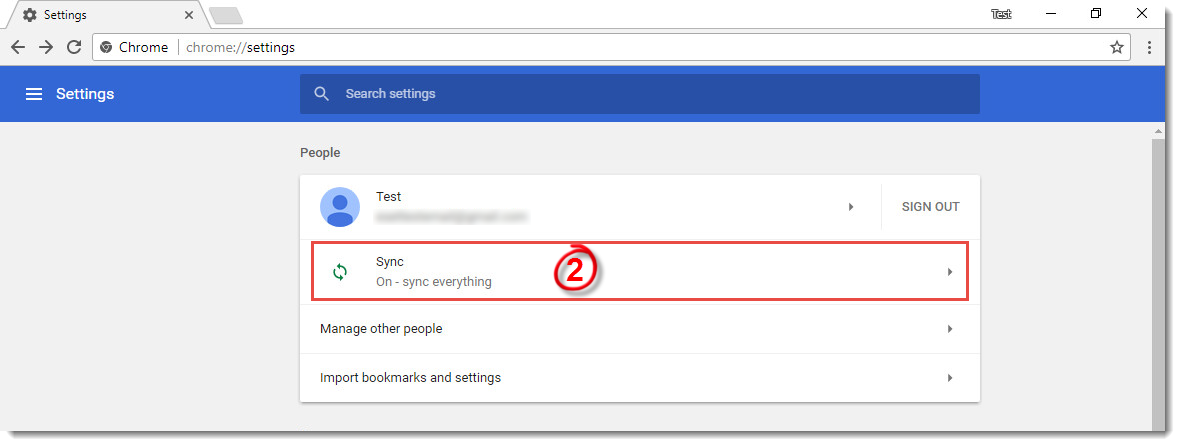
Joonis 2-2
- Lõigus " Täpsemad sünkroonimise seaded " klõpsake selle väljalülitamiseks nuppu " Sync everything " ja seejärel nuppu " Extensions ", et lülitada see välja.
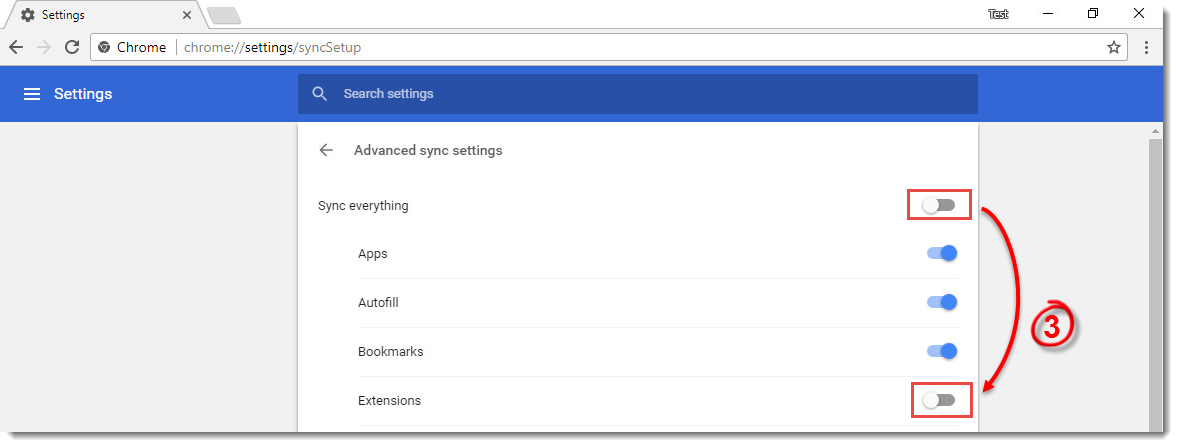
Joonis 2-3


