Obsah
- Váš produkt ESET vás upozorní na potenciálně nežádoucí aplikaci JS/Mindspark.E
- Váš produkt ESET vás upozorní na potenciálně nežádoucí aplikaci JS/Spigot
- Detekce JS/Mindspark.E (a jeho varianty) je potenciálně nežádoucí aplikace , která se obvykle přidává do prohlížeče Google Chrome jako rozšíření. Toto rozšíření můžete z prohlížeče odstranit nebo můžete aplikaci vyloučit ze skenování.

Podrobnosti
ESET detekované rozšíření vyčistí, nicméně po opětovném otevření Chrome se upozornění na PUA hrozbu vrátí. K tomu dochází, když je uživatel přihlášen do Chromu a Chrome se pokouší synchronizovat rozšíření znovu a znovu poté, co je ESET odstraní.
Doporučujeme, aby byl váš produkt ESET nakonfigurován tak, aby detekoval potenciálně nežádoucí, potenciálně nebezpečné a podezřelé aplikace. Kontrola nevyčistí aplikace, pro které není detekce povolena.
Řešení
Chcete-li rozšíření z prohlížeče odstranit, postupujte podle níže uvedených pokynů. Začněte částí I a k části II přejděte pouze v případě, že problém není vyřešen.
I. Odstranění všech podezřelých rozšíření Chrome
- Klikněte na ikonu nabídky Přizpůsobit a ovládat
 na panelu nástrojů Google Chrome a poté rozbalte Další nástroje.
- V postranní nabídce klikněte na položku Rozšíření.
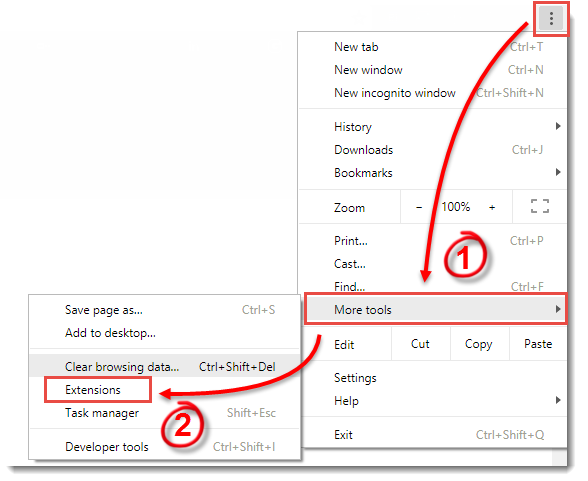
Obrázek 1-1
- Klikněte na ikonu koše vedle rozšíření, které chcete odstranit.
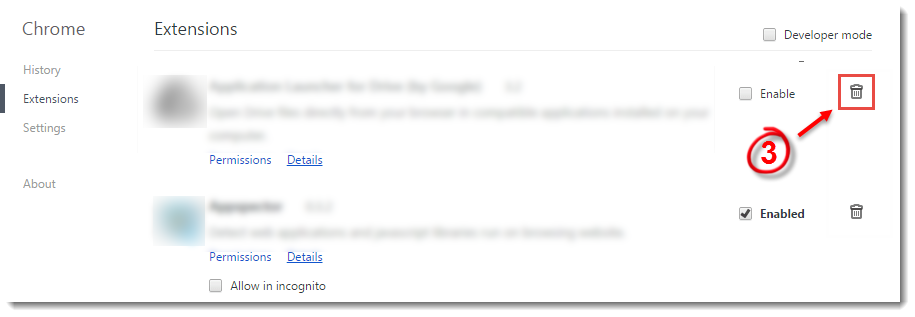
Obrázek 1-2
- Klikněte na ikonu nabídky Přizpůsobení a ovládání na panelu nástrojů Google Chrome a rozbalte položku Další nástroje (viz Obrázek 1-1).
- V postranní nabídce klikněte na možnost Vymazat data o procházení .
- Zaškrtněte políčko Obrázky a soubory v mezipaměti.
- Klikněte na možnost Vymazat data o procházení.
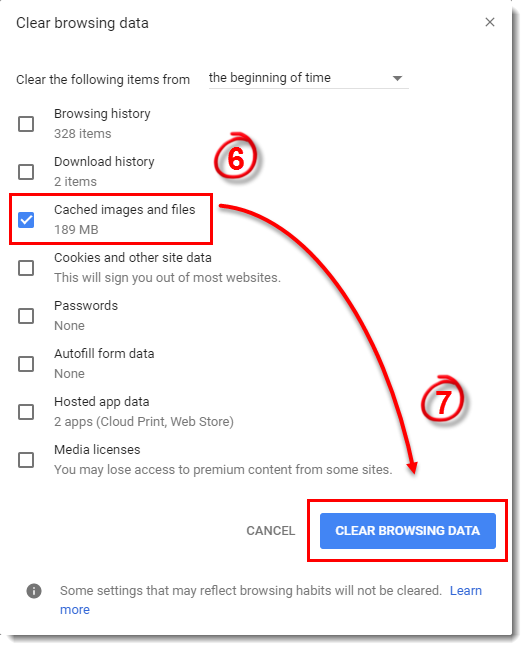
Obrázek 1-3
Pokud i nadále dostáváte upozornění od společnosti ESET nebo jste přihlášeni do prohlížeče Chrome, pokračujte na část II níže.
II. Zakázat synchronizaci rozšíření
- Klikněte na ikonu nabídky Přizpůsobit a ovládat na panelu nástrojů Google Chrome a poté klikněte na možnost Nastavení.
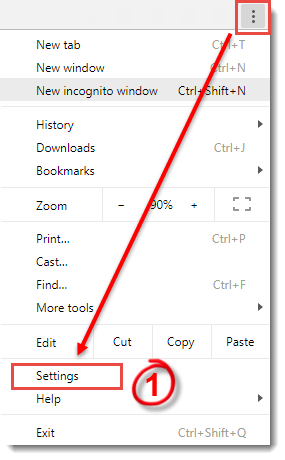
Obrázek 2-1
- V části Lidé klikněte na možnost "Synchronizovat" pod názvem profilu .
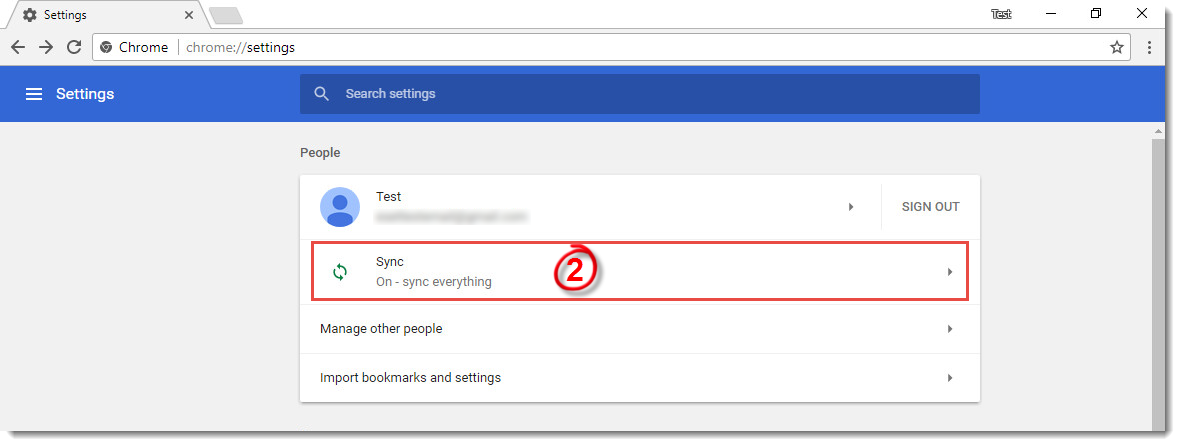
Obrázek 2-2
- V části Pokročilé nastavení synchronizace klikněte na přepínač Synchronizovat vše, chcete-li jej zakázat, a poté klikněte na přepínač Rozšíření, chcete-li jej zakázat.
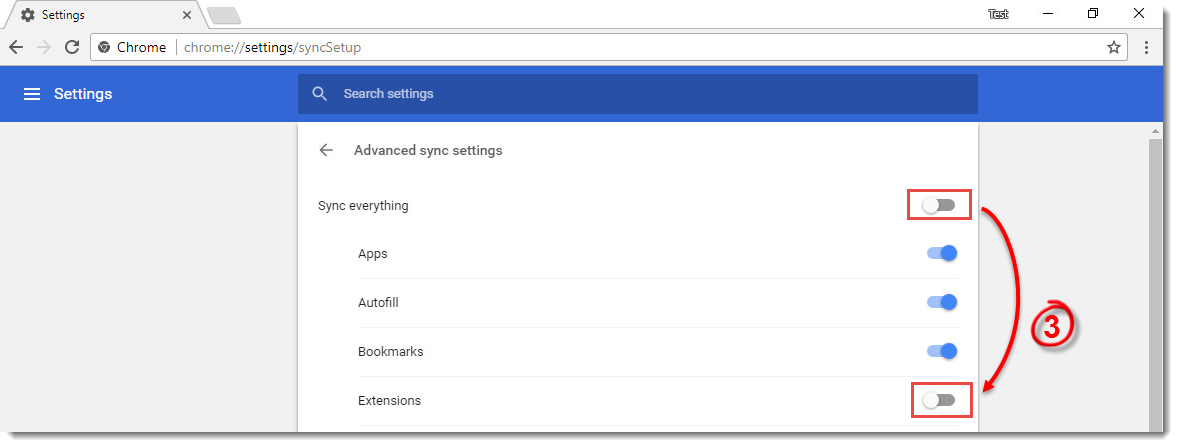
Obrázek 2-3


