문제
- ESET 제품이 잠재적으로 원치 않는 JS/Mindspark.E 애플리케이션을 알려줍니다
- ESET 제품이 잠재적으로 원치 않는 JS/Spigot 애플리케이션을 알려줍니다
- 탐지된 JS/Mindspark.E(및 그 변종)는 잠재적으로 원치 않는 애플리케이션이며 일반적으로 Google Chrome 브라우저에 확장 기능으로 추가됩니다. 브라우저에서 이 확장 프로그램을 제거하거나 스캔에서 애플리케이션 제외'를 선택할 수 있습니다.

세부 정보
ESET은 탐지된 확장 프로그램을 정리하지만 Chrome을 다시 열면 PUA 위협 경고가 다시 나타납니다. 이는 사용자가 Chrome에 로그인한 상태에서 ESET이 확장 프로그램을 삭제한 후 Chrome이 확장 프로그램을 반복해서 동기화하려고 시도할 때 발생합니다.
원치 않거나 잠재적으로 안전하지 않고 의심스러운 애플리케이션을 탐지하도록 구성된 https://support.eset.com/kr/kb3204-eset' focus=''#@#'인 ESET 제품을 사용하는 것이 좋습니다. 탐지가 활성화되지 않은 애플리케이션은 검사에서 정리되지 않습니다.
해결 방법
브라우저에서 확장 프로그램을 제거하려면 아래 지침을 따르세요. 파트 1부터 시작하고 문제가 해결되지 않는 경우에만 파트 2로 진행하세요.
I. 의심스러운 모든 Chrome 확장 프로그램 제거
- Google Chrome 도구 모음에서 사용자 지정 및 제어 메뉴 아이콘
 을 클릭한 다음 기타 도구를 확장합니다.
 - 사이드 메뉴에서 확장 프로그램을 클릭합니다.
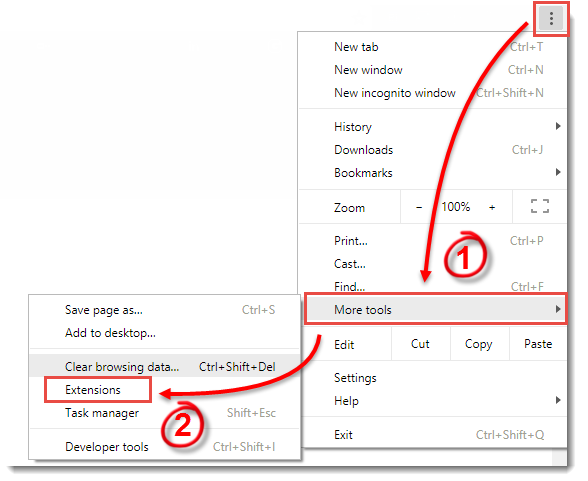
그림 1-1
- 제거하려는 확장 프로그램 옆의 휴지통 아이콘을 클릭합니다.
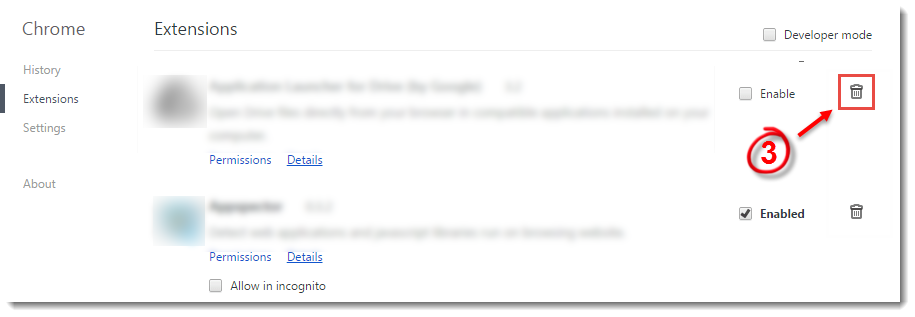
그림 1-2
- Google Chrome 도구 모음에서 사용자 지정 및 제어 메뉴 아이콘 을 클릭하고 기타 도구를 펼칩니다(그림 1-1 참조).
- 사이드 메뉴에서 인터넷 사용 기록 삭제를 클릭합니다.
- 캐시된 이미지 및 파일 확인란을 선택합니다.
- 인터넷 사용 기록 지우기를 클릭합니다.
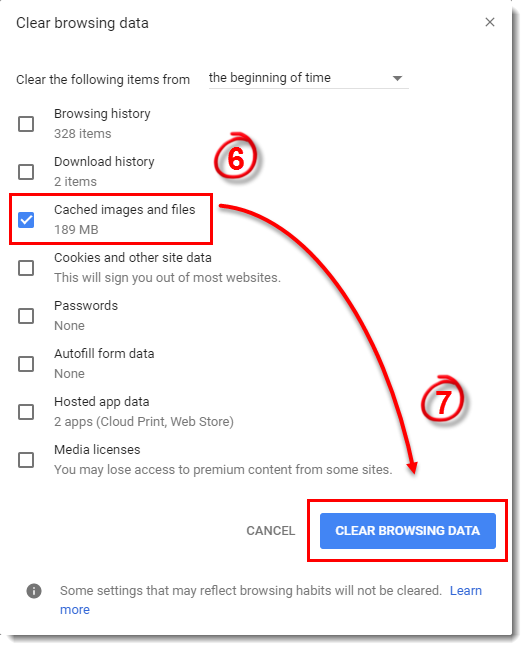
그림 1-3
ESET 알림을 계속 받거나 Chrome에 로그인되어 있는 경우 아래 2부를 계속 진행하세요.
II. 확장 프로그램 동기화 비활성화
- Google Chrome 도구 모음에서 사용자 지정 및 제어 메뉴 아이콘 을 클릭한 다음 설정을 누르세요.
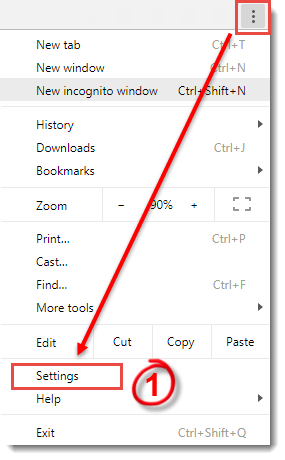
그림 2-1
- 사람들 섹션에서 프로필 이름 아래의 '동기화' 섹션을 클릭합니다.
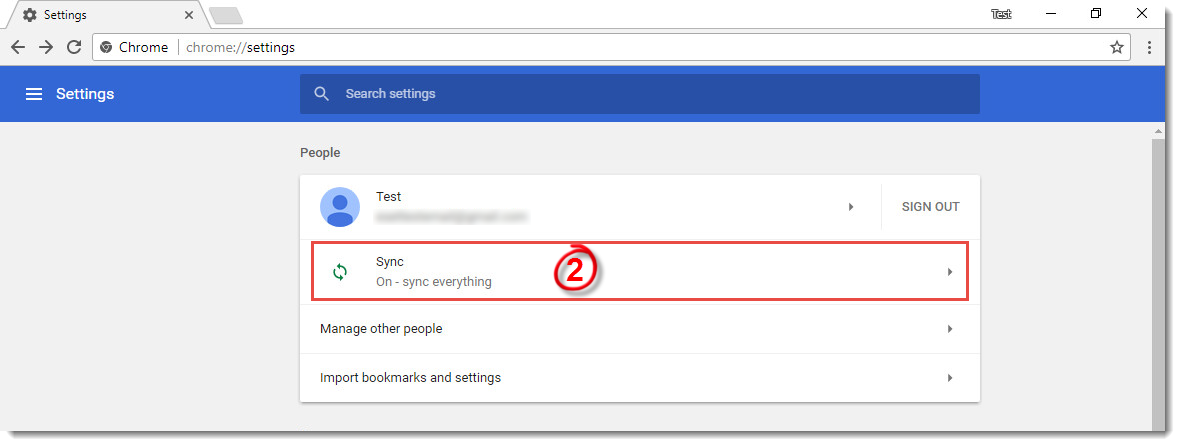
그림 2-2
- 고급 동기화 설정 섹션에서 모든 항목 동기화 토글을 클릭하여 사용하지 않도록 설정한 다음 확장 프로그램 토글을 클릭하여 사용하지 않도록 설정합니다.
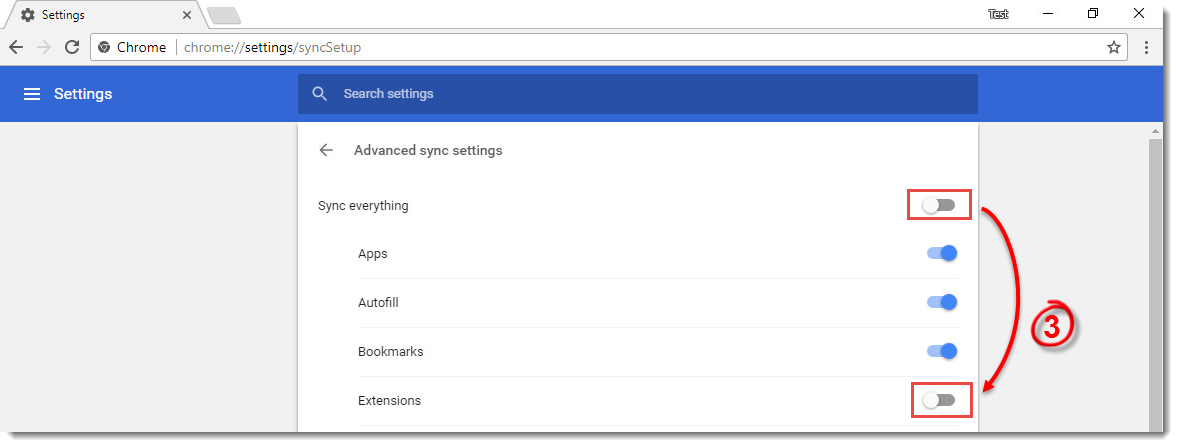
그림 2-3


