Τεύχος
- Το προϊόν ESET σας ειδοποιεί για μια δυνητικά ανεπιθύμητη εφαρμογή JS/Mindspark.E
- Το προϊόν σας ESET σας ειδοποιεί για μια δυνητικά ανεπιθύμητη εφαρμογή JS/Spigot
- Η ανίχνευση JS/Mindspark.E (και οι παραλλαγές του) είναι μια potentially unwanted application που συνήθως προστίθεται σε ένα πρόγραμμα περιήγησης Google Chrome ως επέκταση. Μπορείτε να επιλέξετε να αφαιρέσετε αυτή την επέκταση από το πρόγραμμα περιήγησής σας ή μπορείτε να αποκλείσετε την εφαρμογή από τη σάρωση.

Λεπτομέρειες
Η ESET θα καθαρίσει την επέκταση που εντοπίστηκε- ωστόσο, όταν ανοίξει ξανά ο Chrome, η ειδοποίηση για την απειλή PUA θα επιστρέψει. Αυτό συμβαίνει όταν ο χρήστης είναι συνδεδεμένος στον Chrome και ο Chrome προσπαθεί να συγχρονίσει τις επεκτάσεις ξανά και ξανά μετά τη διαγραφή τους από το ESET.
Συνιστούμε το προϊόν ESET να είναι ρυθμισμένο ώστε να εντοπίζει δυνητικά ανεπιθύμητες, δυνητικά μη ασφαλείς και ύποπτες εφαρμογές. Η σάρωση δεν θα καθαρίσει εφαρμογές για τις οποίες δεν είναι ενεργοποιημένη η ανίχνευση.
Λύση
Για να αφαιρέσετε την επέκταση από το πρόγραμμα περιήγησής σας, ακολουθήστε τις παρακάτω οδηγίες. Ξεκινήστε με το μέρος I και προχωρήστε στο μέρος II μόνο αν το πρόβλημα δεν επιλυθεί.
I. Αφαιρέστε όλες τις ύποπτες επεκτάσεις του Chrome
- Κάντε κλικ στο εικονίδιο μενού Προσαρμογή και έλεγχος
 στη γραμμή εργαλείων του Google Chrome και, στη συνέχεια, επεκτείνετε το στοιχείο Περισσότερα εργαλεία.
 - Κάντε κλικ στην επιλογή Επεκτάσεις από το πλευρικό μενού.
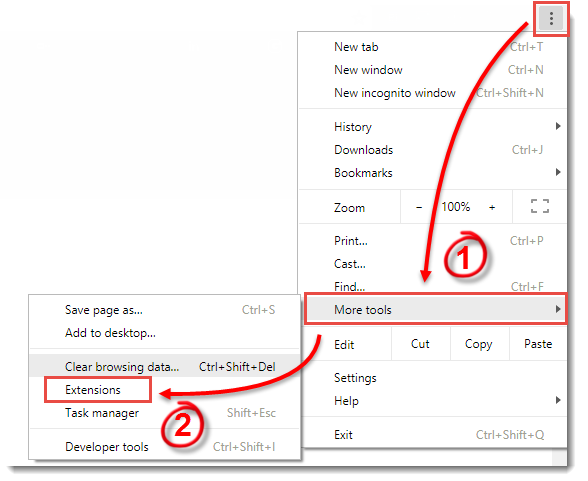
Εικόνα 1-1
- Κάντε κλικ στο εικονίδιο του κάδου απορριμμάτων δίπλα στην επέκταση που θέλετε να καταργήσετε.
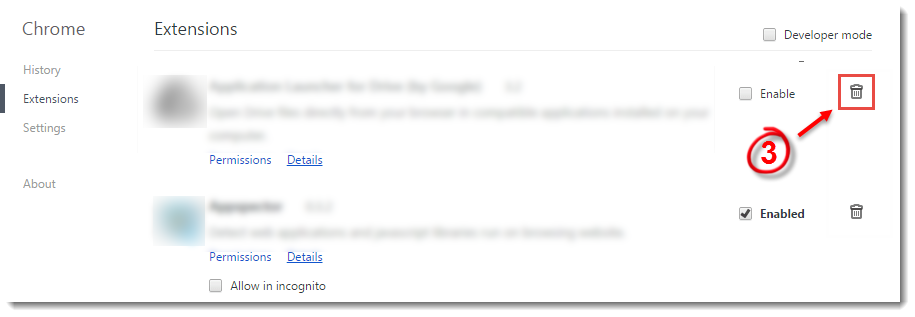
Εικόνα 1-2
- Κάντε κλικ στο εικονίδιο μενού Προσαρμογή και έλεγχος στη γραμμή εργαλείων του Google Chrome και επεκτείνετε το στοιχείο Περισσότερα εργαλεία (βλ. Εικόνα 1-1).
- Κάντε κλικ στην επιλογή Εκκαθάριση δεδομένων περιήγησης από το πλευρικό μενού.
- Επιλέξτε το πλαίσιο ελέγχου Cached images and files (Αποθηκευμένες εικόνες και αρχεία ).
- Κάντε κλικ στην επιλογή Εκκαθάριση δεδομένων περιήγησης.
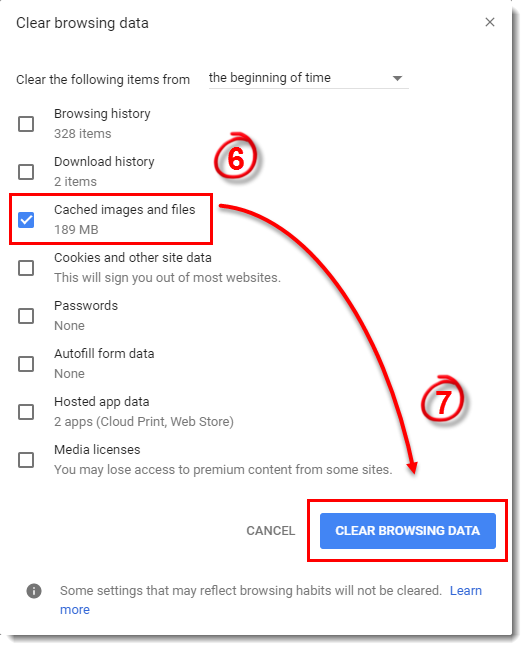
Εικόνα 1-3
Εάν συνεχίζετε να λαμβάνετε ειδοποιήσεις της ESET ή είστε συνδεδεμένοι στο Chrome, συνεχίστε με το μέρος II παρακάτω.
II. Απενεργοποίηση του συγχρονισμού των επεκτάσεων
- Κάντε κλικ στο εικονίδιο μενού Προσαρμογή και έλεγχος στη γραμμή εργαλείων του Google Chrome και, στη συνέχεια, κάντε κλικ στην επιλογή Ρυθμίσεις.
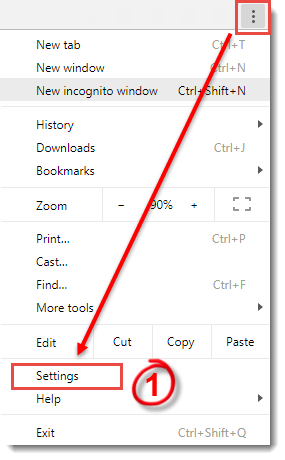
Εικόνα 2-1
- Κάτω από την ενότητα People (Πρόσωπα ), κάντε κλικ στην ενότητα "Sync" (Συγχρονισμός) κάτω από το όνομα του προφίλ σας.
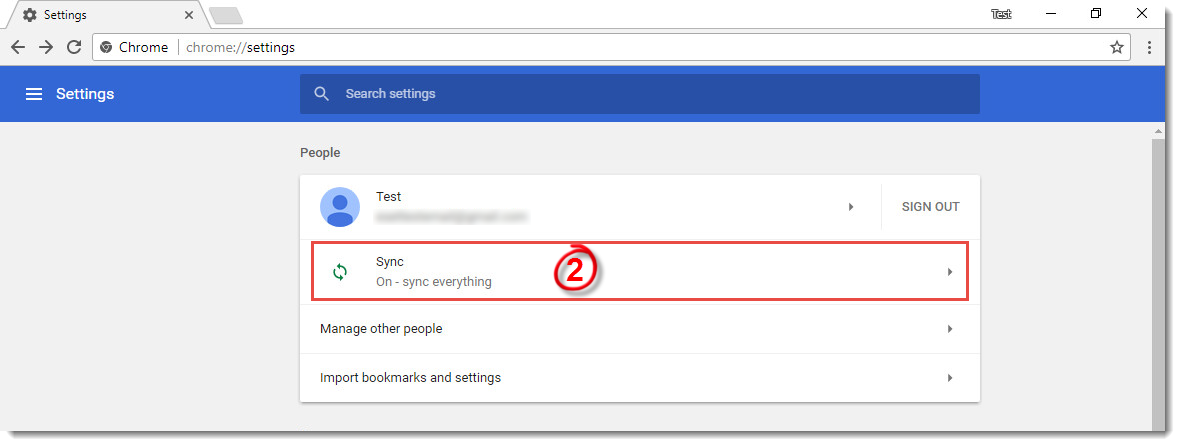
Εικόνα 2-2
- Στην ενότητα " Ρυθμίσεις συγχρονισμού για προχωρημένους ", κάντε κλικ στην επιλογή Sync everything (Συγχρονισμός όλων ) για να την απενεργοποιήσετε και, στη συνέχεια, κάντε κλικ στην επιλογή Extensions (Επεκτάσεις ) για να την απενεργοποιήσετε.
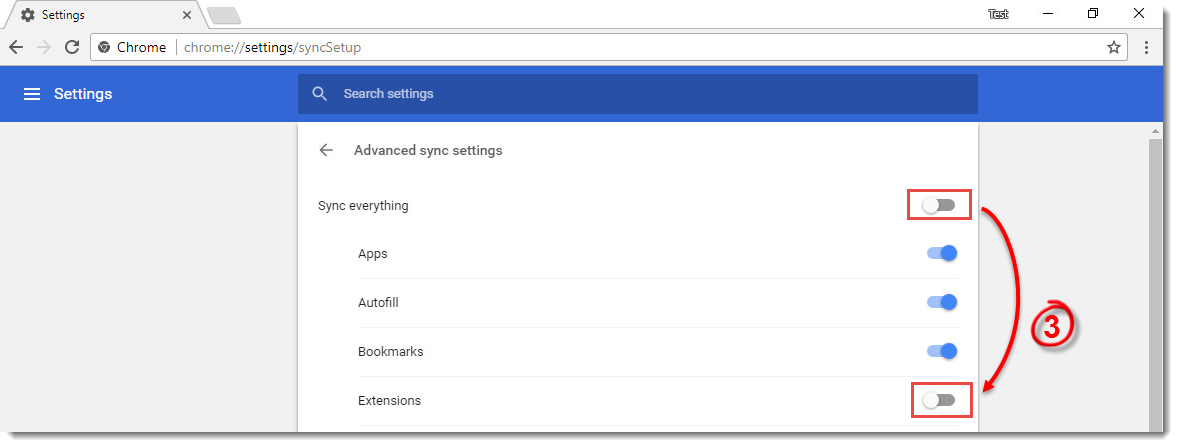
Εικόνα 2-3


