Izdaja
- Vaš izdelek ESET vas obvesti o potencialno neželeni aplikaciji JS/Mindspark.E
- Vaš izdelek ESET vas obvesti o potencialno neželeni aplikaciji JS/Spigot
- Odkrivanje JS/Mindspark.E (in njegovih različic) je potencialno nezaželena aplikacija, ki je običajno dodana brskalniku Google Chrome kot razširitev. To razširitev lahko odstranite iz brskalnika ali pa izključite aplikacijo iz pregledovanja.

Podrobnosti
ESET bo očistil odkrito razširitev, vendar se bo ob ponovnem odprtju brskalnika Chrome znova pojavilo opozorilo o grožnji PUA. To se zgodi, ko je uporabnik prijavljen v Chrome in Chrome poskuša znova in znova sinhronizirati razširitev, potem ko jo ESET izbriše.
Priporočamo, da je vaš izdelek ESET konfiguriran za odkrivanje potencialno nezaželenih, potencialno nevarnih in sumljivih aplikacij. Pregledovanje ne bo očistilo aplikacij, za katere odkrivanje ni omogočeno.
Rešitev
Če želite razširitev odstraniti iz brskalnika, sledite spodnjim navodilom. Začnite z delom I in nadaljujte z delom II le, če težava ni odpravljena.
I. Odstranite vse sumljive razširitve Chrome
- V orodni vrstici Google Chrome kliknite ikono menija Prilagodi in nadzor
 in nato razširite možnost Več orodij.
 - V stranskem meniju kliknite Razširitve.
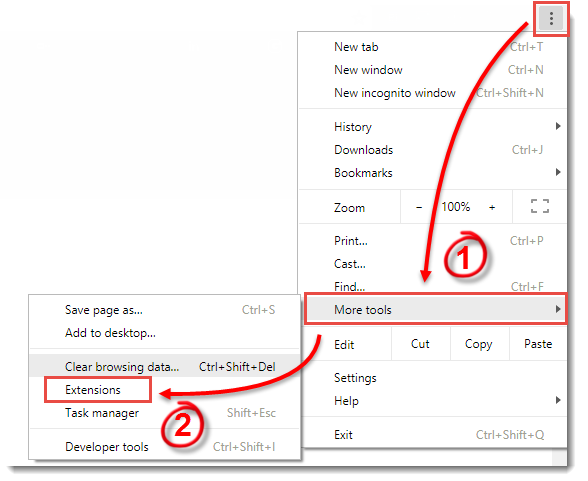
Slika 1-1
- Kliknite ikono koša za smeti poleg razširitve, ki jo želite odstraniti.
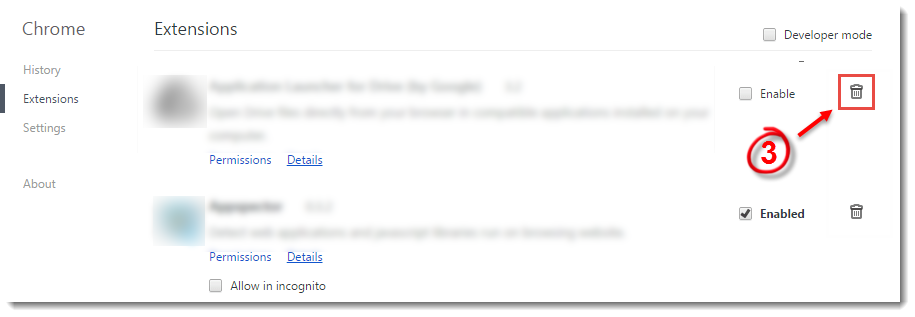
Slika 1-2
- V orodni vrstici Google Chrome kliknite ikono menija Prilagodi in nadzor ter razširite možnost Več orodij (glejte Sliko 1-1).
- V stranskem meniju kliknite Izbriši podatke o brskanju .
- Označite potrditveno polje Slike in datoteke v predpomnilniku.
- Kliknite Čisti podatke o brskanju.
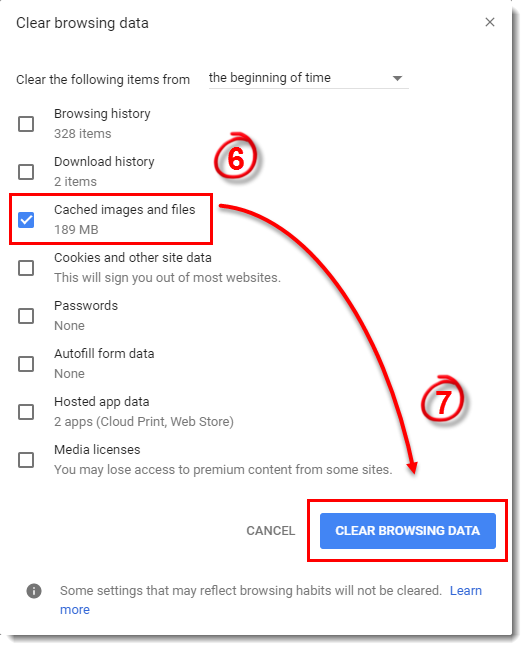
Slika 1-3
Če še naprej prejemate obvestila družbe ESET ali ste prijavljeni v brskalnik Chrome, nadaljujte s spodnjim delom II.
II. Onemogočite sinhronizacijo razširitev
- V orodni vrstici Google Chrome kliknite ikono menija Prilagajanje in nadzor in nato kliknite Nastavitve.
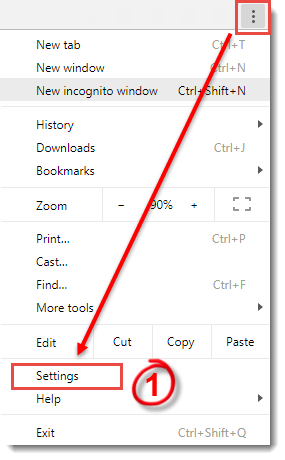
Slika 2-1
- V razdelku Ljudje kliknite razdelek "Sinhroniziraj" pod imenom svojega profila.
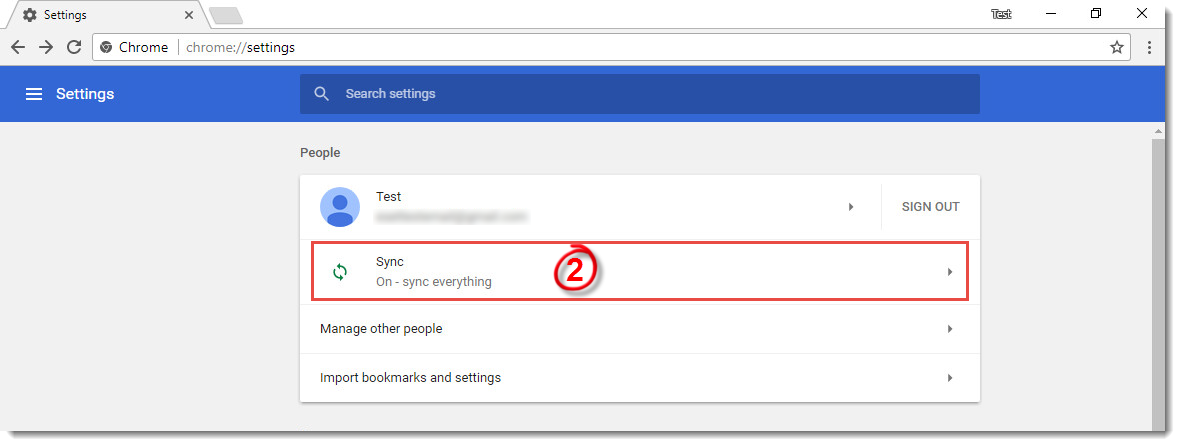
Slika 2-2
- V razdelku Napredne nastavitve sinhronizacije kliknite preklopnik Sinhroniziraj vse, da ga onemogočite, in nato kliknite preklopnik Razširitve, da ga onemogočite.
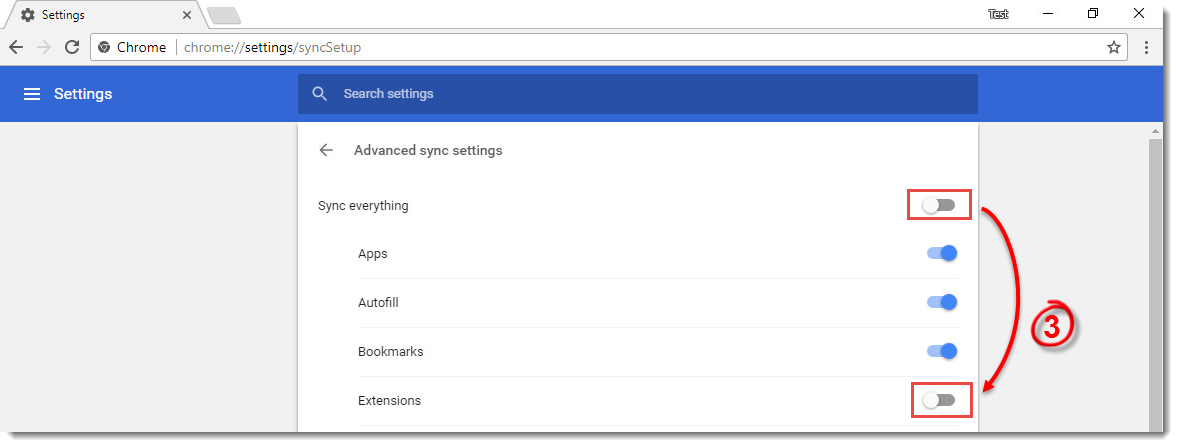
Slika 2-3


