Kysymys
- ESET-tuotteesi ilmoittaa sinulle mahdollisesti ei-toivotusta sovelluksesta JS/Mindspark.E
- ESET-tuotteesi ilmoittaa sinulle mahdollisesti ei-toivotusta JS/Spigot-sovelluksesta
- Havainto JS/Mindspark.E (ja sen variantit) on mahdollisesti ei-toivottu sovellus, joka yleensä lisätään Google Chrome -selaimeen laajennuksena. Voit halutessasi poistaa tämän laajennuksen selaimestasi tai voit sulkea sovelluksen skannauksen ulkopuolelle.

Lisätietoja
ESET puhdistaa havaitun laajennuksen; kun Chrome kuitenkin avataan uudelleen, PUA-uhkahälytys palaa. Näin tapahtuu, kun käyttäjä on kirjautunut Chromeen ja Chrome yrittää synkronoida laajennuksen uudelleen ja uudelleen sen jälkeen, kun ESET on poistanut sen.
Suosittelemme, että ESET-tuotteesi on määritetty havaitsemaan mahdollisesti ei-toivotut, mahdollisesti vaaralliset ja epäilyttävät sovellukset. Tarkistus ei puhdista sovelluksia, joiden tunnistaminen ei ole käytössä.
Ratkaisu
Poista laajennus selaimestasi noudattamalla alla olevia ohjeita. Aloita osasta I ja siirry osaan II vain, jos ongelma ei ratkea.
I. Poista kaikki epäilyttävät Chrome-laajennukset
- Napsauta Google Chromen työkalupalkin Mukauta ja hallitse -valikkokuvaketta
 ja laajenna sitten Lisää työkaluja.
 - Napsauta sivuvalikosta Laajennukset.
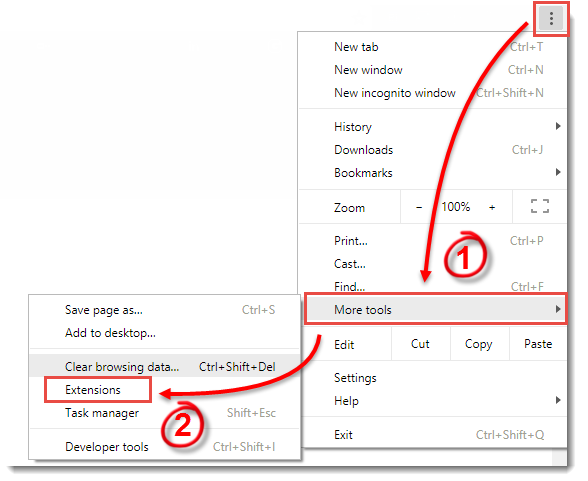
Kuva 1-1
- Napsauta poistettavan laajennuksen vieressä olevaa roskakorikuvaketta.
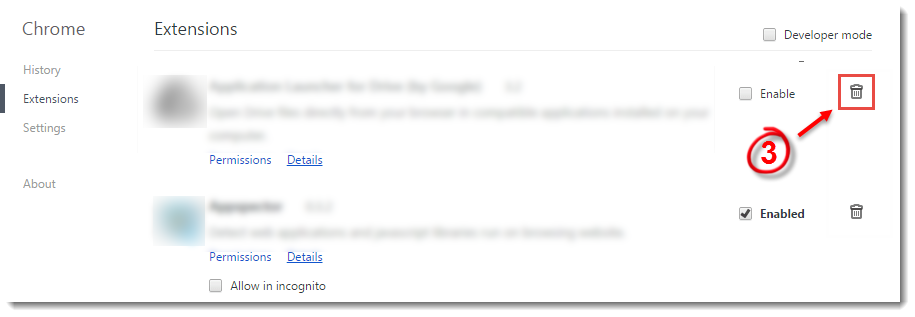
Kuva 1-2
- Napsauta Google Chromen työkalupalkin Mukauta ja hallitse -valikon kuvaketta ja laajenna Lisää työkaluja (katso kuva 1-1).
- Valitse sivuvalikosta Tyhjennä selaustiedot .
- Valitse Välimuistissa olevat kuvat ja tiedostot -valintaruutu.
- Napsauta Tyhjennä selaustiedot.
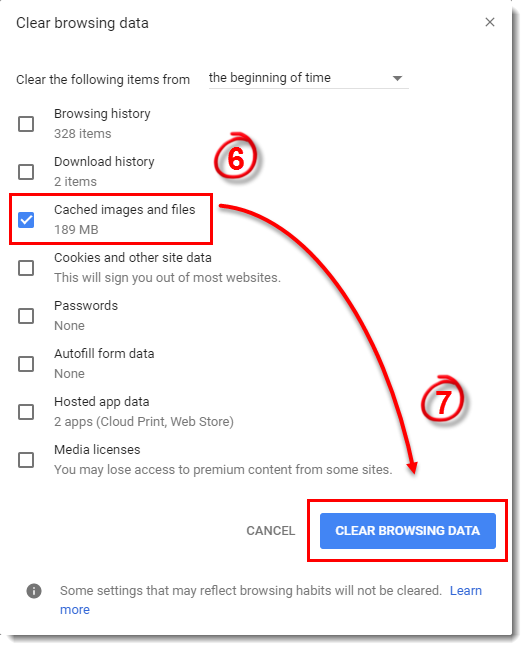
Kuva 1-3
Jos saat edelleen ESET-ilmoituksia tai olet kirjautunut Chromeen, jatka alla olevaan osaan II.
II. Laajennusten synkronoinnin poistaminen käytöstä
- Napsauta Google Chromen työkalupalkin Mukauta ja hallitse -valikon kuvaketta ja valitse sitten Asetukset.
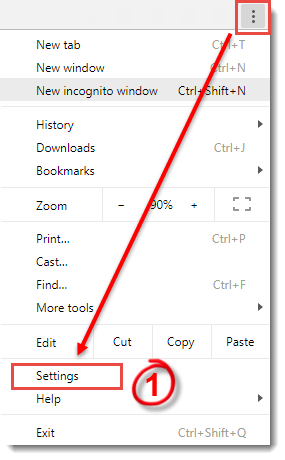
Kuva 2-1
- Napsauta Ihmiset-osiossa "Synkronointi"-osiota profiilisi nimen alapuolella.
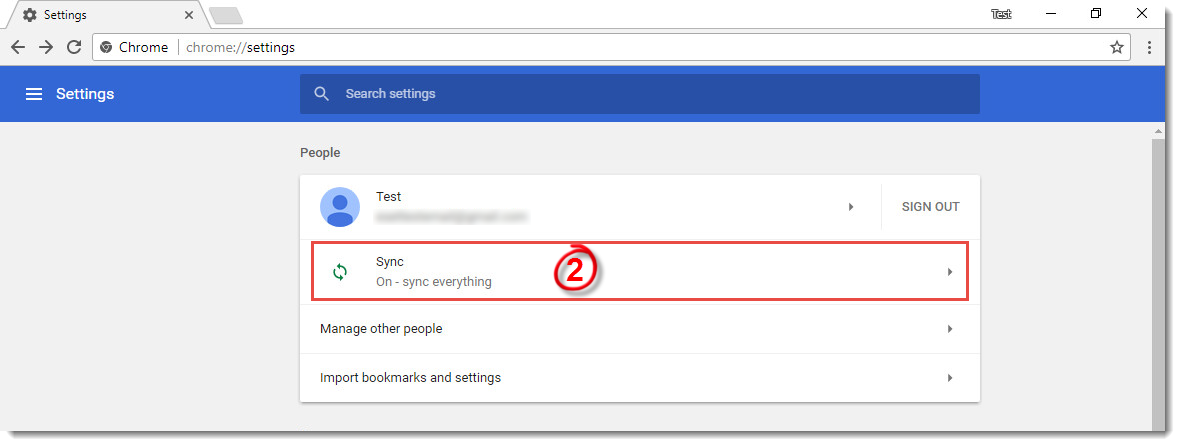
Kuva 2-2
- Poista Synkronoinnin lisäasetukset -osiossa Synkronoi kaikki -vaihtoehto käytöstä napsauttamalla sitä ja napsauta sitten Laajennukset -vaihtoehtoa.
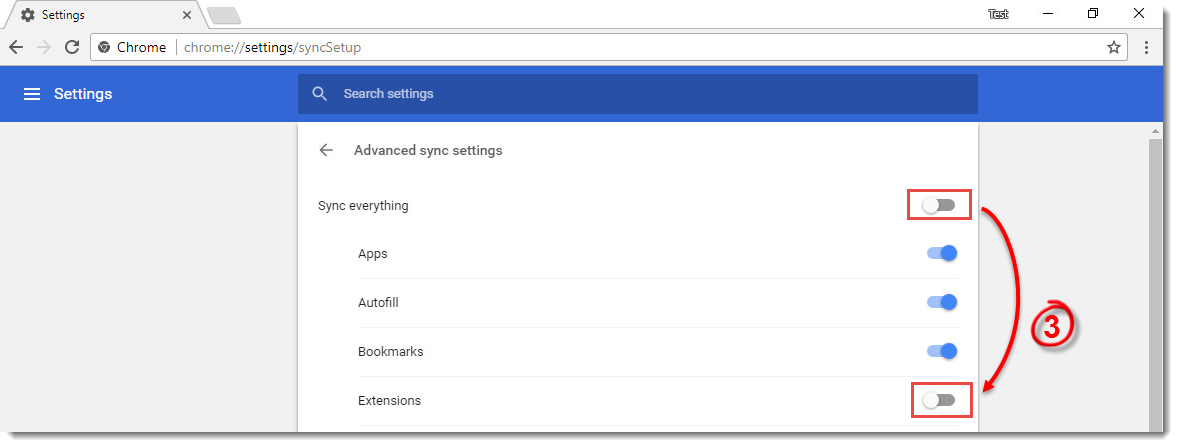
Kuva 2-3


