Kiadvány
- Az ESET terméke egy JS/Mindspark.E potenciálisan nem kívánt alkalmazásról értesíti Önt
- Az ESET terméke egy JS/Spigot potenciálisan nem kívánt alkalmazásról értesíti Önt
- A JS/Mindspark.E (és annak változatai) egy potenciálisan nem kívánt alkalmazás , amely jellemzően a Google Chrome böngészőhöz bővítményként kerül hozzá. Kiválaszthatja, hogy eltávolítja-e ezt a bővítményt a böngészőjéből, vagy a oldalon kizárhatja az alkalmazást akereséséből.

Részletek
Az ESET megtisztítja az észlelt kiterjesztést, azonban a Chrome újbóli megnyitásakor a PUA fenyegetés riasztása visszatér. Ez akkor történik, amikor a felhasználó be van jelentkezve a Chrome-ba, és a Chrome újra és újra megpróbálja szinkronizálni a bővítményeket, miután az ESET törölte azokat.
Javasoljuk, hogy az ESET termékét úgy konfigurálja, hogy felismerje a potenciálisan nem kívánt, potenciálisan nem biztonságos és gyanús alkalmazásokat. A vizsgálat nem tisztítja meg azokat az alkalmazásokat, amelyeknél az észlelés nincs engedélyezve.
Megoldás
A bővítmény eltávolításához a böngészőből kövesse az alábbi utasításokat. Kezdje az I. résszel, és csak akkor folytassa a II. résszel, ha a probléma nem oldódott meg.
I. Távolítson el minden gyanús Chrome-bővítményt
- Kattintson a Google Chrome eszköztáron a Testreszabás és vezérlés menü
 ikonjára, majd bontsa ki a További eszközök.
- Kattintson a Bővítményekre az oldalmenüben.
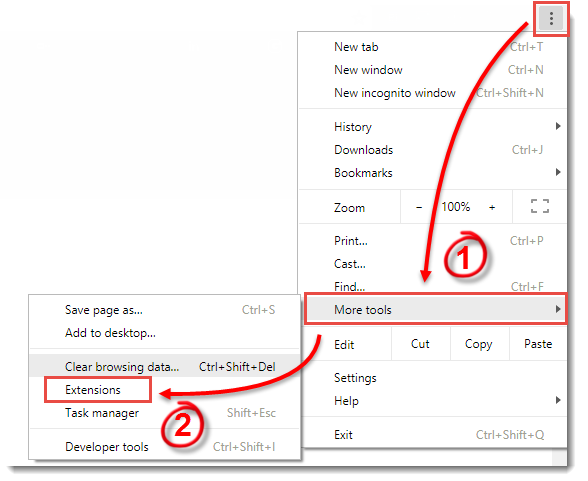
1-1. ábra
- Kattintson az eltávolítani kívánt kiterjesztés mellett a szemétkosár ikonra .
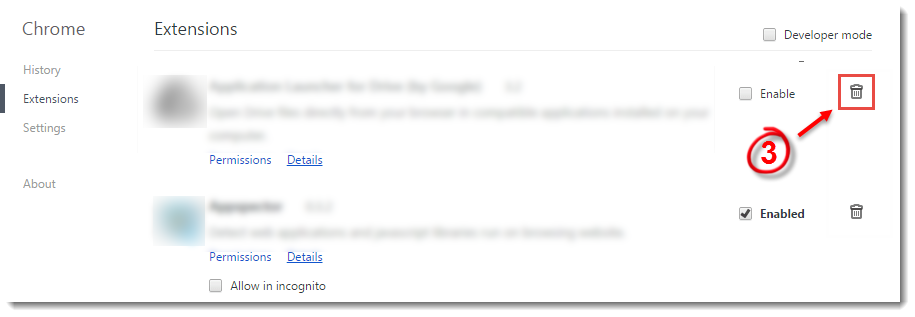
1-2. ábra
- Kattintson a Testreszabás és vezérlés menü ikonjára a Google Chrome eszköztárán, és bontsa ki a További eszközök lehetőséget (lásd 1-1. ábra).
- Kattintson az oldalsó menüben a Böngészési adatok törlése gombra.
- Jelölje be a Letárolt képek és fájlok jelölőnégyzetet.
- Kattintson a Böngészési adatok törlésegombra.
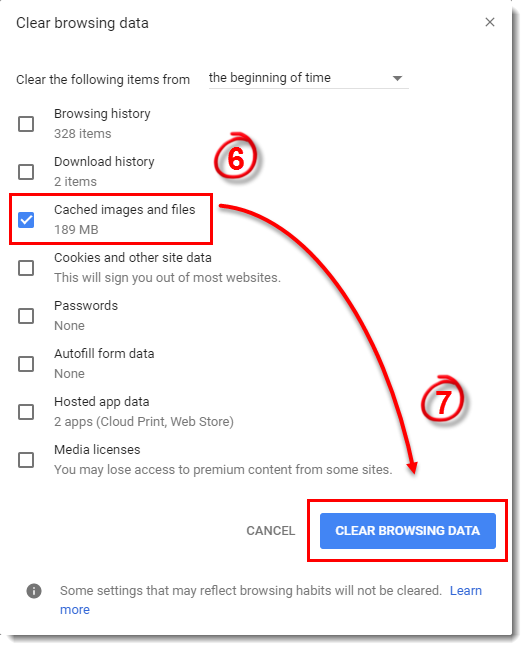
1-3. ábra
Ha továbbra is kap ESET-értesítéseket, vagy be van jelentkezve a Chrome alkalmazásba, folytassa a lenti II. résszel.
II. A kiterjesztések szinkronizálásának letiltása
- Kattintson a Testreszabás és vezérlés menü ikonjára a Google Chrome eszköztáron, majd kattintson a Beállítások gombra.
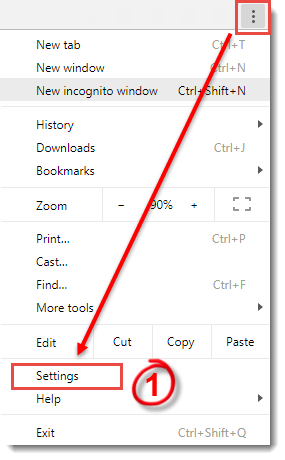
2-1. ábra
- Az Emberek részben kattintson a "Szinkronizálás" részre a profil neve alatt.
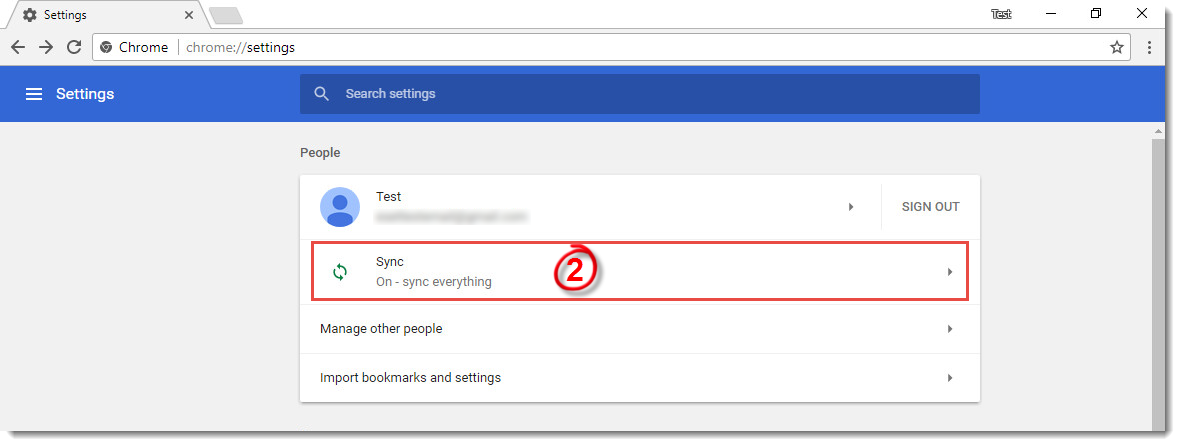
2-2. ábra
- A Speciális szinkronizálási beállítások szakaszban kattintson a Mindent szinkronizálni kapcsolóra a letiltáshoz, majd a Bővítmények kapcsolóra a letiltáshoz.
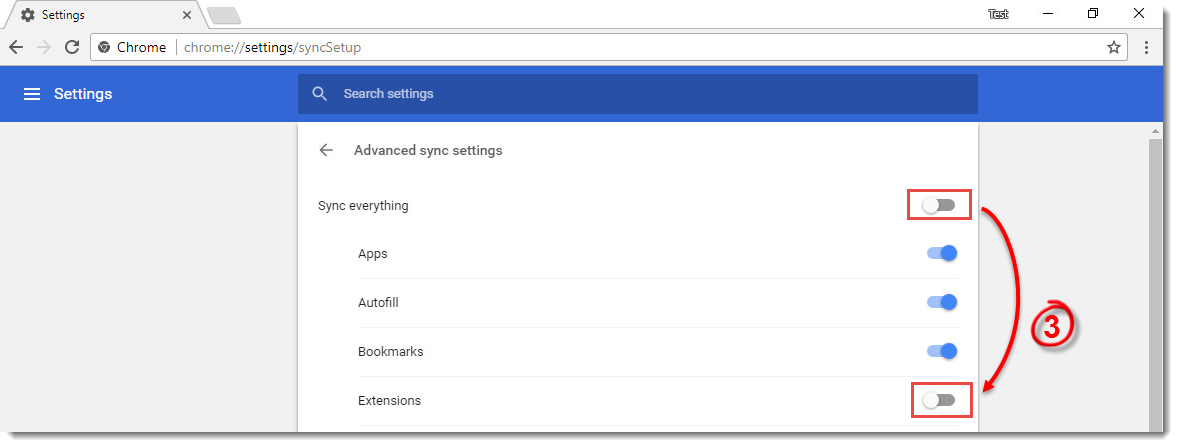
2-3. ábra


