Проблема
- Ваш продукт ESET повідомляє про потенційно небажану програму JS/Mindspark.E
- Ваш продукт ESET повідомляє про потенційно небажану програму JS/Spigot
- Виявлений JS/Mindspark.E (та його різновиди) - це потенційно небажаний додаток, який зазвичай додається до браузера Google Chrome як розширення. Ви можете видалити це розширення з браузера або виключити програму з сканування.

Деталі
ESET очистить виявлене розширення, але при повторному відкритті Chrome попередження про загрозу PUA повернеться. Це трапляється, коли користувач увійшов у Chrome, а Chrome намагається синхронізувати розширення знову і знову після того, як ESET видаляє його.
Ми рекомендуємо, щоб ваш продукт ESET був налаштований на виявлення потенційно небажаних, потенційно небезпечних і підозрілих програм. Сканування не буде очищати програми, для яких виявлення не ввімкнено.
Рішення
Щоб видалити розширення з браузера, дотримуйтесь наведених нижче інструкцій. Почніть з частини I і переходьте до частини II тільки в тому випадку, якщо проблему не буде вирішено.
I. Видаліть усі підозрілі розширення Chrome
- Клацніть піктограму меню Налаштування та керування
 на панелі інструментів Google Chrome, а потім розгорніть розділ Інші інструменти.
 - У бічному меню виберіть Розширення.
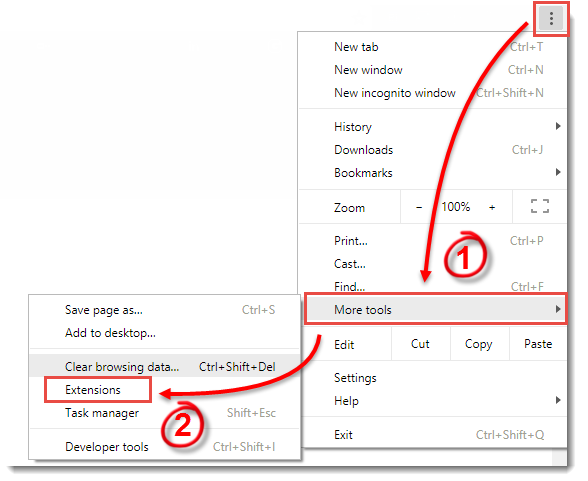
Малюнок 1-1
- Клацніть значок кошика поруч із розширенням, яке ви хочете видалити.
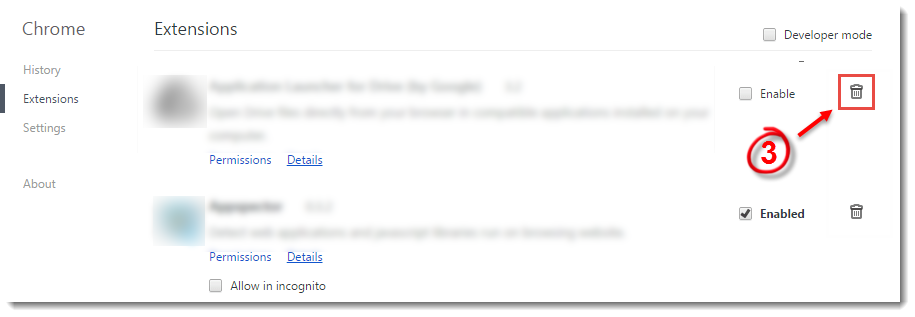
Малюнок 1-2
- Клацніть іконку меню Налаштування та керування на панелі інструментів Google Chrome і розгорніть Інші інструменти (див. Рис. 1-1).
- У бічному меню натисніть Очистити дані веб-перегляду .
- Встановіть прапорець Кешовані зображення та файли.
- Натисніть Очистити дані веб-перегляду.
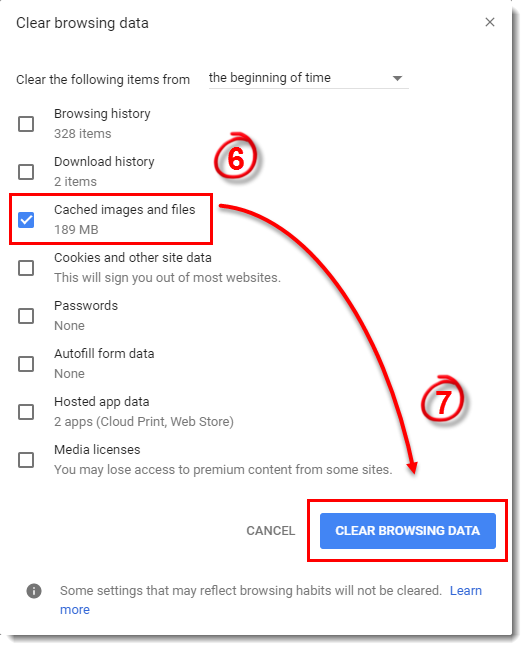
Малюнок 1-3
Якщо ви продовжуєте отримувати сповіщення ESET або ввійшли в Chrome, перейдіть до частини II нижче.
II. Вимкнення синхронізації розширень
- Клацніть піктограму меню Налаштування та керування на панелі інструментів Google Chrome, а потім натисніть Налаштування.
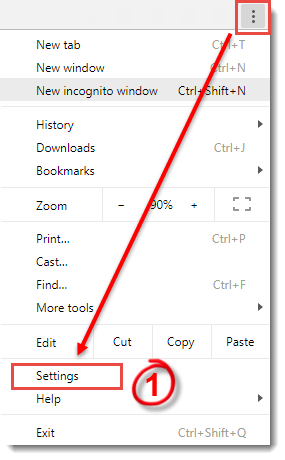
Малюнок 2-1
- У розділі " Люди " натисніть розділ "Синхронізація" під назвою вашого профілю.
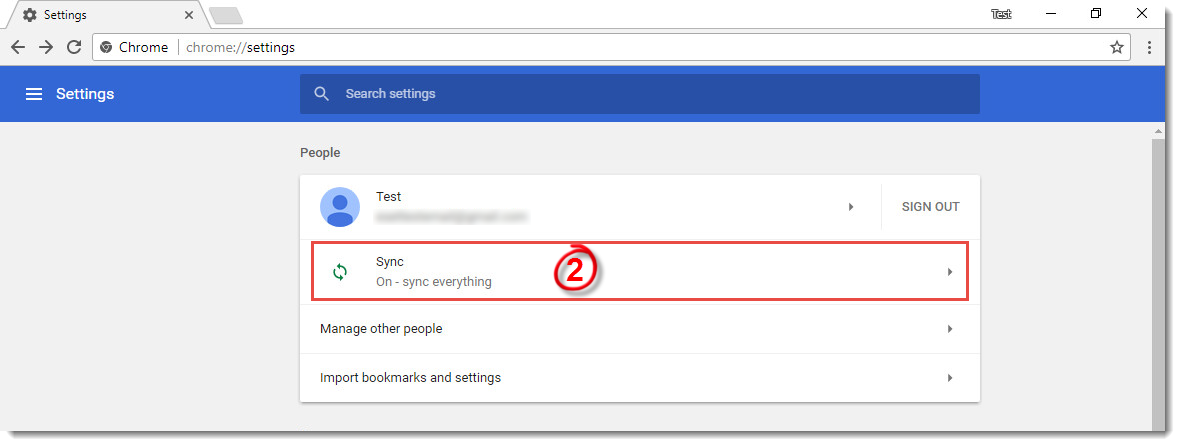
Малюнок 2-2
- У розділі " Додаткові налаштування синхронізації " натисніть перемикач " Синхронізувати все ", щоб вимкнути його, а потім натисніть перемикач " Розширення ", щоб вимкнути.
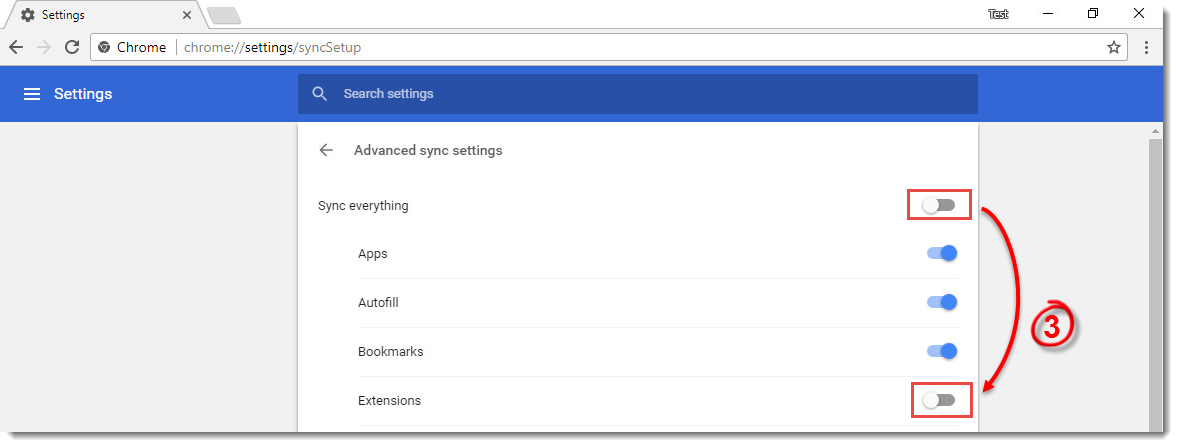
Малюнок 2-3


