Problem
- Dit ESET-produkt giver dig besked om en JS/Mindspark.E potentielt uønsket applikation
- Dit ESET-produkt giver dig besked om et potentielt uønsket program af typen JS/Spigot
- Detektionen JS/Mindspark.E (og dens varianter) er en potentially unwanted application, der typisk føjes til en Google Chrome-browser som en udvidelse. Du kan vælge at fjerne denne udvidelse fra din browser, eller du kan exclude the application from scanning.

Detaljer
ESET renser den opdagede udvidelse, men når Chrome genåbnes, vender advarslen om PUA-truslen tilbage. Dette sker, når brugeren er logget ind i Chrome, og Chrome forsøger at synkronisere udvidelserne igen og igen, efter at ESET har slettet dem.
Vi anbefaler, at dit ESET-produkt er konfigureret til at opdage potentielt uønskede, potentielt usikre og mistænkelige programmer. Scanningen vil ikke rense applikationer, hvor detektion ikke er aktiveret.
Løsning
Følg instruktionerne nedenfor for at fjerne udvidelsen fra din browser. Begynd med del I, og gå kun videre til del II, hvis problemet ikke er løst.
I. Fjern alle mistænkelige Chrome-udvidelser
- Klik på ikonet for tilpasnings- og kontrolmenuen
 på Google Chrome-værktøjslinjen, og udvid derefter Flere værktøjer.
 - Klik på Udvidelser i sidemenuen.
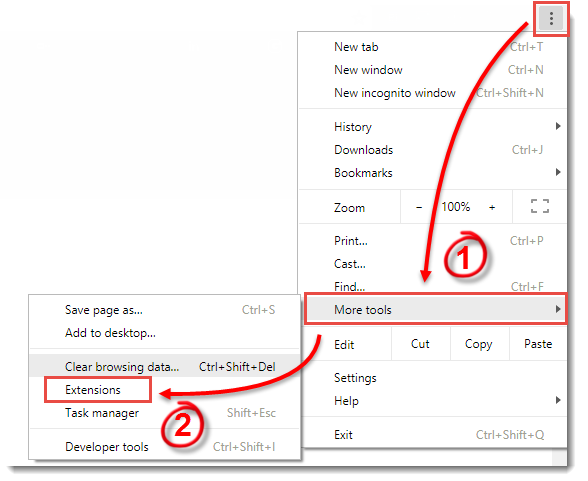
Figur 1-1
- Klik på skraldespandsikonet ved siden af den udvidelse, du vil fjerne.
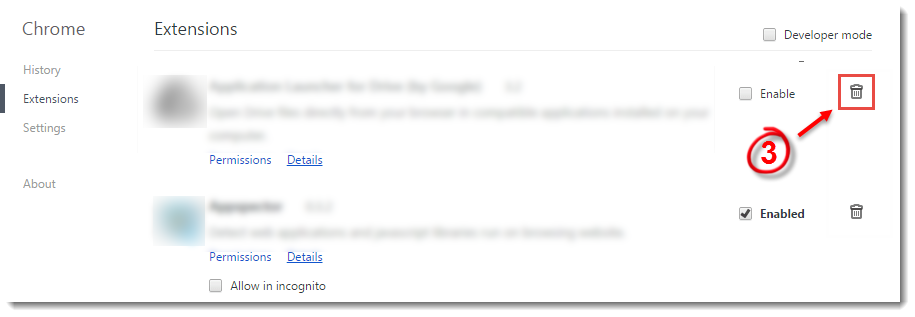
Figur 1-2
- Klik på ikonet for tilpasnings- og kontrolmenuen på Google Chrome-værktøjslinjen, og udvid Flere værktøjer (se Figur 1-1).
- Klik på Ryd browserdata i sidemenuen.
- Vælg afkrydsningsfeltet Cachelagrede billeder og filer.
- Klik på Ryd browserdata.
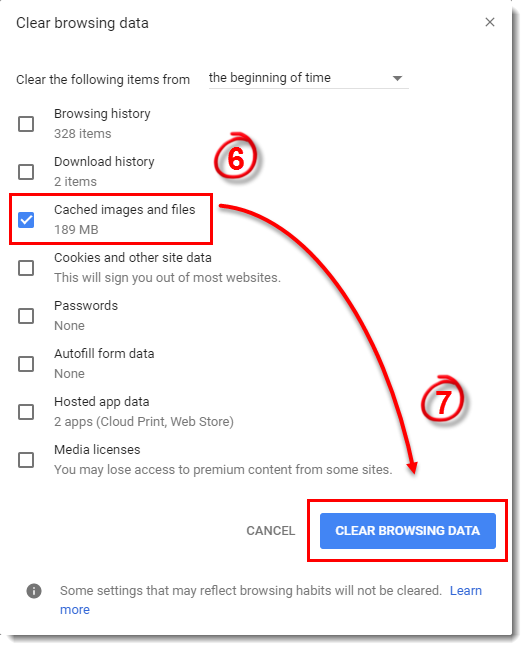
Figur 1-3
Hvis du fortsat modtager ESET-meddelelser, eller hvis du er logget på Chrome, skal du fortsætte til del II nedenfor.
II. Deaktiver synkronisering af udvidelser
- Klik på menuikonet Tilpas og styr på Google Chrome-værktøjslinjen, og klik derefter på Indstillinger.
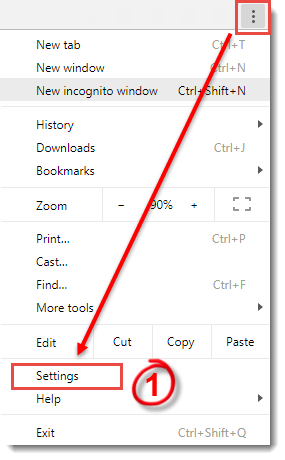
Figur 2-1
- Under afsnittet Personer skal du klikke på afsnittet "Synkroniser" under dit profilnavn.
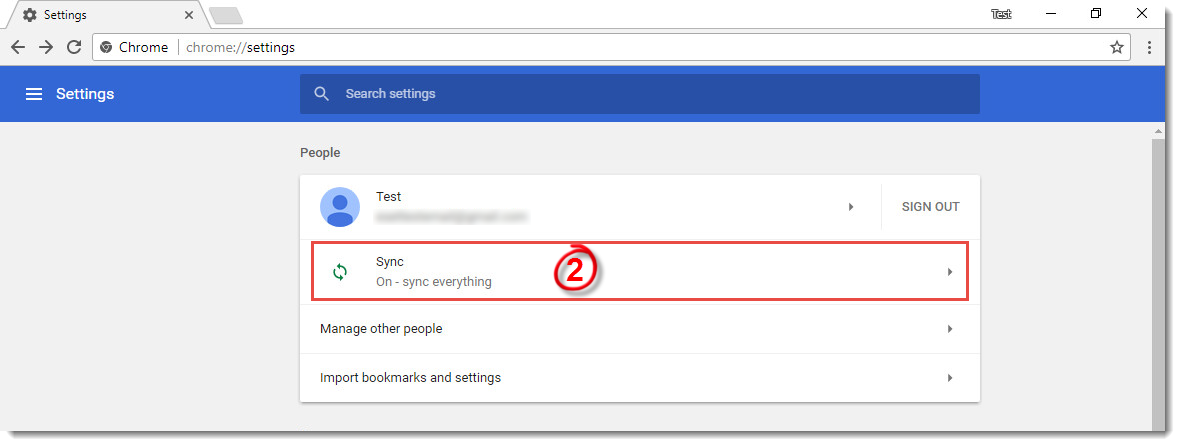
Figur 2-2
- I afsnittet Avancerede synkroniseringsindstillinger skal du klikke på knappen Synkroniser alt for at deaktivere det og derefter klikke på knappen Udvidelser for at deaktivere.
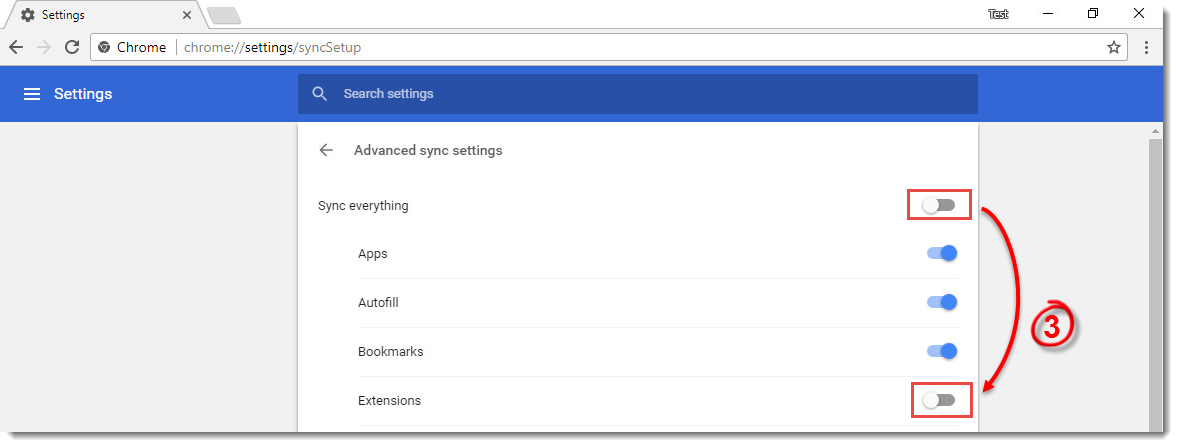
Figur 2-3


