Sorun
- ESET ürününüz sizi bir JS/Mindspark.E potansiyel olarak istenmeyen uygulama hakkında bilgilendirir
- ESET ürününüz size JS/Spigot potansiyel olarak istenmeyen uygulamasını bildirir
- Tespit edilen JS/Mindspark.E (ve türevleri) bir potentially unwanted application olup genellikle Google Chrome tarayıcısına bir uzantı olarak eklenir. Bu uzantıyı tarayıcınızdan kaldırmayı seçebilir veya uygulamayı taramadan hariç tut yapabilirsiniz.

Ayrıntılar
ESET algılanan uzantıyı temizler; ancak Chrome yeniden açıldığında PUA tehdit uyarısı geri döner. Bu, kullanıcı Chrome'da oturum açtığında ve ESET sildikten sonra Chrome uzantıları tekrar tekrar senkronize etmeye çalıştığında gerçekleşir.
ESET ürününüzün istenmeyen, potansiyel olarak güvenli olmayan ve şüpheli uygulamaları algılayacak şekilde yapılandırılmış olmasını öneririz. Tarama, algılamanın etkinleştirilmediği uygulamaları temizlemeyecektir.
Çözüm
Uzantıyı tarayıcınızdan kaldırmak için aşağıdaki talimatları izleyin. Bölüm I ile başlayın ve yalnızca sorun çözülmezse Bölüm II'ye geçin.
I. Tüm şüpheli Chrome uzantılarını kaldırın
- Google Chrome araç çubuğundaki
 Özelleştir ve kontrol et menü simgesini tıklayın ve ardından Diğer araçlar'ı genişletin.
 - Yan menüden Uzantılar 'a tıklayın.
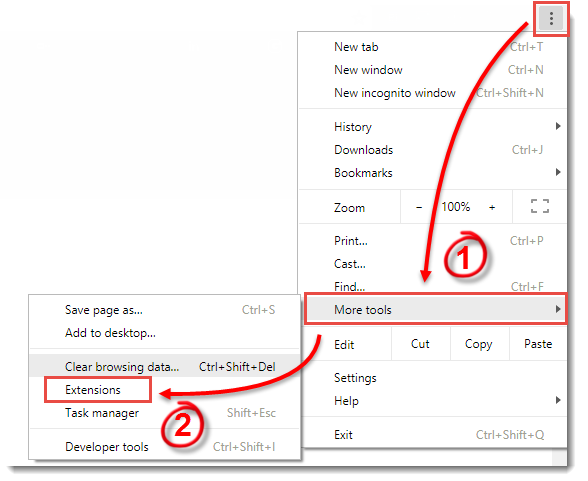
Şekil 1-1
- Kaldırmak istediğiniz uzantının yanındaki çöp kutusu simgesine tıklayın.
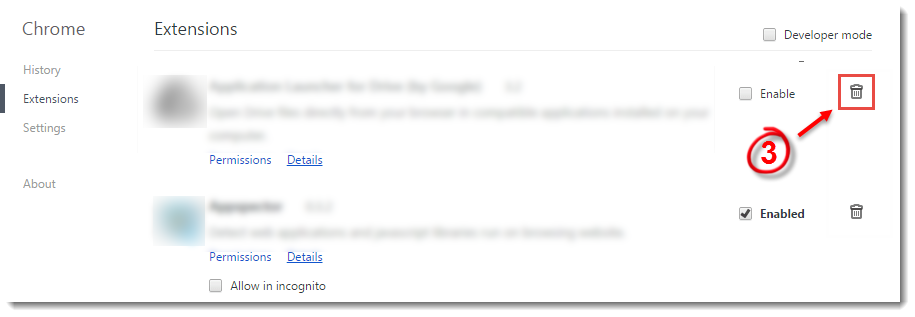
Şekil 1-2
- Google Chrome araç çubuğundaki Özelleştir ve kontrol et menü simgesini tıklayın ve Diğer araçlar 'ı genişletin (bkz. Şekil 1-1).
- Yan menüden Tarama verilerini temizle öğesine tıklayın.
- Önbelleğe alınmış görüntüler ve dosyalar onay kutusunu seçin.
- Tarama Verilerini Temizle'ye tıklayın.
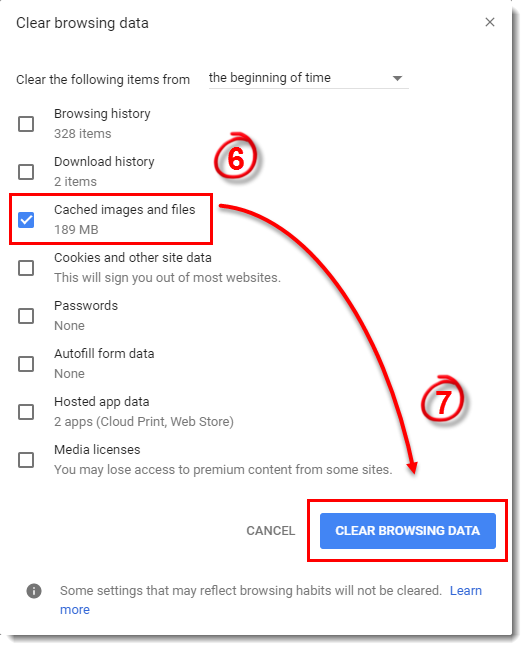
Şekil 1-3
ESET bildirimleri almaya devam ediyorsanız veya Chrome'da oturum açtıysanız aşağıdaki Bölüm II'ye devam edin.
II. Uzantıların senkronizasyonunu devre dışı bırakma
- Google Chrome araç çubuğundaki Özelleştir ve kontrol et menü simgesine ve ardından Ayarlar'a tıklayın.
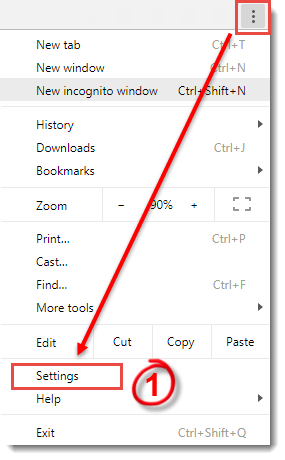
Şekil 2-1
- Kişiler bölümünün altında, profil adınızın altındaki "Senkronize Et" bölümüne tıklayın.
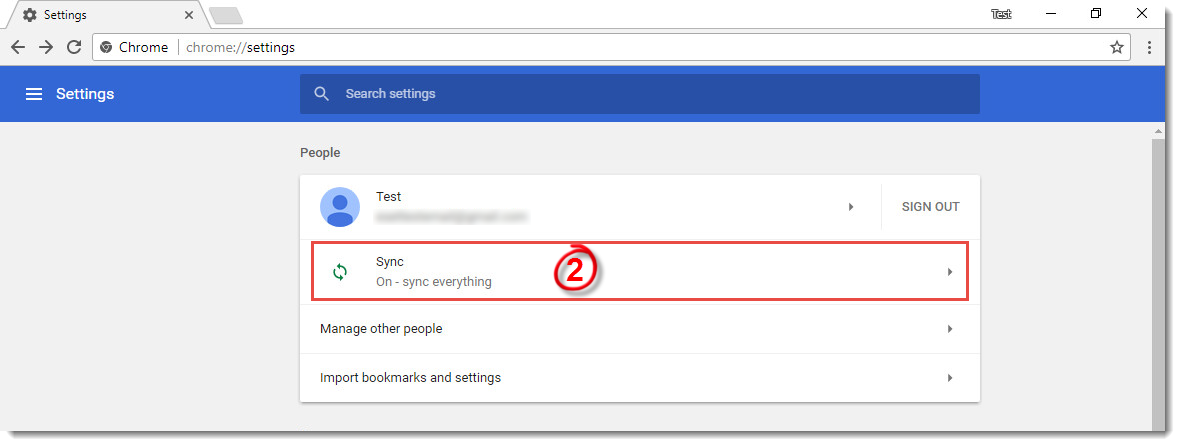
Şekil 2-2
- Gelişmiş senkronizasyon ayarları bölümünde, devre dışı bırakmak için Her şeyi senkronize et geçişini ve ardından devre dışı bırakmak için Uzantılar geçişini tıklatın.
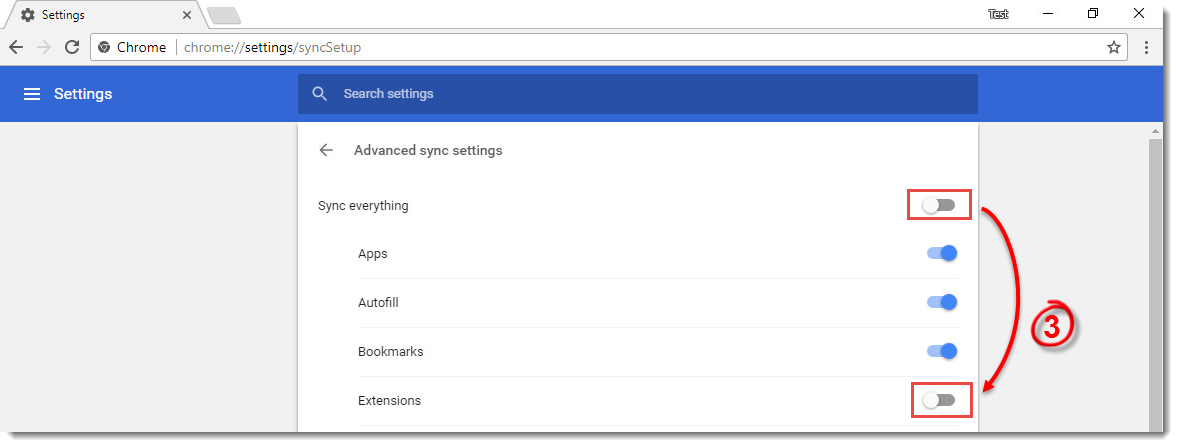
Şekil 2-3


