Izdevums
- ESET vadības aģenta instalēšanas laikā uz Windows datora, izmantojot jauno Rocky Linux ESET PROTECT Virtual Appliance, tika saņemta kļūda
- Kļūdas ziņojumā teikts: Kļūda: (ConfigInsertPeerCertContent) Sertifikāta pārbaude beidzās ar kļūdu "ParsePfxCertificate: PFXImportCertStore failed with The specified network password is not correct. Kļūdas kods: 0x56'
- Instalējiet ESET pārvaldības aģentu manuāli, izmantojot eksportēto vienaudžu sertifikātu
Sīkāka informācija
Noklikšķiniet, lai paplašinātu
Jaunākajā ESET PROTECT Virtual Appliance (Rocky Linux) ESET Management Agent sertifikāti tiek eksportēti ar PKCS7 konteineru. Šādu šifrēšanu neatbalsta Windows Server 2016 un iepriekšējās versijas, tāpēc ESET Management Agent instalēšana neizdodas.
Risinājums
Instalējiet ESET Management Agent manuāli, izmantojot eksportēto vienādranga sertifikātu
-
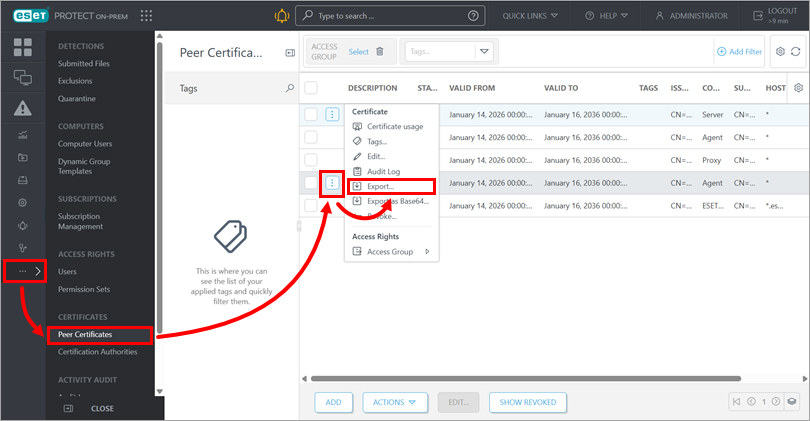
Noklikšķiniet uz Vairāk → Līdzinieku sertifikāti, noklikšķiniet uz atbilstošā sertifikāta un noklikšķiniet uz Eksportēt, lai lejupielādētu sertifikātu.
-
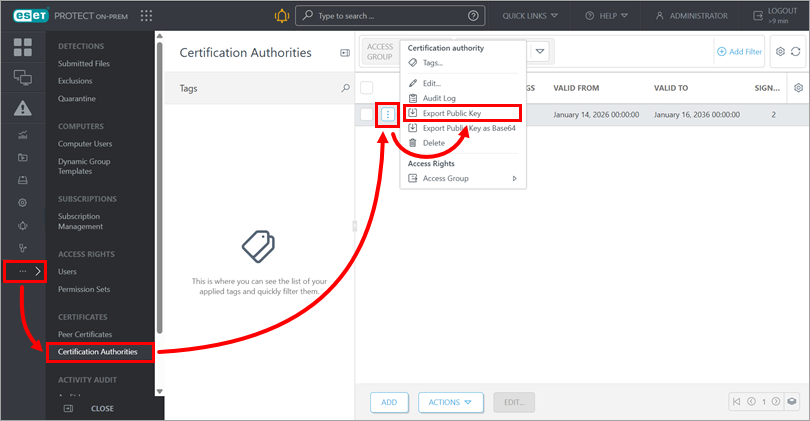
Noklikšķiniet uz Vairāk → Sertifikācijas iestādes, noklikšķiniet uz attiecīgās sertifikācijas iestādes un noklikšķiniet uz Eksportēt publisko atslēgu, lai lejupielādētu sertifikācijas iestādes publisko atslēgu. Pārvietojiet eksportēto atslēgu uz galapunkta datoru, kurā vēlaties instalēt ESET vadības aģentu. Atbalstītās operētājsistēmas ir Windows 11 un Windows Server 2019 vai jaunākas.
-
Divreiz noklikšķiniet uz eksportētā sertifikāta
.pfxfaila (no 2. soļa) galapunkta datorā. -
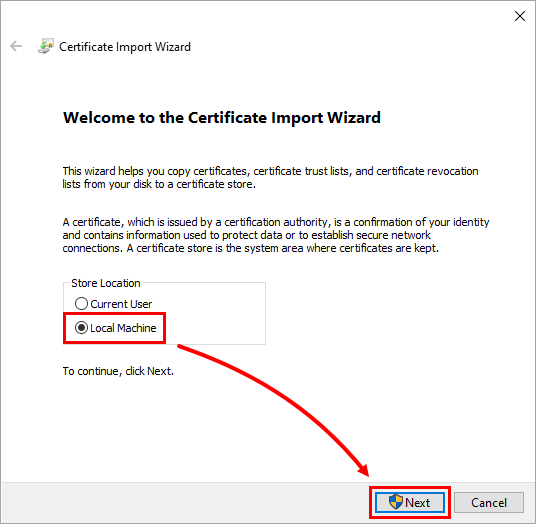
Sertifikāta importēšanas vednī atlasiet Vietējā mašīna un noklikšķiniet uz Tālāk.
-
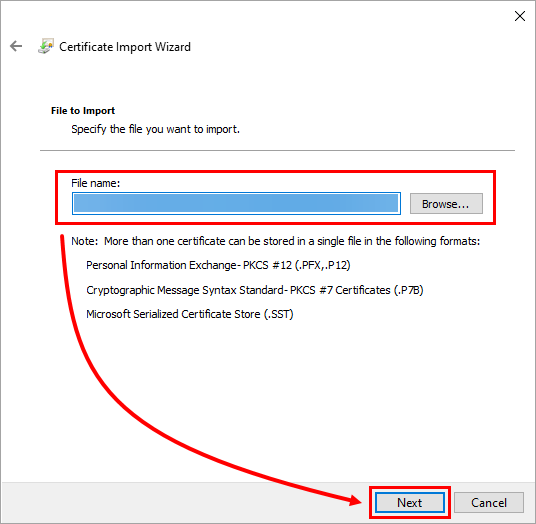
Pārbaudiet, vai ir izvēlēts pareizais sertifikāta fails, un noklikšķiniet uz Tālāk.
-
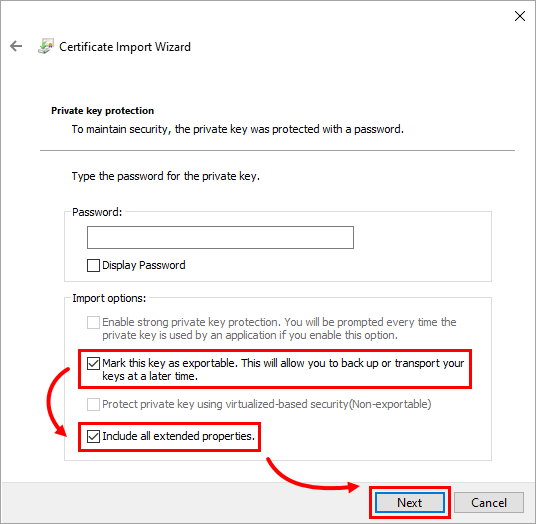
Pārbaudiet, vai ir atzīmētas izvēles rūtiņas Mark this key as exportable (Atzīmēt šo atslēgu kā eksportējamu ) un Include all extended properties (Iekļaut visas paplašinātās īpašības), un noklikšķiniet uz Next (Tālāk).
-
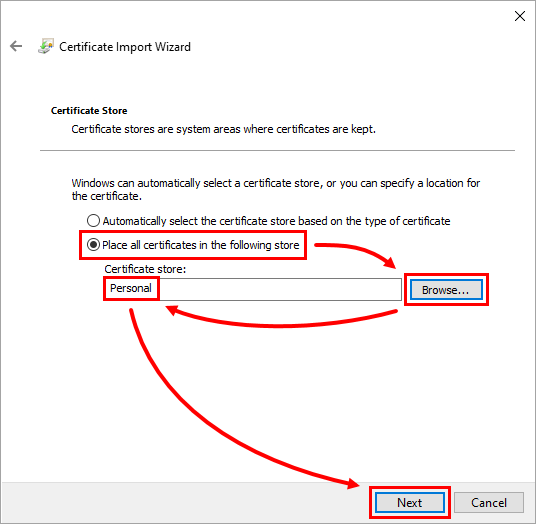
Atlasiet Place all certificates in the following store, noklikšķiniet uz Browse, izvēlieties Personal un noklikšķiniet uz Next.
-
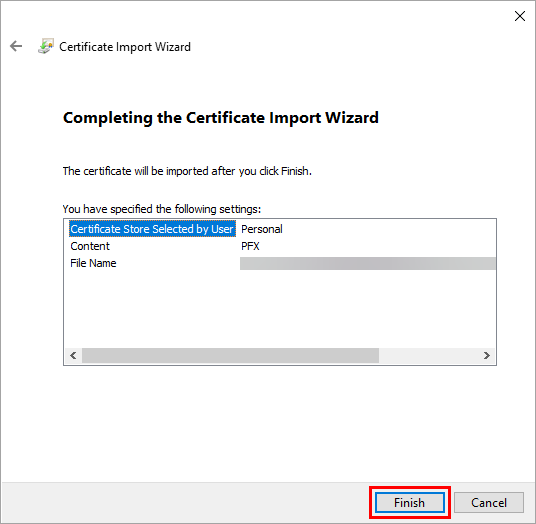
Noklikšķiniet uz Finish.
-
Uzklikšķiniet uz Windows ikonas uzdevumu joslā, ierakstiet pārvaldīt datora sertifikātus un nospiediet taustiņu Enter.
-
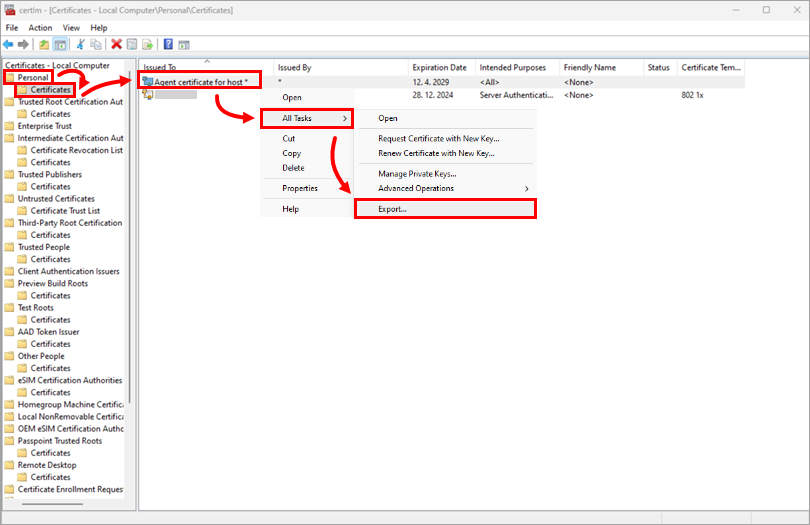
Noklikšķiniet uz Personas → Sertifikāti. Ar peles labo pogu noklikšķiniet uz Aģenta sertifikāts resursdatoram un noklikšķiniet uz Visi uzdevumi → Eksportēt.
-
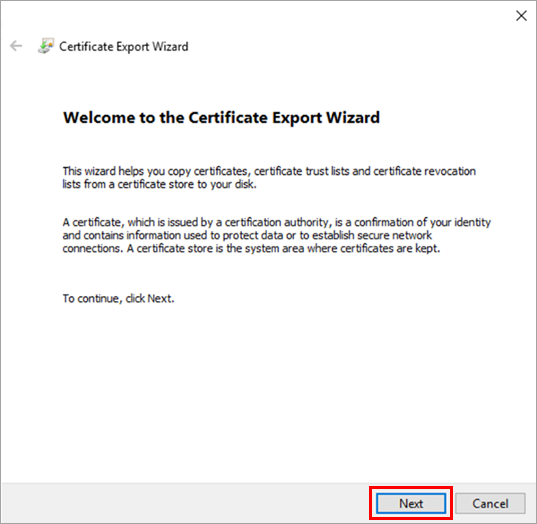
Sertifikātu eksportēšanas vednī noklikšķiniet uz Tālāk.
-
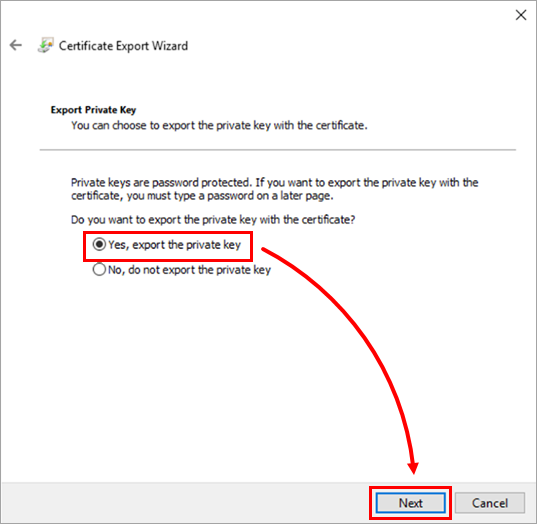
Pārbaudiet, vai ir atlasīta opcija Jā, eksportēt privāto atslēgu, un noklikšķiniet uz Tālāk.
-
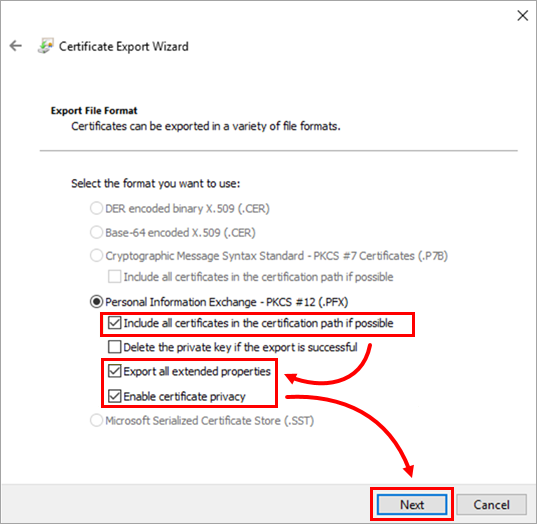
Pārbaudiet, vai ir atzīmētas izvēles rūtiņas Iekļaut visus sertifikātus sertifikācijas ceļā, ja iespējams, Eksportēt visas paplašinātās īpašības un Ieslēgt sertifikāta konfidencialitāti, un noklikšķiniet uz Tālāk.
-
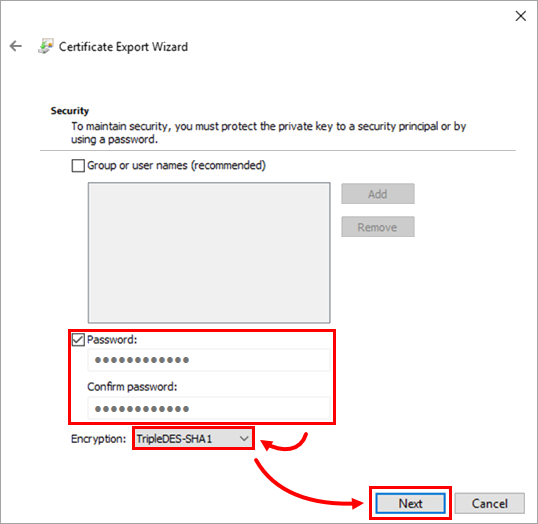
Atzīmējiet izvēles rūtiņu blakus Password (Parole), ievadiet paroli un apstipriniet to. Izlaižamajā izvēlnē Šifrēšana izvēlieties TripleDES-SHA1 un noklikšķiniet uz Tālāk.
-
Pārbaudiet, vai ir izvēlēts pareizais sertifikāta fails, un noklikšķiniet uz Tālāk.
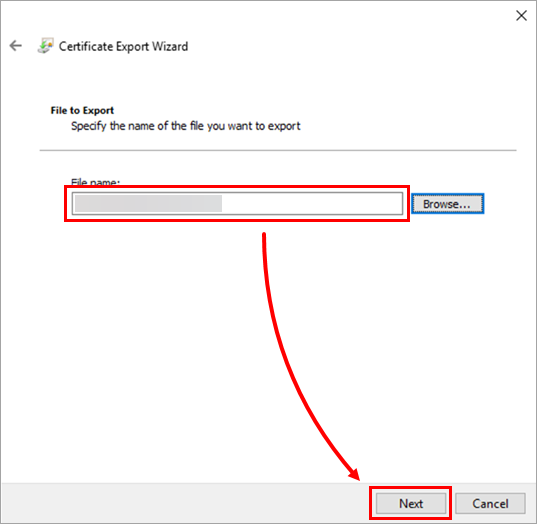
-
Noklikšķiniet uz Finish.
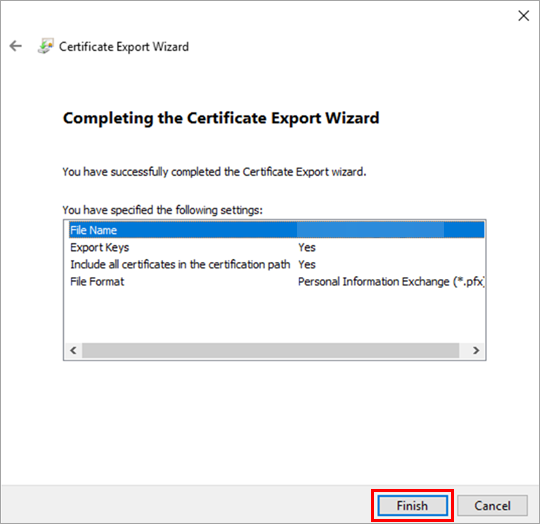
-
Galapunkta datorā lejupielādējiet ESET vadības aģenta instalēšanas programmu.
-
Komponents nolaižamajā izvēlnē Komponents izvēlnē atlasiet Agent, izvēlieties atbilstošo operētājsistēmu un bititāti un noklikšķiniet uz Lejupielādēt.
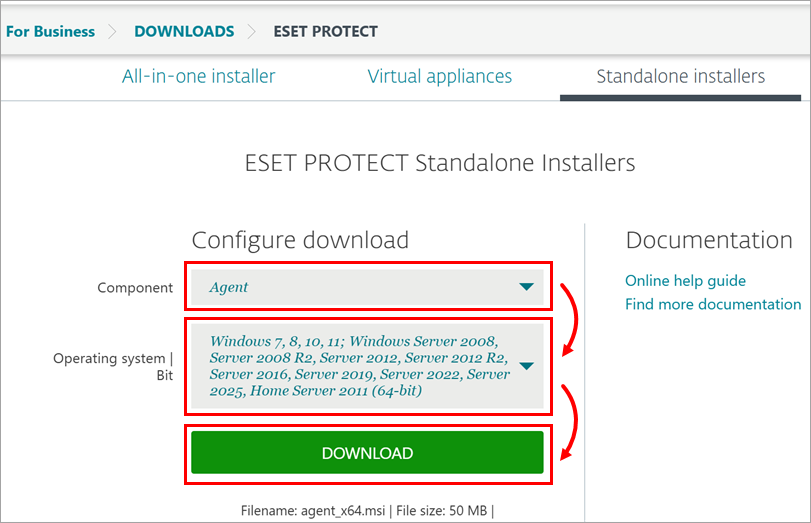
-
Galapunkta datorā divreiz noklikšķiniet uz lejupielādētā ESET Management Agent uzstādītāja un sekojiet instalēšanas procedūrai instalēšanai bezsaistē, izmantojot SHA-1 vienādranga sertifikātu un eksportēto sertifikācijas iestādes publisko atslēgu.
-
Pabeidziet instalēšanu. Tagad ESET vadības aģentam vajadzētu būt instalētam bez jebkādām problēmām.


