Problem
- Du fikk en feil under installasjonen av ESET Management Agent på en Windows-datamaskin når du bruker den nye Rocky Linux ESET PROTECT Virtual Appliance
- Feilmeldingen sier: FEIL: (ConfigInsertPeerCertContent) Kontroll av sertifikat endte med feilen 'ParsePfxCertificate: PFXImportCertStore mislyktes med Det angitte nettverkspassordet er ikke riktig. Feilkode: 0x56'
- Installer ESET Management Agent manuelt med det eksporterte peer-sertifikatet
Mer informasjon
Klikk for å utvide
I den nyeste ESET PROTECT Virtual Appliance (Rocky Linux) eksporteres ESET Management Agent-sertifikatene med PKCS7-beholderen. Slik kryptering støttes ikke av Windows Server 2016 og tidligere versjoner, noe som fører til at installasjonen av ESET Management Agent mislykkes.
Løsning
Installer ESET Management Agent manuelt med det eksporterte peer-sertifikatet
-
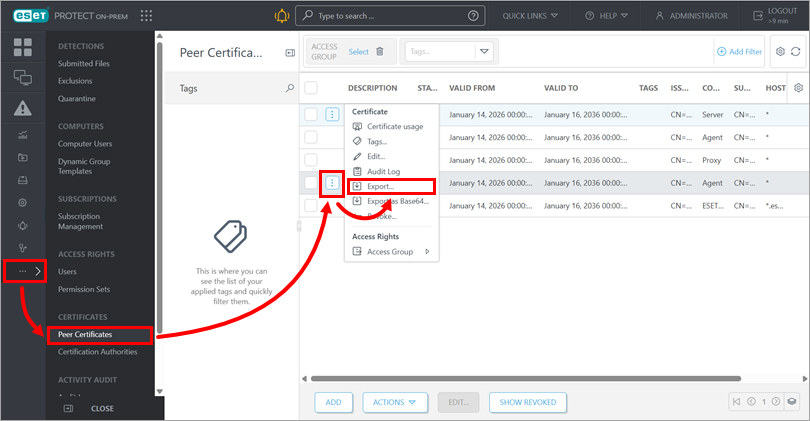
Klikk på Mer → Peer-sertifikater, klikk på det aktuelle sertifikatet, og klikk på Eksporter for å laste ned sertifikatet.
-
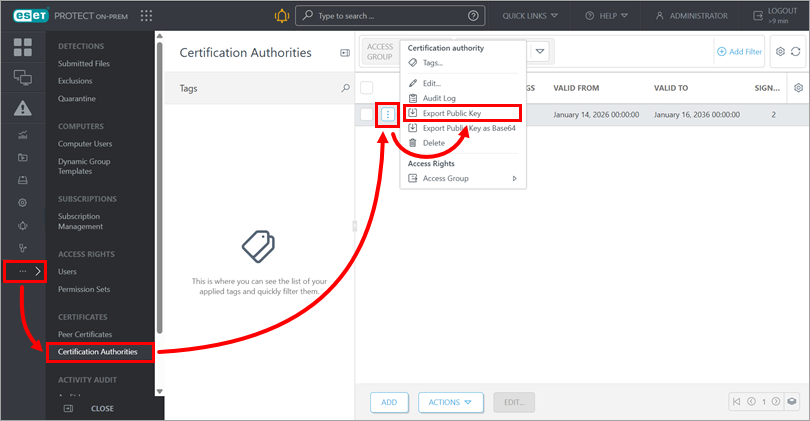
Klikk på Mer → Sertifiseringsinstanser, klikk på den aktuelle sertifiseringsinstansen, og klikk på Eksporter offentlig nøkkel for å laste ned den offentlige nøkkelen til sertifiseringsinstansen. Flytt den eksporterte nøkkelen til endepunktdatamaskinen der du vil installere ESET Management Agent. Operativsystemene som støttes, er Windows 11 og Windows Server 2019 eller nyere.
-
Dobbeltklikk på den eksporterte
.pfx-sertifikatfilen(fra trinn 2) på endepunktdatamaskinen. -
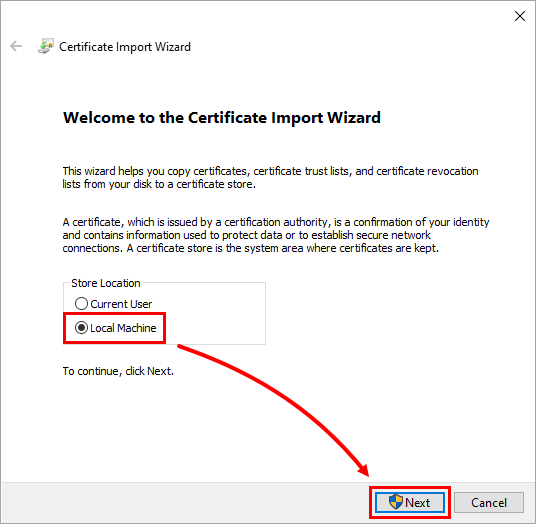
I veiviseren for sertifikatimport velger du Lokal maskin og klikker på Neste.
-
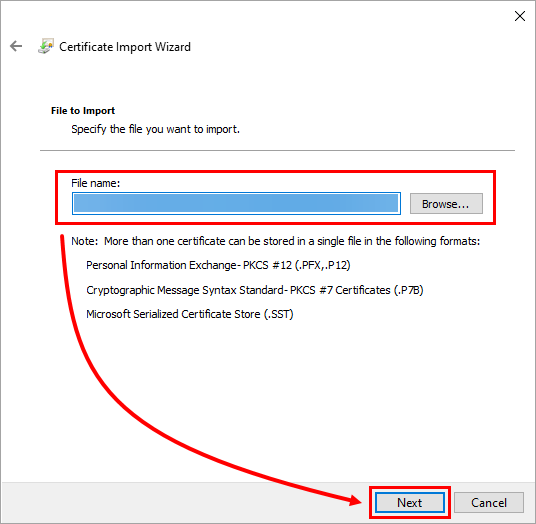
Kontroller at riktig sertifikatfil er valgt, og klikk på Neste.
-
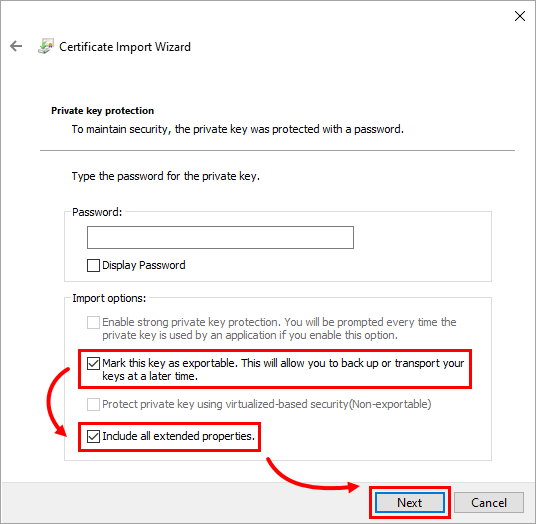
Kontroller at avmerkingsboksene Merk denne nøkkelen som eksporterbar og Inkluder alle utvidede egenskaper er merket av, og klikk på Neste.
-
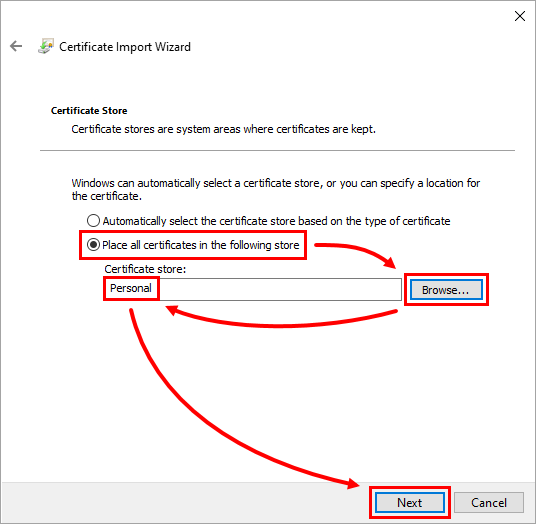
Velg Plasser alle sertifikater i følgende lager, klikk på Bla gjennom, velg Personlig, og klikk på Neste.
-
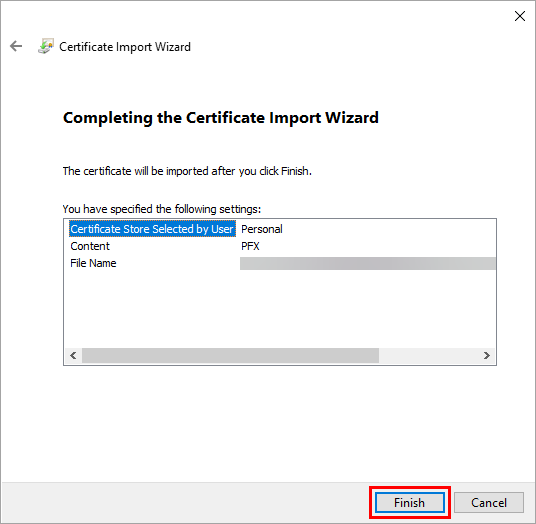
Klikk på Fullfør.
-
Klikk på Windows-ikonet på oppgavelinjen, skriv inn Administrer datamaskinsertifikater og trykk på Enter-tasten.
-
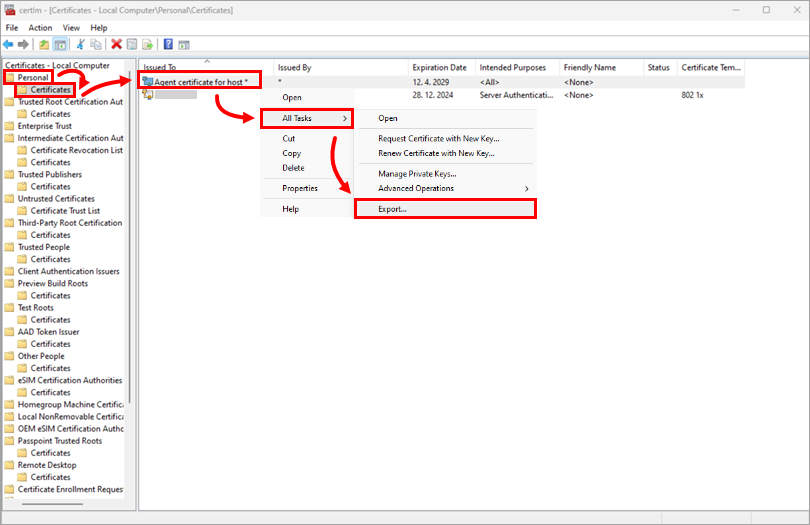
Klikk på Personlig → Sertifikater. Høyreklikk på Agentsertifikat for vert, og klikk på Alle oppgaver → Eksporter.
-
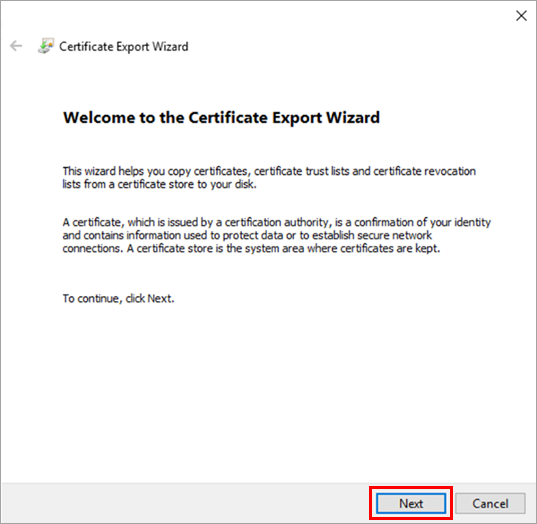
Klikk på Neste i veiviseren for sertifikateksport.
-
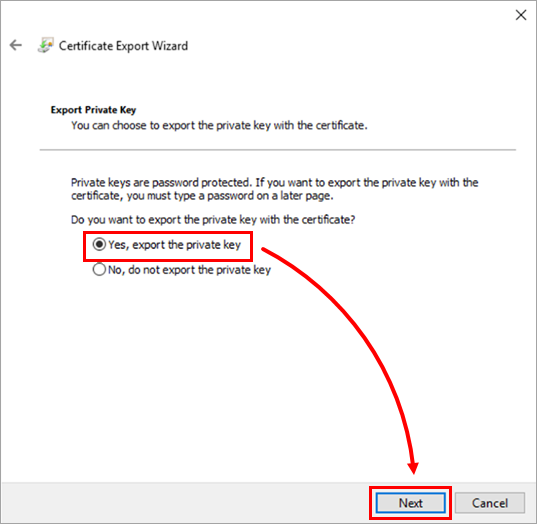
Kontroller at alternativet Ja, eksporter privatnøkkelen er valgt, og klikk på Neste.
-
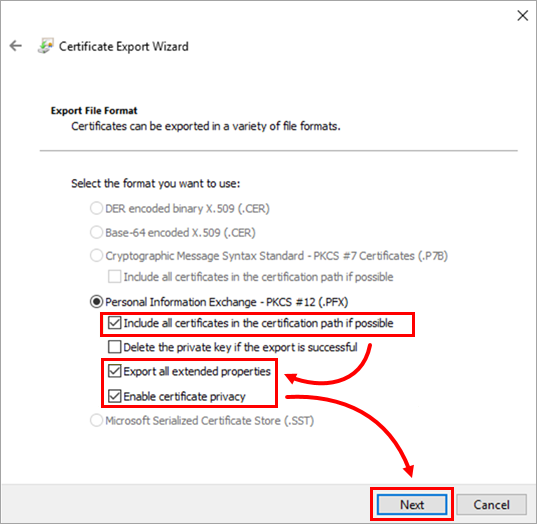
Kontroller at avmerkingsboksene Inkluder alle sertifikater i sertifiseringsbanen hvis mulig, Eksporter alle utvidede egenskaper og Aktiver sertifikatprivatliv er merket av, og klikk på Neste.
-
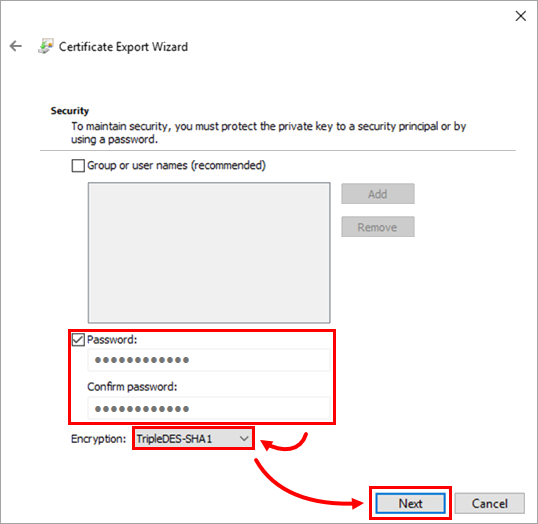
Merk av i avmerkingsboksen ved siden av Passord, skriv inn passordet ditt og bekreft det. Velg TripleDES-SHA1 fra rullegardinmenyen Kryptering, og klikk på Neste.
-
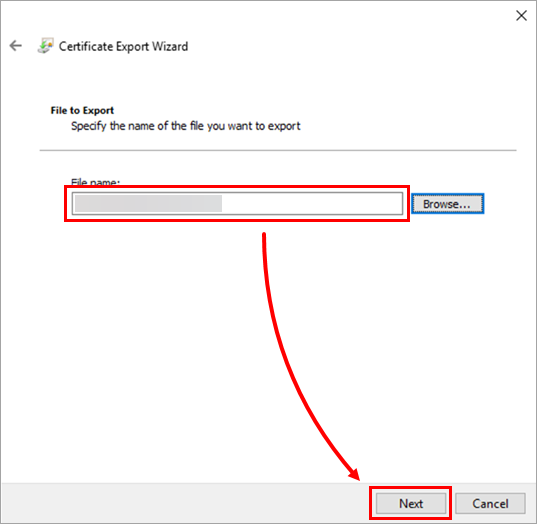
Kontroller at riktig sertifikatfil er valgt, og klikk på Neste.
-
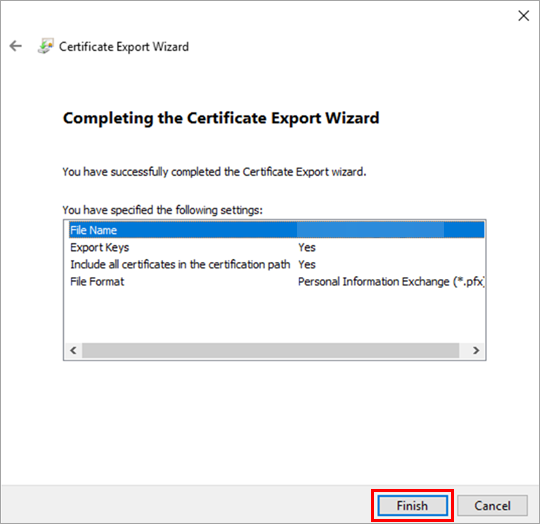
Klikk på Fullfør.
-
Last ned installasjonsprogrammet for ESET Management Agent på endepunktdatamaskinen.
-
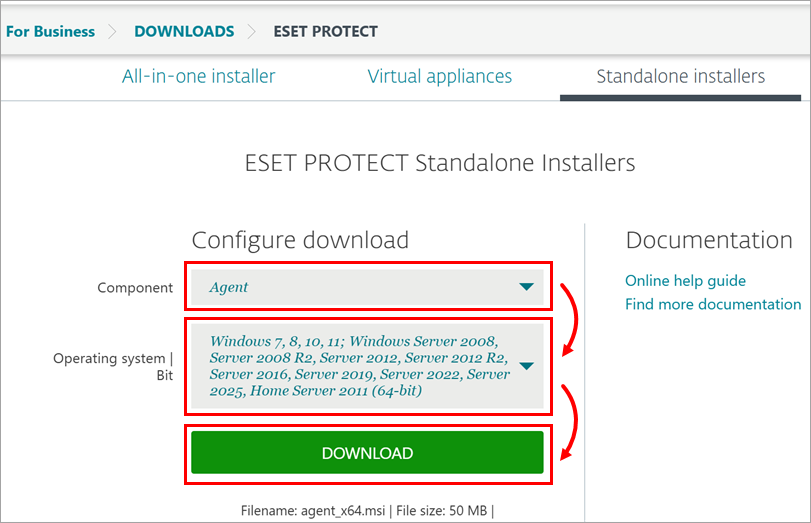
Velg Agent fra rullegardinmenyen Komponent, velg riktig operativsystem og bitness, og klikk på Last ned.
-
Dobbeltklikk på det nedlastede installasjonsprogrammet for ESET Management Agent på endepunktdatamaskinen, og følg installasjonsprosedyren for frakoblet installasjon ved hjelp av SHA-1-motpartssertifikatet og den eksporterte offentlige nøkkelen til sertifiseringsinstansen.
-
Fullfør installasjonen. ESET Management Agent skal nå være installert uten problemer.


