문제
- 새로운 Rocky Linux ESET 보호 가상 어플라이언스를 사용할 때 Windows 컴퓨터에서 ESET 관리 에이전트를 설치하는 동안 오류가 발생했습니다
- 오류 메시지는 다음과 같습니다: 오류: (ConfigInsertPeerCertContent) 인증서 확인이 'ParsePfxCertificate' 오류로 종료되었습니다: 지정한 네트워크 암호가 올바르지 않아서 PFXImportCertStore에 실패했습니다. 오류 코드: 0x56'
- 내보낸 피어 인증서를 사용하여 ESET 관리 에이전트를 수동으로 설치합니다
세부 정보
클릭하여 확장
최신 ESET PROTECT 가상 어플라이언스(Rocky Linux)에서는 ESET 관리 에이전트 인증서가 PKCS7 컨테이너와 함께 내보내집니다. 이러한 암호화는 Windows Server 2016 및 이전 버전에서는 지원되지 않으므로 ESET 관리 에이전트 설치가 실패합니다.
해결 방법
내보낸 피어 인증서를 사용하여 ESET 관리 에이전트를 수동으로 설치합니다
-
#@#플레이스홀더 id='1499' 언어='1'#@#
-
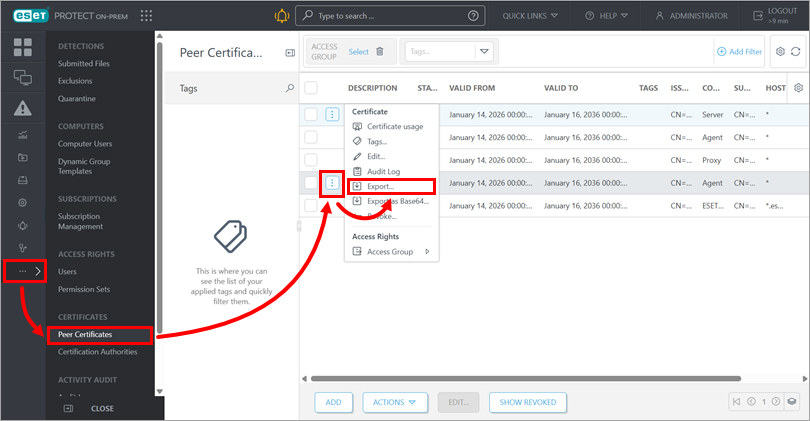
자세히 → 피어 인증서를 클릭하고 해당 인증서를 클릭한 다음 내보내기를 클릭하여 인증서를 다운로드합니다.
-
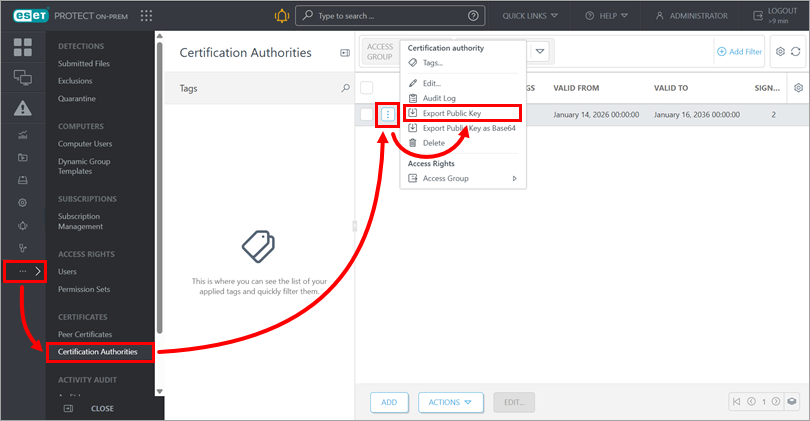
자세히 보기 → 인증 기관을 클릭하고 해당 인증 기관을 클릭한 다음 공개 키 내보내기를 클릭하여 인증 기관 공개 키를 다운로드합니다. 내보낸 키를 ESET 관리 에이전트를 설치하려는 엔드포인트 컴퓨터로 이동합니다. 지원되는 운영 체제는 Windows 11 및 Windows Server 2019 이상입니다.
-
엔드포인트 컴퓨터에서 내보낸 인증서
.pfx파일(2단계에서)을 두 번 클릭합니다. -
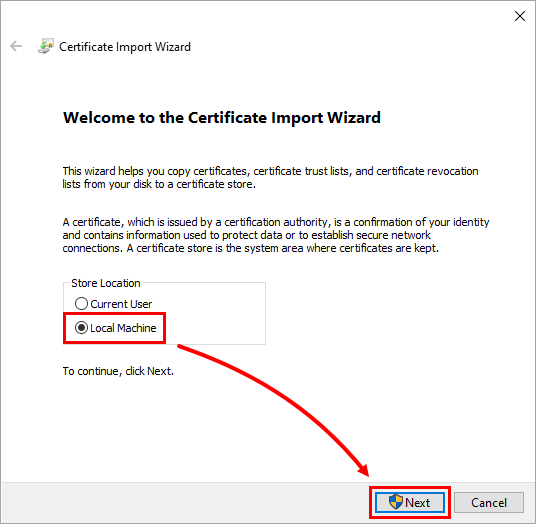
인증서 가져오기 마법사에서 로컬 컴퓨터를 선택하고 다음을 클릭합니다.
-
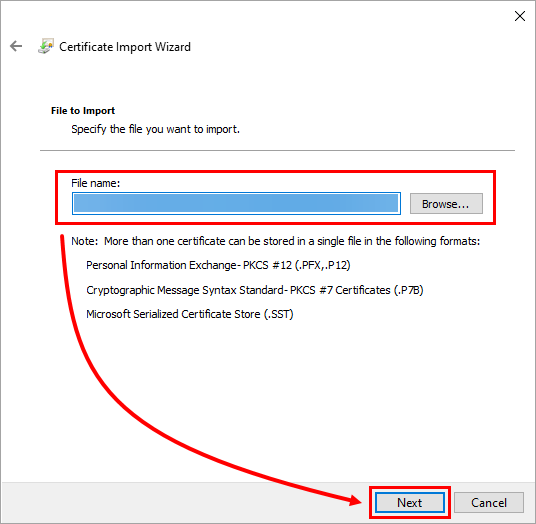
올바른 인증서 파일이 선택되었는지 확인하고 다음을 클릭합니다.
-
이 키를 내보내기 가능한 키로 표시 및 모든 확장 속성 포함 확인란이 선택되었는지 확인하고 다음을 클릭합니다.
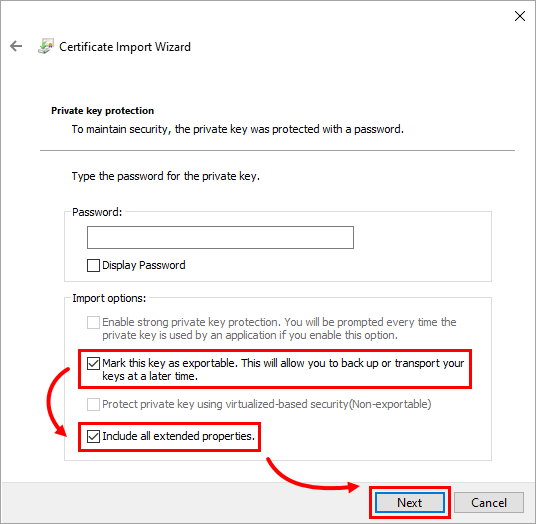
-
모든 인증서를 다음 저장소에 배치를 선택하고 찾아보기를 클릭하고 개인을 선택한 후 다음을 클릭합니다.
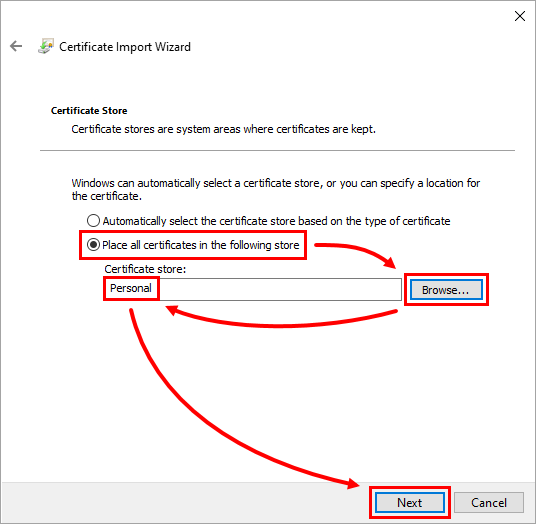
-
마침을 클릭합니다.
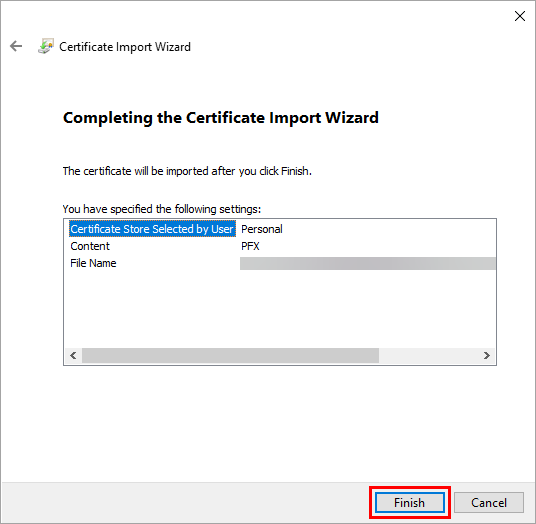
-
작업 표시줄에서 Windows 아이콘을 클릭하고 컴퓨터 인증서 관리를 입력한 후 Enter 키를 누릅니다.
-
개인 → 인증서를 클릭합니다. 호스트용 에이전트 인증서를 마우스 오른쪽 버튼으로 클릭하고 모든 작업 → 내보내기를 클릭합니다.
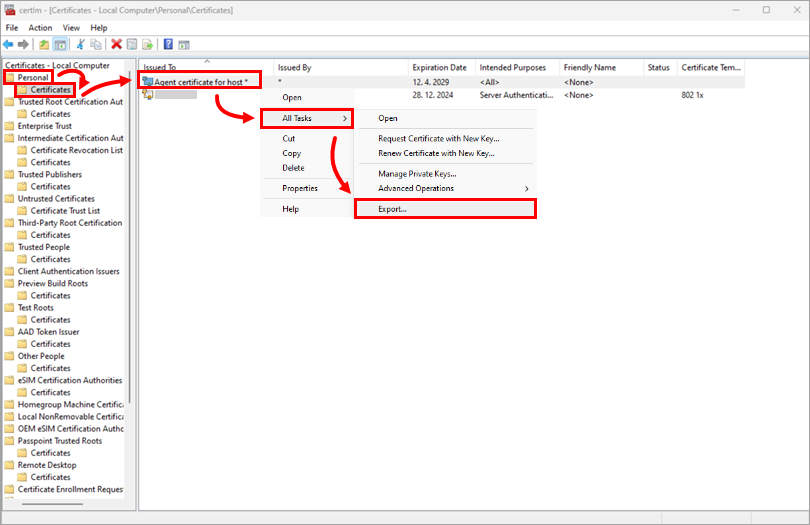
-
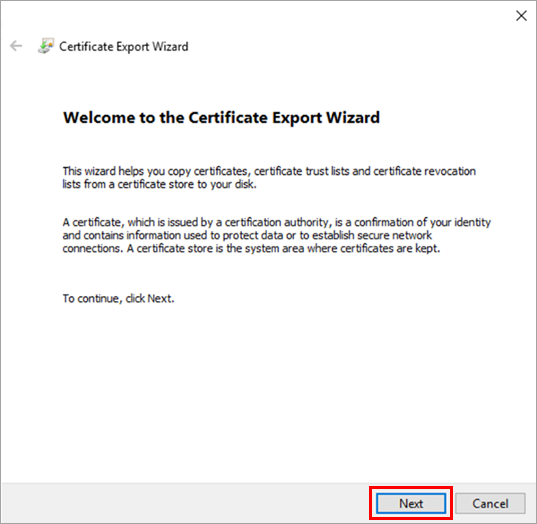
인증서 내보내기 마법사에서 다음을 클릭합니다.
-
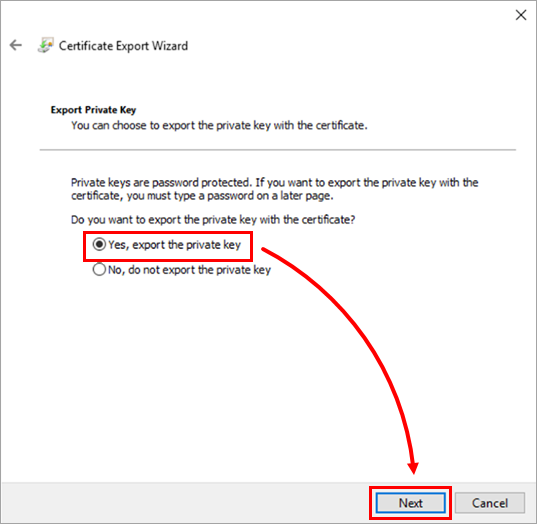
예, 개인 키 내보내기 옵션이 선택되었는지 확인하고 다음을 클릭합니다.
-
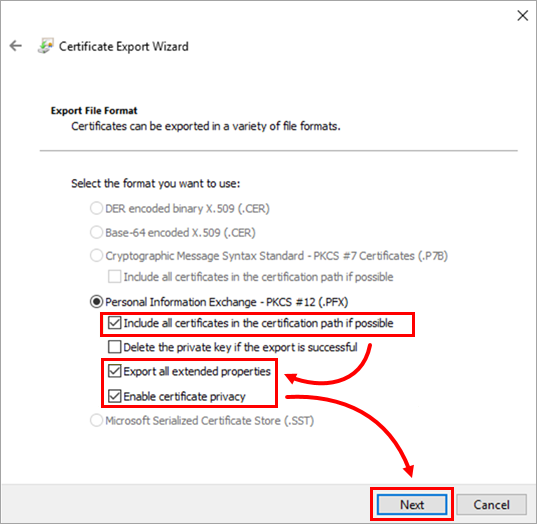
가능한 경우 인증 경로에 모든 인증서 포함, 모든 확장 속성 내보내기 및 인증서 프라이버시 사용 확인란이 선택되어 있는지 확인하고 다음을 클릭합니다.
-
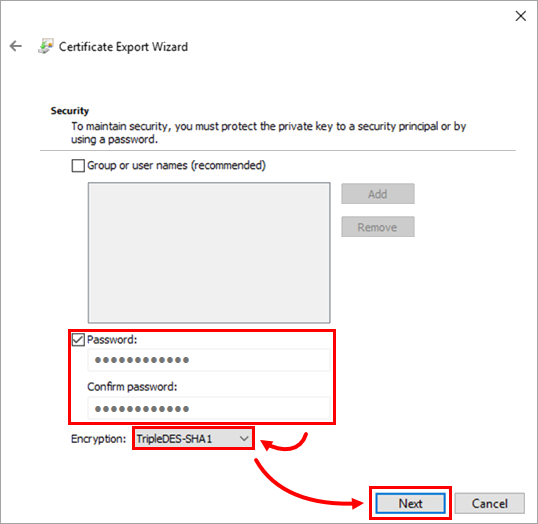
비밀번호 옆의 확인란을 선택하고 비밀번호를 입력한 후 확인합니다. 암호화 드롭다운 메뉴에서 TripleDES-SHA1을 선택하고 다음을 클릭합니다.
-
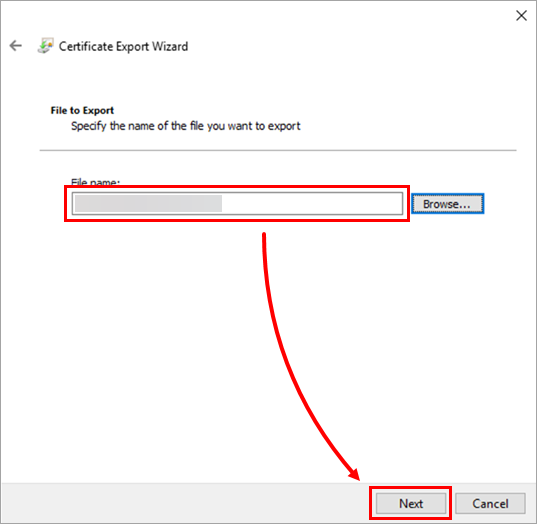
올바른 인증서 파일이 선택되었는지 확인하고 다음을 클릭합니다.
-
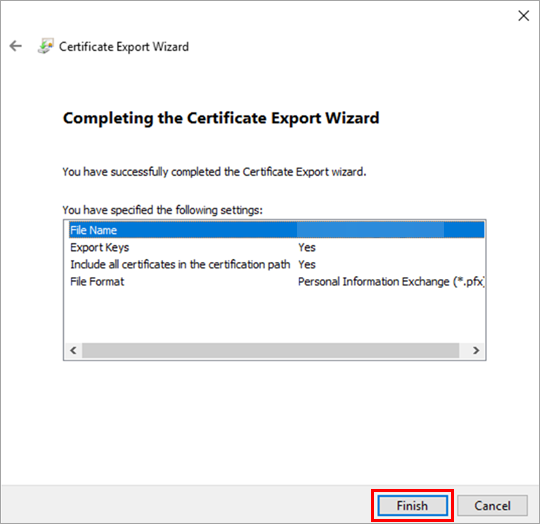
마침을 클릭합니다.
-
엔드포인트 컴퓨터에서 ESET 관리 에이전트 설치 관리자를 다운로드합니다.
-
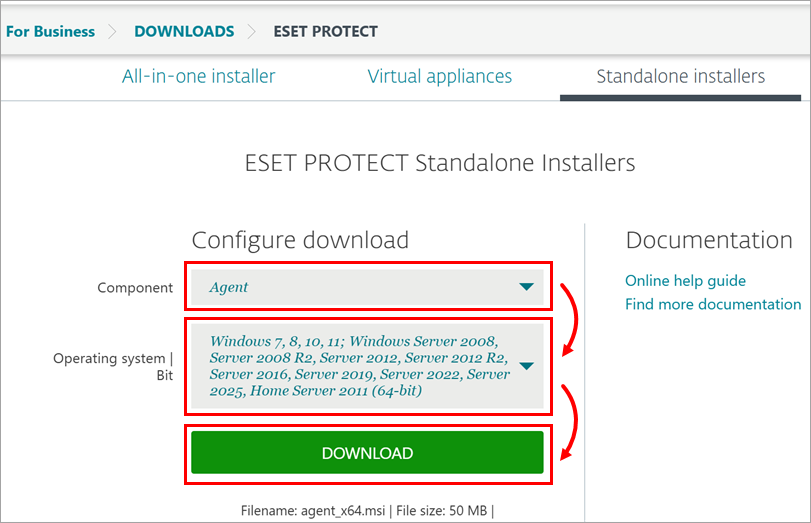
구성 요소 드롭다운 메뉴에서 에이전트를 선택하고 적절한 운영 체제 및 비트를 선택한 후 다운로드를 클릭합니다.
-
엔드포인트 컴퓨터에서 다운로드한 ESET 관리 에이전트 설치 관리자를 두 번 클릭하고 오프라인 설치를 위한 설치 절차를 따르세요 SHA-1 피어 인증서와 내보낸 인증 기관 공개 키를 사용하여 설치합니다.
-
설치를 완료합니다. 이제 ESET 관리 에이전트가 문제 없이 설치되었습니다.


