Τεύχος
- Λάβατε ένα σφάλμα κατά την εγκατάσταση του ESET Management Agent σε έναν υπολογιστή με Windows όταν χρησιμοποιείτε τη νέα εικονική συσκευή Rocky Linux ESET PROTECT Virtual Appliance
- Το μήνυμα σφάλματος αναφέρει: "Το μήνυμα σφάλματος αναφέρει: "Το μήνυμα σφάλματος αναφέρει: "Το μήνυμα σφάλματος αναφέρει: "Το μήνυμα σφάλματος αναφέρει: ERROR: (ConfigInsertPeerCertContent) Ο έλεγχος του πιστοποιητικού έληξε με το σφάλμα 'ParsePfxCertificate: PFXImportCertStore failed with The specified network password is not correct. Κωδικός σφάλματος: 0x56'
- Εγκατάσταση του ESET Management Agent με μη αυτόματο τρόπο με το εξαγόμενο πιστοποιητικό ομότιμου φορέα
Λεπτομέρειες
Κάντε κλικ για να επεκτείνετε
Στην τελευταία εικονική συσκευή ESET PROTECT Virtual Appliance (Rocky Linux), τα πιστοποιητικά του ESET Management Agent εξάγονται με το εμπορευματοκιβώτιο PKCS7. Η εν λόγω κρυπτογράφηση δεν υποστηρίζεται από τον Windows Server 2016 και τις προηγούμενες εκδόσεις, γεγονός που προκαλεί την αποτυχία της εγκατάστασης του ESET Management Agent.
Λύση
Εγκαταστήστε τον ESET Management Agent με μη αυτόματο τρόπο με το εξαγόμενο πιστοποιητικό ομότιμου φορέα
-
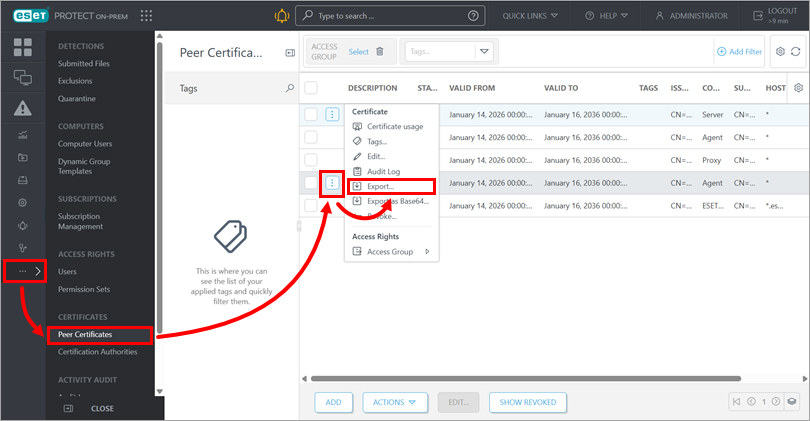
Κάντε κλικ στην επιλογή Περισσότερα → Πιστοποιητικά ομότιμων, κάντε κλικ στο κατάλληλο πιστοποιητικό και κάντε κλικ στην επιλογή Εξαγωγή για να κατεβάσετε το πιστοποιητικό.
-
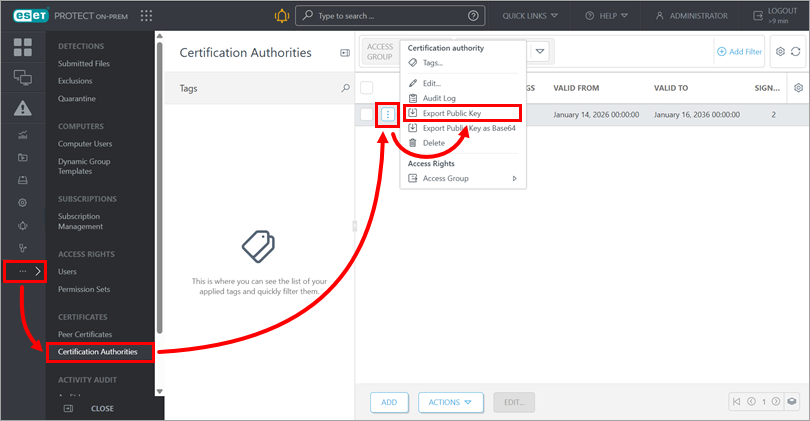
Κάντε κλικ στην επιλογή Περισσότερα → Αρχές πιστοποίησης, κάντε κλικ στην κατάλληλη αρχή πιστοποίησης και κάντε κλικ στην επιλογή Εξαγωγή δημόσιου κλειδιού για να μεταφορτώσετε το δημόσιο κλειδί της αρχής πιστοποίησης. Μεταφέρετε το εξαγόμενο κλειδί στον υπολογιστή του τελικού σημείου όπου θέλετε να εγκαταστήσετε τον ESET Management Agent. Τα υποστηριζόμενα λειτουργικά συστήματα είναι τα Windows 11 και τα Windows Server 2019 ή νεότερα.
-
Κάντε διπλό κλικ στο εξαγόμενο αρχείο πιστοποιητικού
.pfx(από το βήμα 2) στον υπολογιστή του τελικού σημείου. -
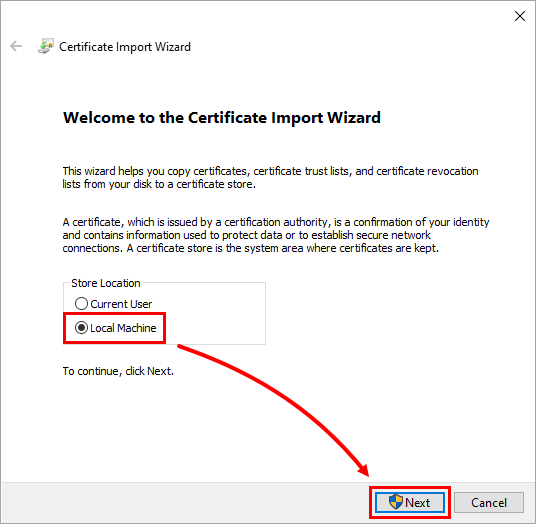
Στον Οδηγό εισαγωγής πιστοποιητικών, επιλέξτε Τοπικό μηχάνημα και κάντε κλικ στο κουμπί Επόμενο.
-
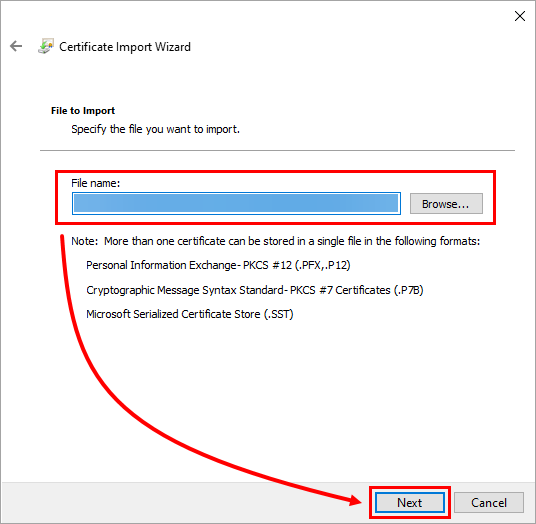
Βεβαιωθείτε ότι έχει επιλεγεί το σωστό αρχείο πιστοποιητικού και κάντε κλικ στο κουμπί Επόμενο.
-
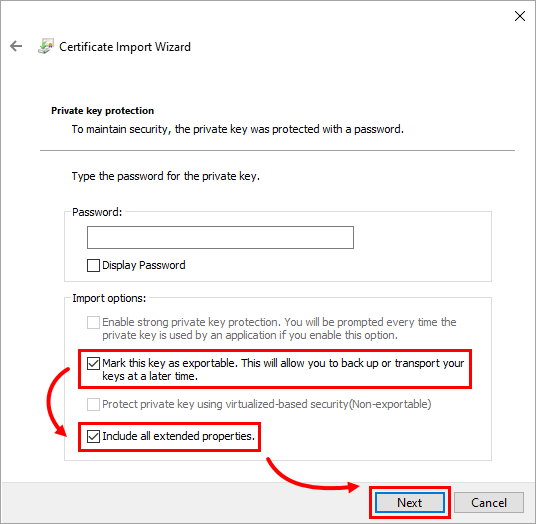
Βεβαιωθείτε ότι τα πλαίσια ελέγχου Mark this key as exportable και Include all extended properties είναι επιλεγμένα και κάντε κλικ στο κουμπί Next (Επόμενο).
-
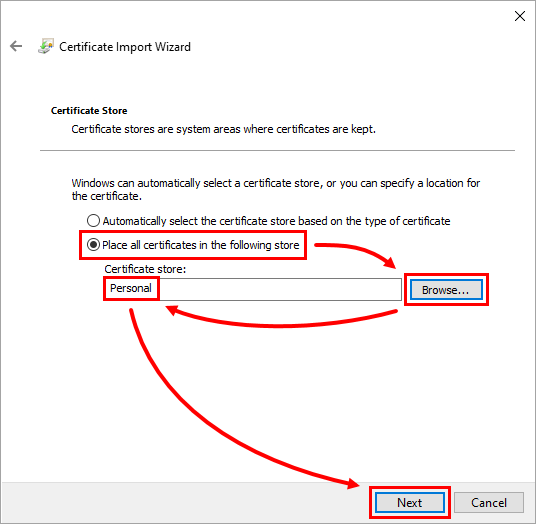
Επιλέξτε Place all certificates in the following store (Τοποθετήστε όλα τα πιστοποιητικά στον ακόλουθο χώρο αποθήκευσης), κάντε κλικ στο Browse (Αναζήτηση), επιλέξτε Personal (Προσωπικά) και κάντε κλικ στο Next (Επόμενο).
-
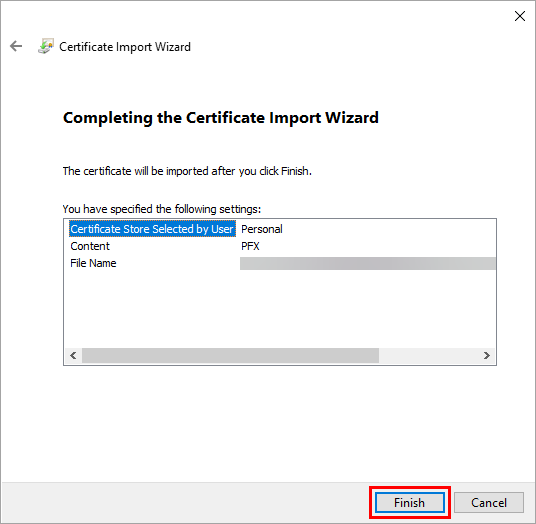
Κάντε κλικ στο κουμπί Finish (Τέλος).
-
Κάντε κλικ στο εικονίδιο των Windows στη γραμμή εργασιών, πληκτρολογήστε Διαχείριση πιστοποιητικών υπολογιστή και πατήστε το πλήκτρο Enter.
-
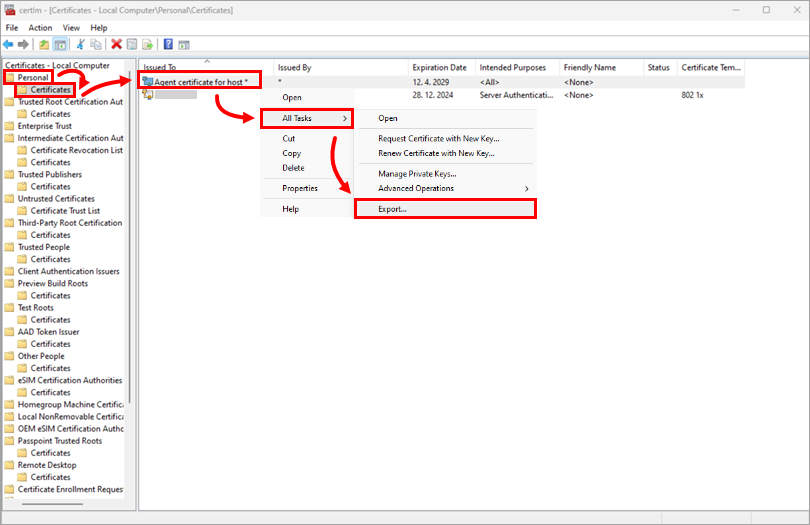
Κάντε κλικ στην επιλογή Προσωπικά → Πιστοποιητικά. Κάντε δεξιό κλικ στην επιλογή Agent certificate for host (Πιστοποιητικό πράκτορα για κεντρικό υπολογιστή ) και κάντε κλικ στην επιλογή All tasks (Όλες οι εργασίες ) → Export (Εξαγωγή).
-
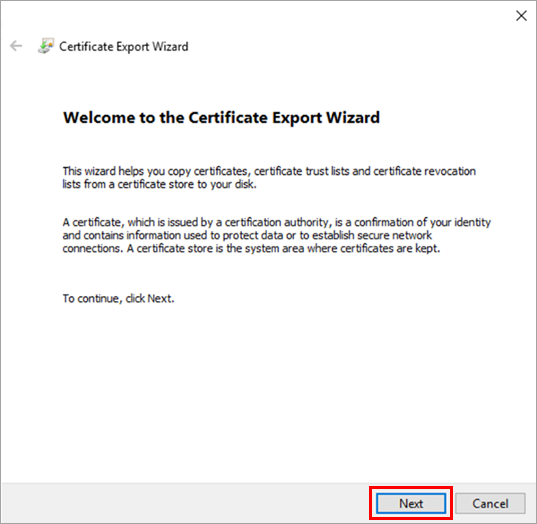
Στον οδηγό εξαγωγής πιστοποιητικών, κάντε κλικ στο κουμπί Επόμενο.
-
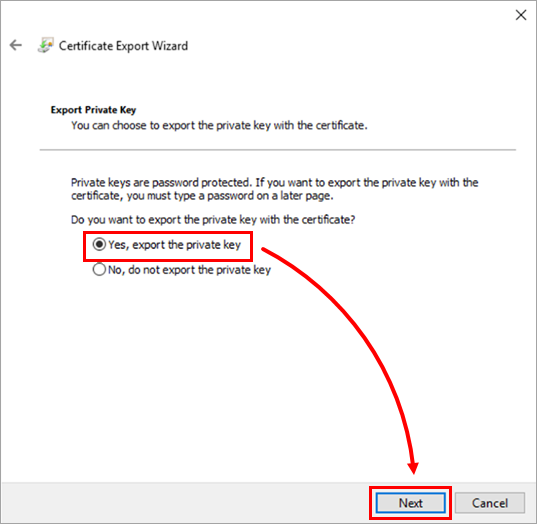
Βεβαιωθείτε ότι έχει επιλεγεί η επιλογή Yes, export the private key (Ναι, εξαγωγή του ιδιωτικού κλειδιού ) και κάντε κλικ στο κουμπί Next (Επόμενο).
-
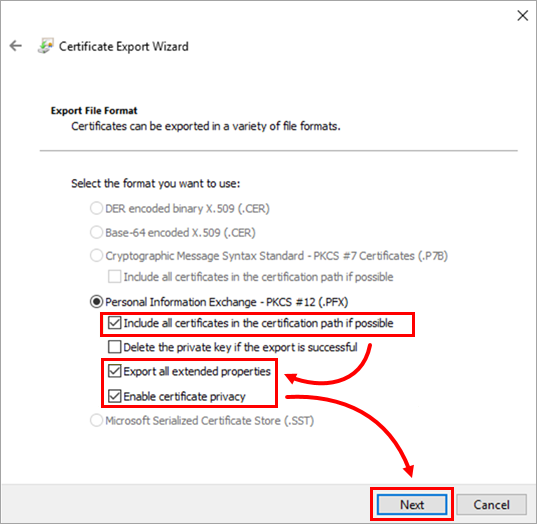
Βεβαιωθείτε ότι είναι επιλεγμένα τα πλαίσια ελέγχου Include all certificates in the certification path if possible (Συμπεριλάβετε όλα τα πιστοποιητικά στη διαδρομή πιστοποίησης αν είναι δυνατόν), Export all extended properties (Εξαγωγή όλων των εκτεταμένων ιδιοτήτων) και Enable certificate privacy (Ενεργοποίηση απορρήτου πιστοποιητικού ) και κάντε κλικ στο κουμπί Next (Επόμενο).
-
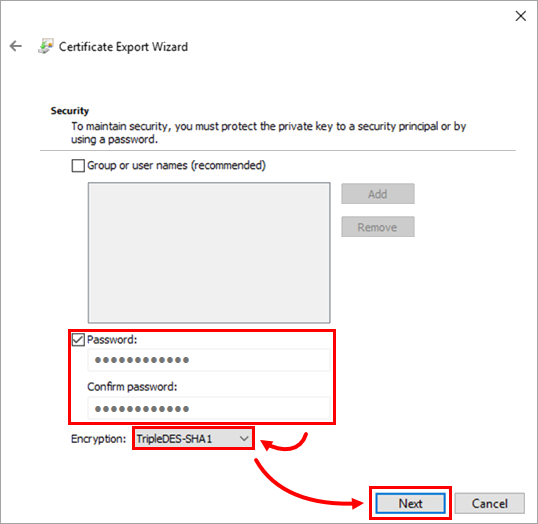
Επιλέξτε το πλαίσιο ελέγχου δίπλα στο Password (Κωδικός πρόσβασης), πληκτρολογήστε τον κωδικό πρόσβασής σας και επιβεβαιώστε τον. Επιλέξτε TripleDES-SHA1 από το αναπτυσσόμενο μενού Encryption (Κρυπτογράφηση ) και κάντε κλικ στο κουμπί Next (Επόμενο).
-
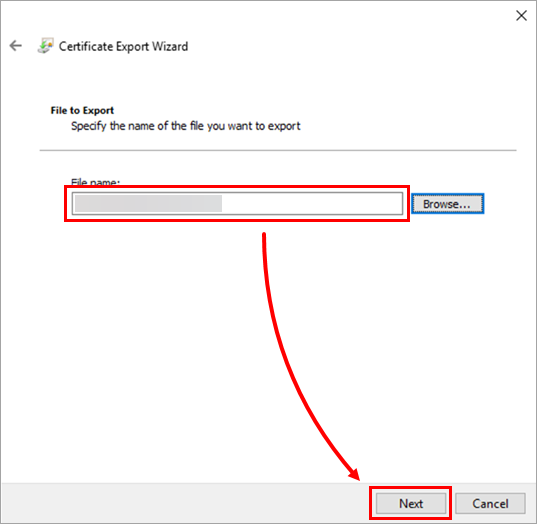
Βεβαιωθείτε ότι έχει επιλεγεί το σωστό αρχείο πιστοποιητικού και κάντε κλικ στο κουμπί Επόμενο.
-
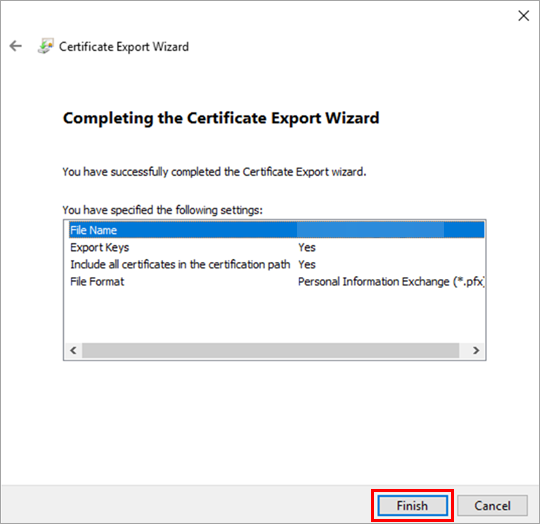
Κάντε κλικ στο κουμπί Finish (Τέλος).
-
Στον υπολογιστή του τελικού σημείου, κατεβάστε το πρόγραμμα εγκατάστασης του ESET Management Agent.
-
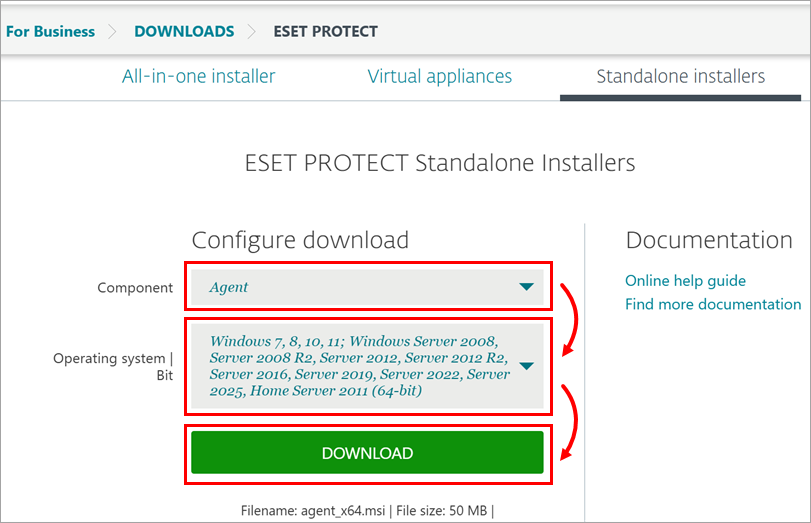
Επιλέξτε Agent από το αναπτυσσόμενο μενού Component (Συστατικό ), επιλέξτε το κατάλληλο λειτουργικό σύστημα και bitness και κάντε κλικ στο Download (Λήψη).
-
Στον υπολογιστή του τελικού σημείου, κάντε διπλό κλικ στο πρόγραμμα εγκατάστασης του ESET Management Agent που κατεβάσατε και ακολουθήστε τη διαδικασία εγκατάστασης για εγκατάσταση χωρίς σύνδεση χρησιμοποιώντας το πιστοποιητικό ομοτίμου SHA-1 και το εξαγόμενο δημόσιο κλειδί της Αρχής Πιστοποίησης.
-
Ολοκληρώστε την εγκατάσταση. Ο πράκτορας διαχείρισης της ESET θα πρέπει τώρα να έχει εγκατασταθεί χωρίς προβλήματα.


