Problema
- Įdiegiant ESET valdymo agentą Windows kompiuteryje, naudojant naują Rocky Linux ESET PROTECT Virtual Appliance, buvo gauta klaida
- Klaidos pranešime rašoma: KLAIDA: (ConfigInsertPeerCertContent) Sertifikato tikrinimas baigėsi su klaida "ParsePfxCertificate: PFXImportCertStore failed with The specified network password is not correct. Klaidos kodas: 0x56'
- Įdiekite ESET valdymo agentą rankiniu būdu su eksportuotu partnerio sertifikatu
Išsami informacija
Spustelėkite, jei norite išplėsti
Naujausiame ESET PROTECT Virtual Appliance (Rocky Linux) ESET Management Agent sertifikatai eksportuojami su PKCS7 konteineriu. Tokio šifravimo nepalaiko Windows Server 2016 ir ankstesnės versijos, todėl ESET Management Agent diegimas nepavyksta.
Sprendimas
Įdiekite ESET Management Agent rankiniu būdu su eksportuotu tarpusavio sertifikatu
-
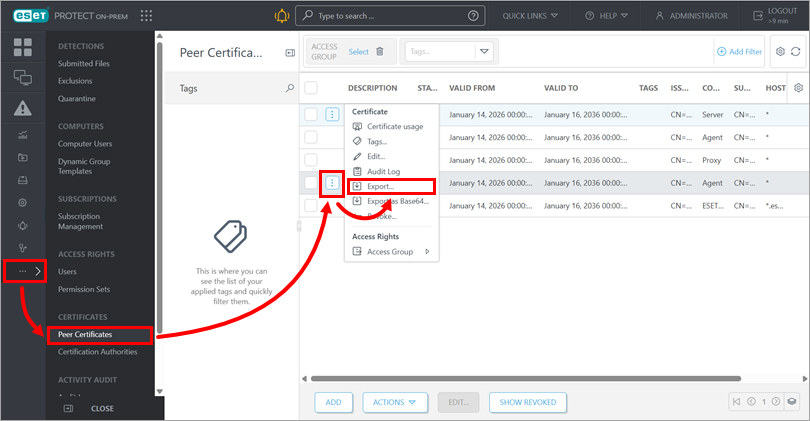
Spustelėkite Daugiau → Tarpusavio sertifikatai, spustelėkite atitinkamą sertifikatą ir spustelėkite Eksportuoti, kad atsisiųstumėte sertifikatą.
-
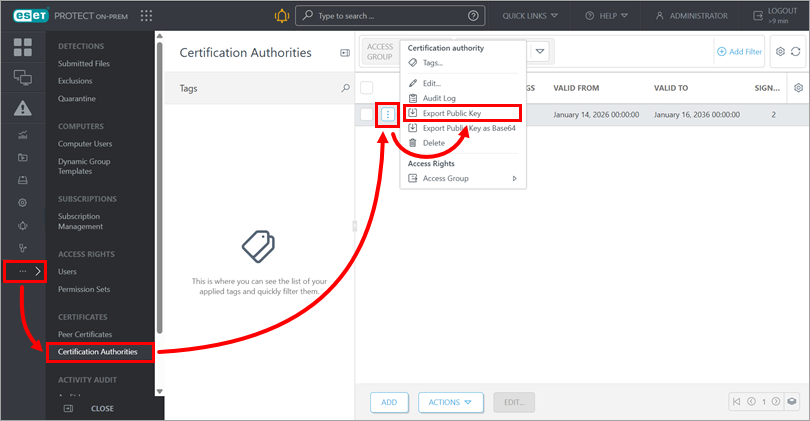
Spustelėkite Daugiau → Sertifikavimo institucijos, spustelėkite atitinkamą sertifikavimo instituciją ir spustelėkite Eksportuoti viešąjį raktą, kad atsisiųstumėte sertifikavimo institucijos viešąjį raktą. Perkelkite eksportuotą raktą į galinį kompiuterį, kuriame norite įdiegti ESET Management Agent. Palaikomos šios operacinės sistemos: Windows 11 ir Windows Server 2019 arba naujesnės.
-
Dukart spustelėkite eksportuotą sertifikato
.pfxfailą (iš 2 žingsnio) galinio taško kompiuteryje. -
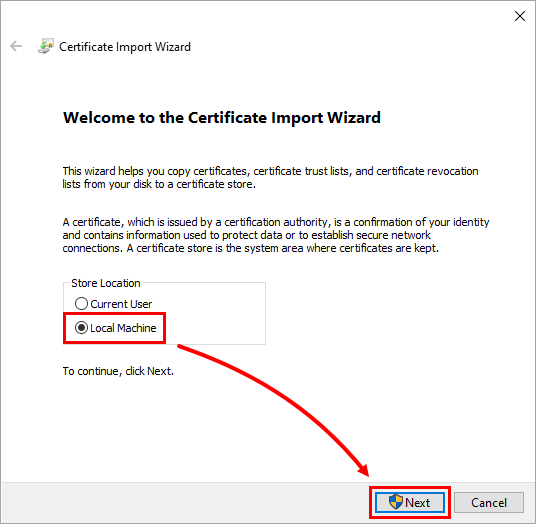
Sertifikato importavimo vedlio lange pasirinkite Local Machine ir spauskite Next.
-
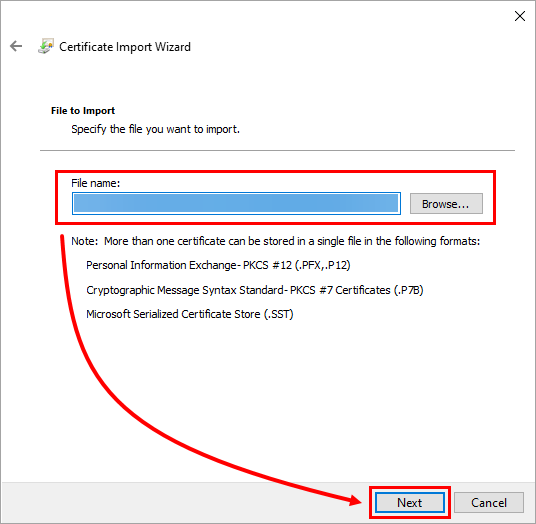
Patikrinkite, ar pasirinktas teisingas sertifikato failas, ir spustelėkite Next (toliau).
-
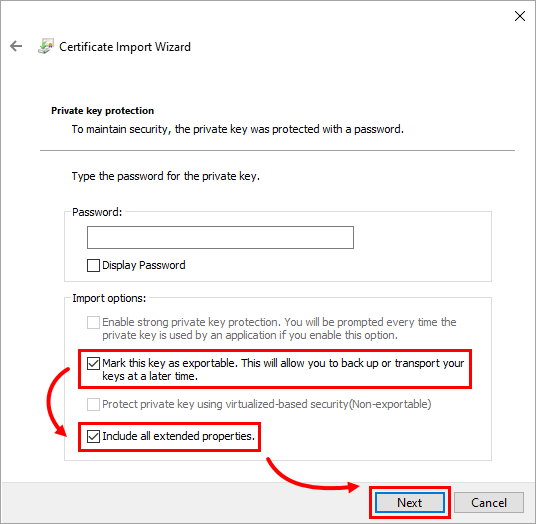
Patikrinkite, ar pažymėti žymimieji langeliai Mark this key as exportable (pažymėti šį raktą kaip eksportuojamą ) ir Include all extended properties (įtraukti visas išplėstines savybes) ir spustelėkite Next (toliau).
-
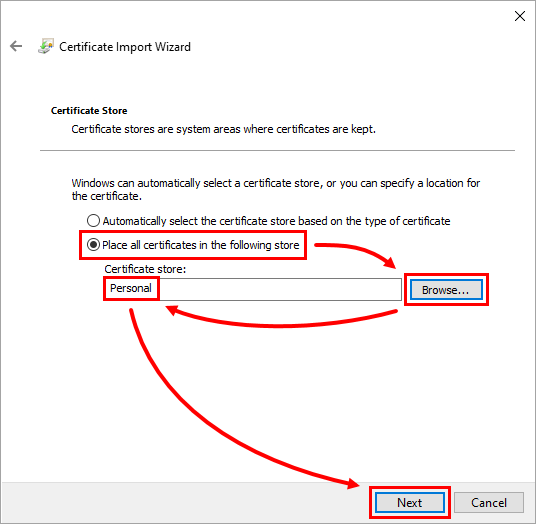
Pažymėkite Place all certificates in the following store (patalpinti visus sertifikatus į šią saugyklą), spustelėkite Browse (naršyti), pasirinkite Personal (asmeninis) ir spustelėkite Next (toliau).
-
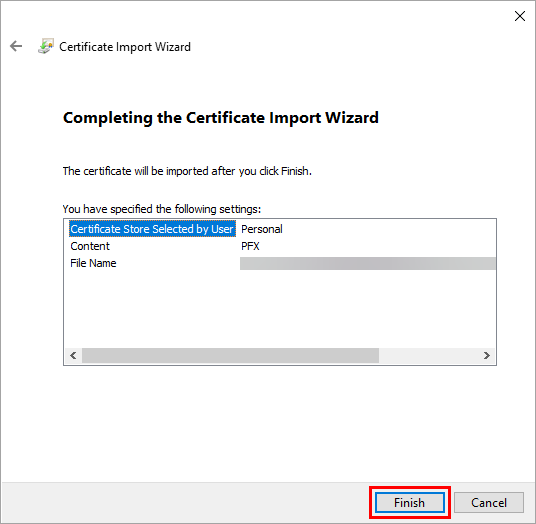
Spustelėkite Baigti.
-
Užduočių juostoje spustelėkite Windows piktogramą, įveskite manage computer certificates (tvarkyti kompiuterio sertifikatus) ir paspauskite klavišą Enter.
-
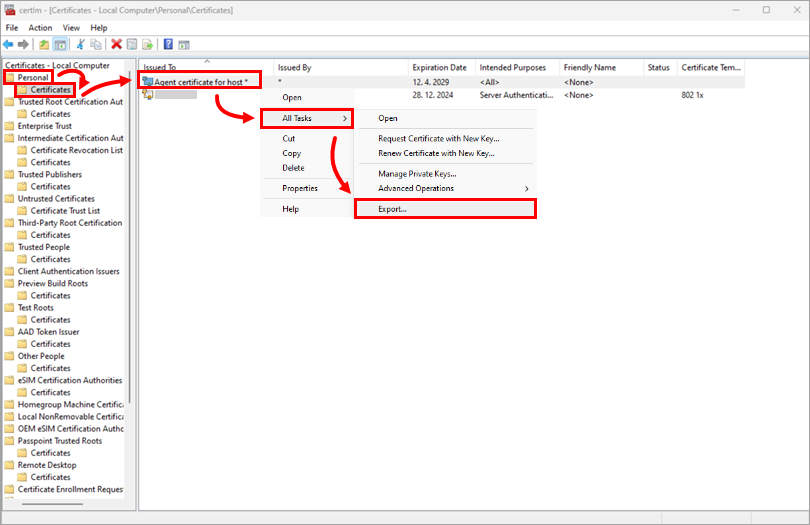
Spustelėkite Asmeninis → Sertifikatai. Dešiniuoju pelės klavišu spustelėkite Agent certificate for host (agento sertifikatas kompiuteriui ) ir spustelėkite All tasks (visos užduotys) → Export (eksportuoti).
-
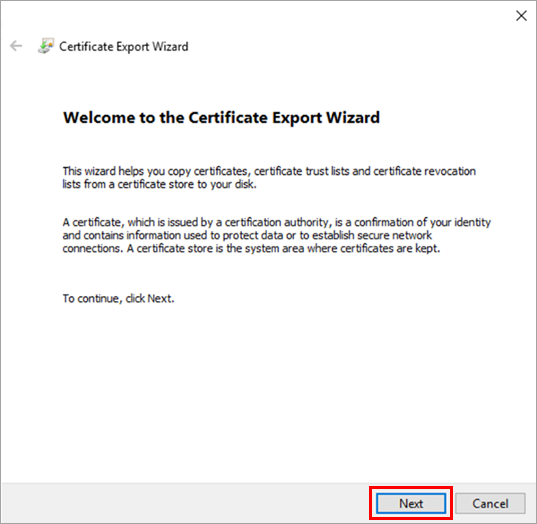
Sertifikatų eksportavimo vedlyje spustelėkite Toliau.
-
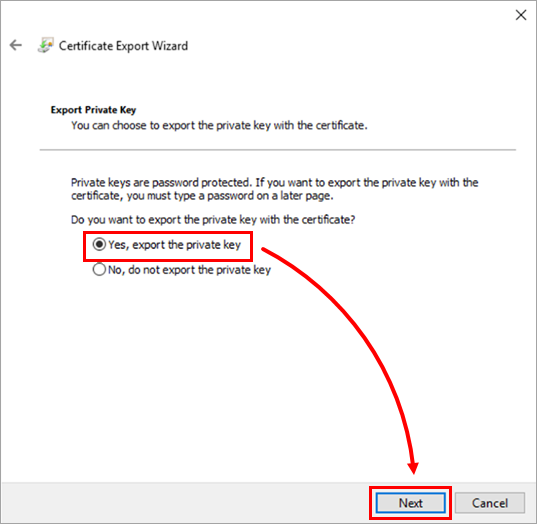
Patikrinkite, ar pasirinkta parinktis Yes, export the private key (taip, eksportuoti privatųjį raktą ), ir spustelėkite Next (toliau).
-
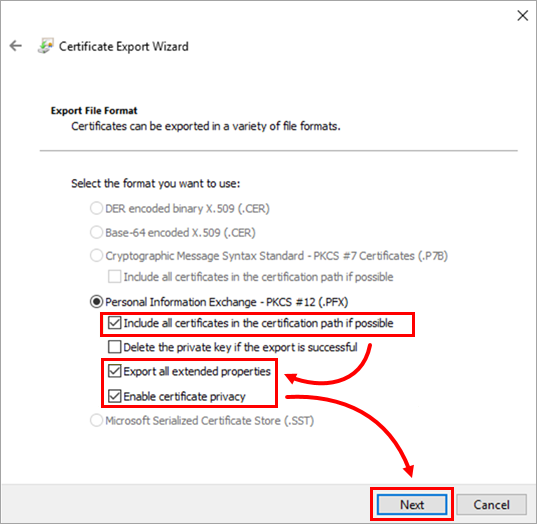
Patikrinkite, ar pažymėti žymimieji langeliai Įtraukti visus sertifikatus į sertifikavimo kelią, jei įmanoma, Eksportuoti visas išplėstines savybes ir Įjungti sertifikato privatumą, ir spustelėkite Toliau.
-
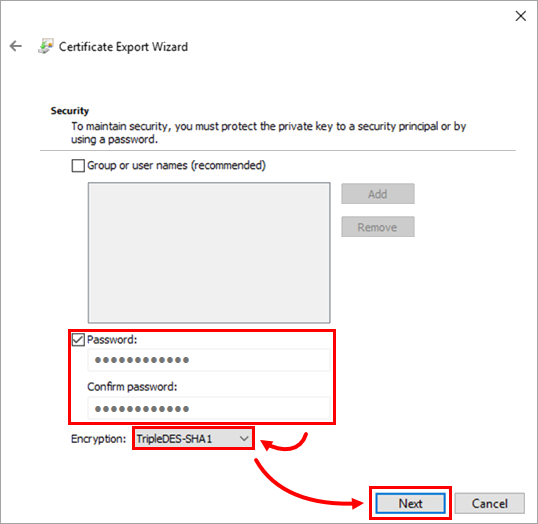
Pažymėkite žymimąjį langelį šalia Password (slaptažodis), įveskite slaptažodį ir jį patvirtinkite. Iš išplečiamajame meniu Encryption (šifravimas) pasirinkite TripleDES-SHA1 ir spustelėkite Next (toliau).
-
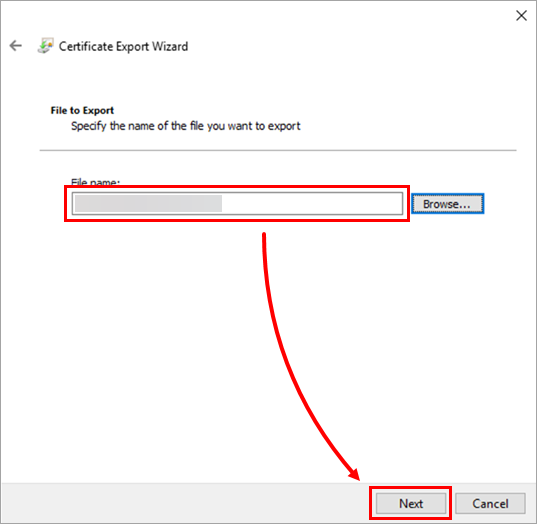
Patikrinkite, ar pasirinktas tinkamas sertifikato failas, ir spustelėkite Kitas.
-
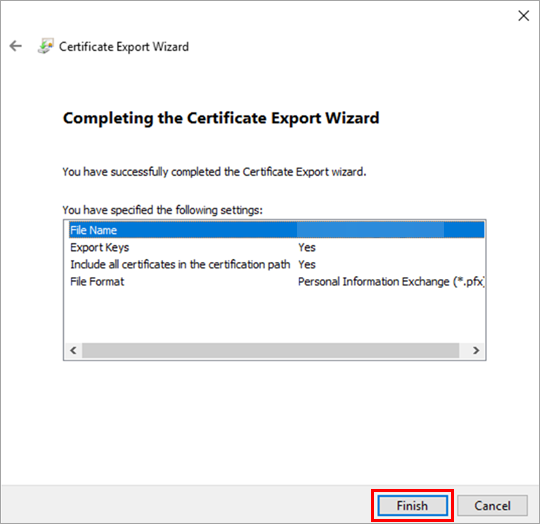
Spustelėkite Baigti.
-
Galinio taško kompiuteryje atsisiųskite ESET valdymo agento diegimo programą.
-
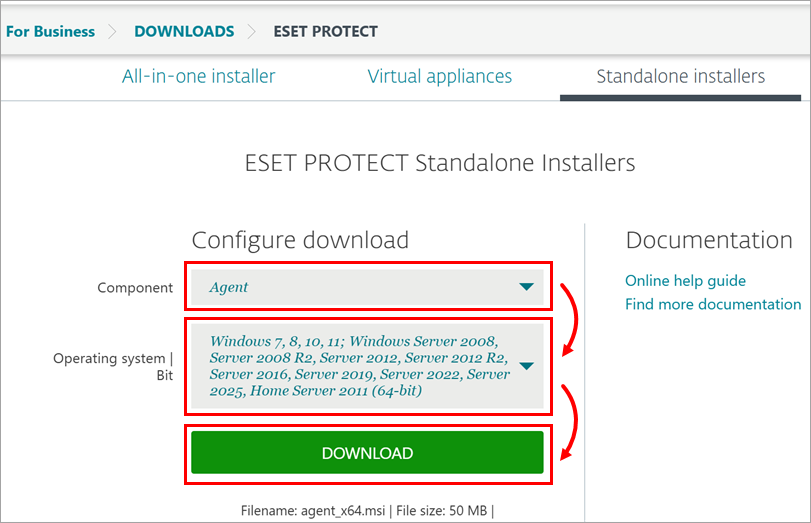
Komponentų išplečiamajame meniu pasirinkite Agentas, pasirinkite tinkamą operacinę sistemą ir bitingumą ir spustelėkite Atsisiųsti.
-
Galiniame taško kompiuteryje dukart spustelėkite atsisiųstą ESET Management Agent diegimo programą ir atlikite naudodami SHA-1 lygiavertį sertifikatą ir eksportuotą sertifikavimo įstaigos viešąjį raktą.
-
Baigti diegimą. Dabar ESET valdymo agentas turėtų būti įdiegtas be jokių problemų.


