Издание
- Получихте грешка по време на инсталирането на ESET Management Agent на компютър с Windows, когато използвате новия Rocky Linux ESET PROTECT Virtual Appliance
- Съобщението за грешка гласи: Грешка: (ConfigInsertPeerCertContent) Проверката на сертификата завърши с грешка "ParsePfxCertificate: PFXImportCertStore failed with The specified network password is not correct. Код на грешката: 0x56'
- Инсталирайте ръчно ESET Management Agent с експортирания партньорски сертификат
Подробности
Натиснете, за да разширите
В най-новата версия на ESET PROTECT Virtual Appliance (Rocky Linux) сертификатите на ESET Management Agent се експортират с PKCS7 контейнер. Такова криптиране не се поддържа от Windows Server 2016 и по-ранните версии, което води до неуспех при инсталирането на ESET Management Agent.
Решение
Инсталирайте ESET Management Agent ръчно с експортирания партньорски сертификат
-
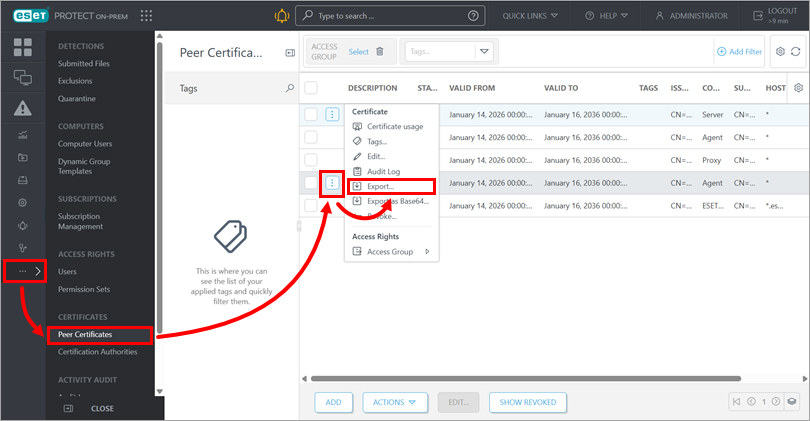
Щракнете върху More → Peer Certificates ( Още → Партньорски сертификати), щракнете върху съответния сертификат и щракнете върху Export (Експортиране), за да изтеглите сертификата.
-
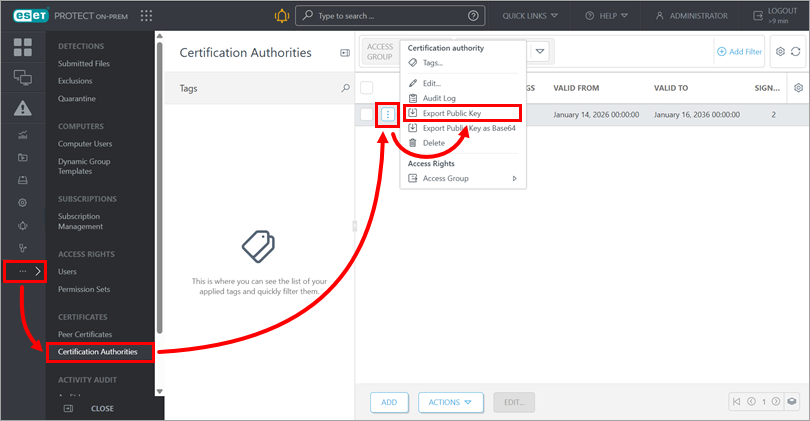
Щракнете върху More → Certification Authorities ( Повече → Удостоверяващи органи ), щракнете върху съответния удостоверяващ орган и щракнете върху Export Public Key (Експортиране на публичен ключ), за да изтеглите публичния ключ на удостоверяващия орган. Преместете експортирания ключ на компютъра на крайната точка, където искате да инсталирате ESET Management Agent. Поддържаните операционни системи са Windows 11 и Windows Server 2019 или по-нова версия.
-
Щракнете двукратно върху експортирания файл със сертификат
.pfx(от стъпка 2) на компютъра на крайната точка. -
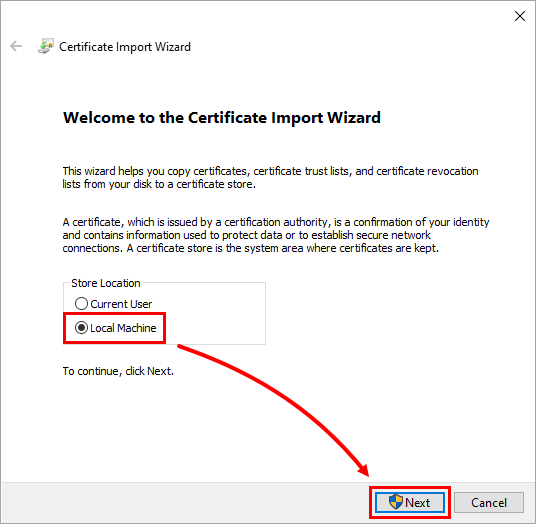
В съветника за импортиране на сертификати изберете Local Machine (Местна машина) и натиснете Next (Напред).
-
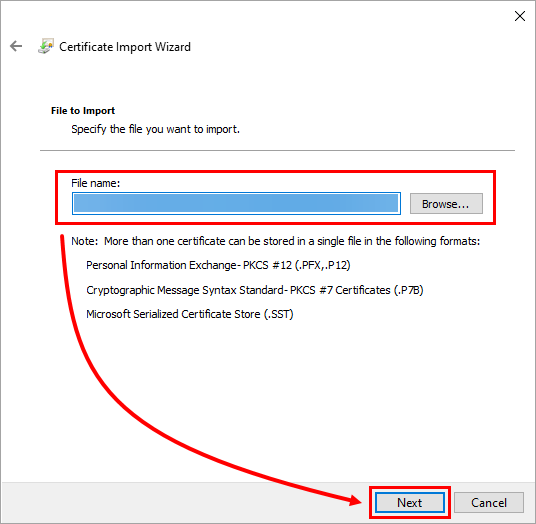
Проверете дали е избран правилният файл със сертификат и щракнете върху Next (Напред).
-
Проверете дали квадратчетата Mark this key as exportable (Маркирай този ключ като експортируем ) и Include all extended properties (Включи всички разширени свойства) са маркирани и щракнете върху Next (Напред).
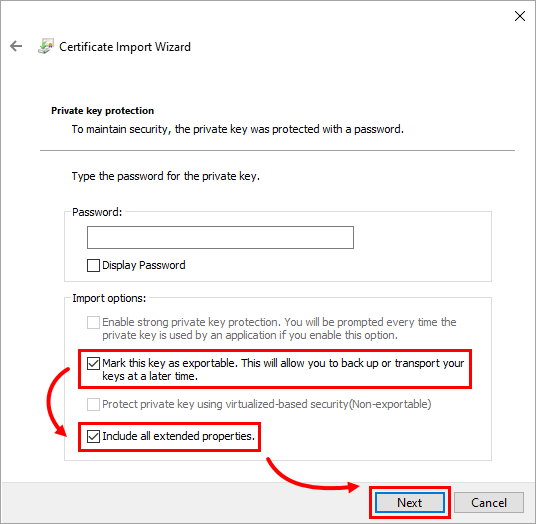
-
Изберете Place all certificates in the following store (Поставете всички сертификати в следното хранилище), щракнете върху Browse (Преглед), изберете Personal (Лични) и щракнете върху Next (Напред).
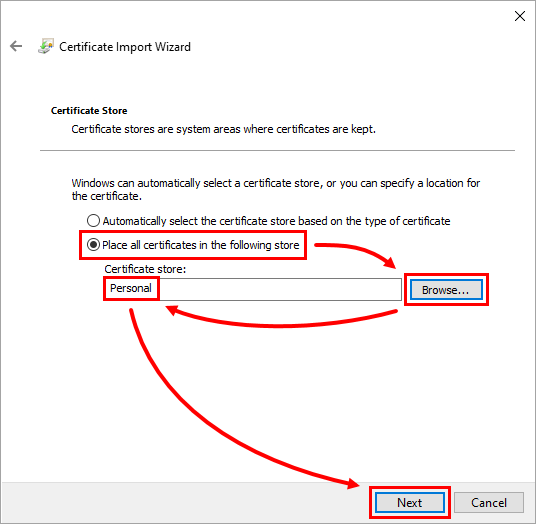
-
Щракнете върху Завършване.
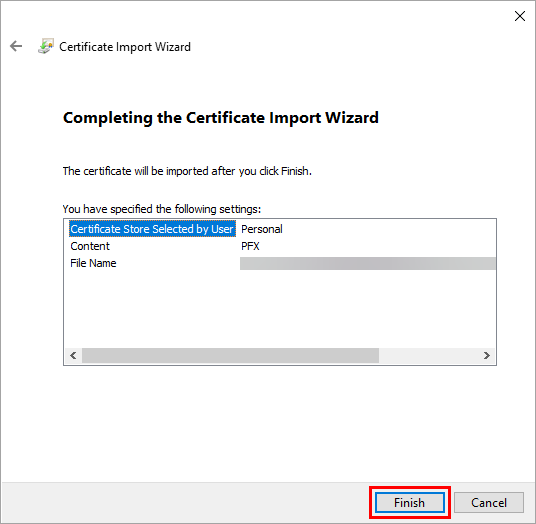
-
Щракнете върху иконата Windows в лентата на задачите, въведете manage computer certificates (Управление на компютърни сертификати ) и натиснете клавиша Enter.
-
Щракнете върху Лични → Сертификати. Щракнете с десния бутон на мишката върху Агентски сертификат за хост и щракнете върху Всички задачи → Експортиране.
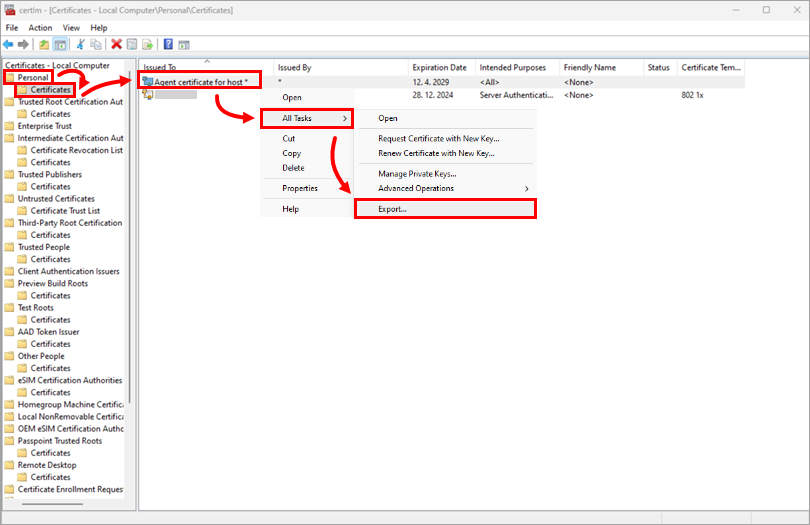
-
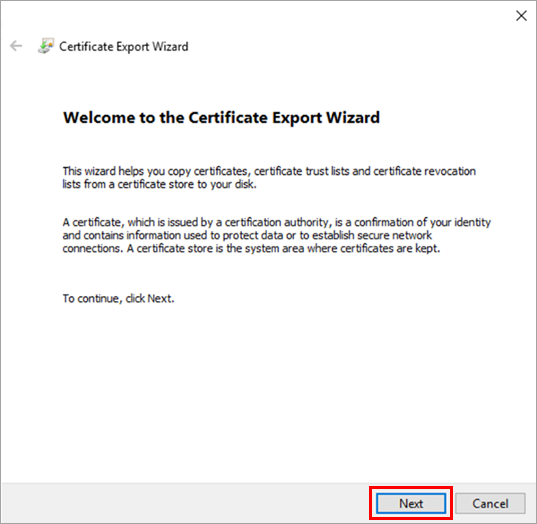
В съветника за експортиране на сертификати щракнете върху Next (Напред).
-
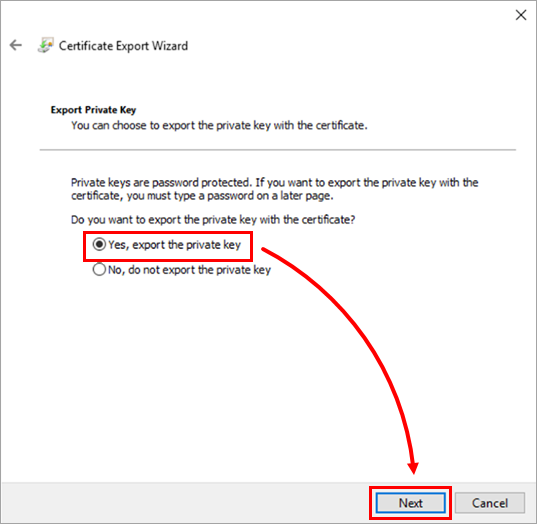
Проверете дали е избрана опцията Да, експортирайте частния ключ и щракнете върху Напред.
-
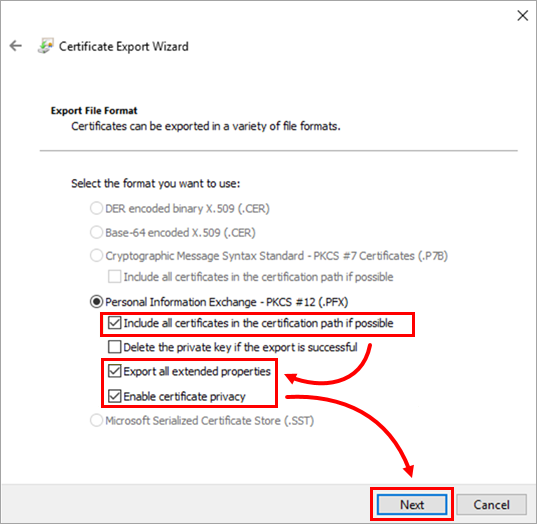
Уверете се, че полетата Включване на всички сертификати в пътя за сертифициране, ако е възможно, Експортиране на всички разширени свойства и Разрешаване на поверителността на сертификатите са избрани, и щракнете върху Напред.
-
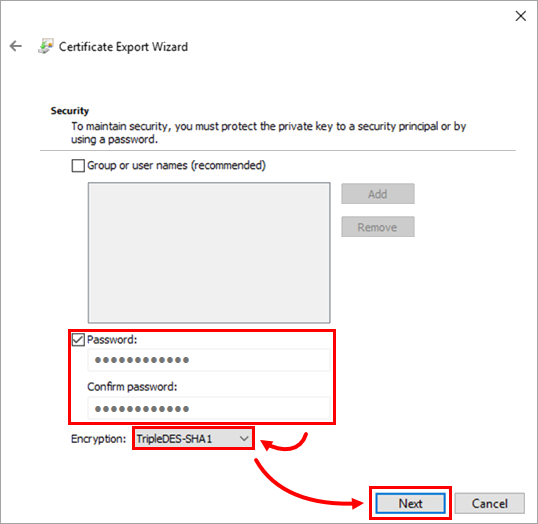
Поставете отметка в квадратчето до Password (Парола), въведете паролата си и я потвърдете. Изберете TripleDES-SHA1 от падащото меню Encryption (Шифроване) и щракнете върху Next (Напред).
-
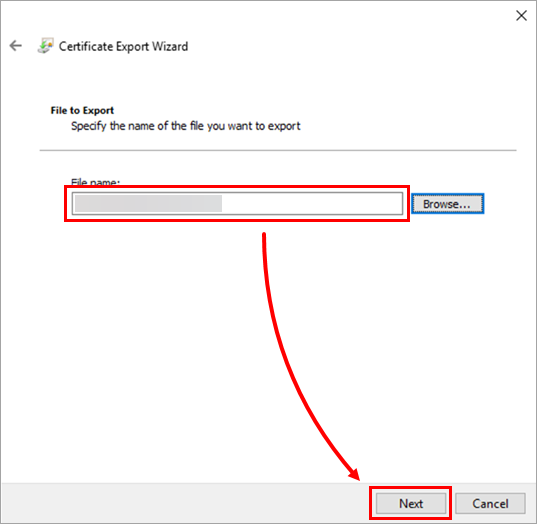
Проверете дали е избран правилният файл със сертификат и щракнете върху Next (Напред).
-
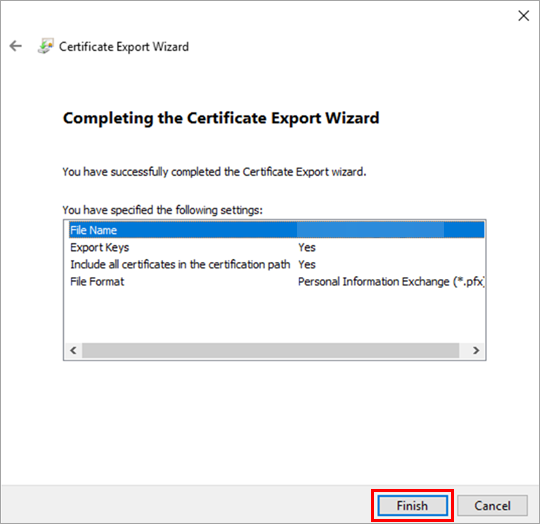
Щракнете върху Завършване.
-
На компютъра на крайната точка изтеглете инсталатора на ESET Management Agent.
-
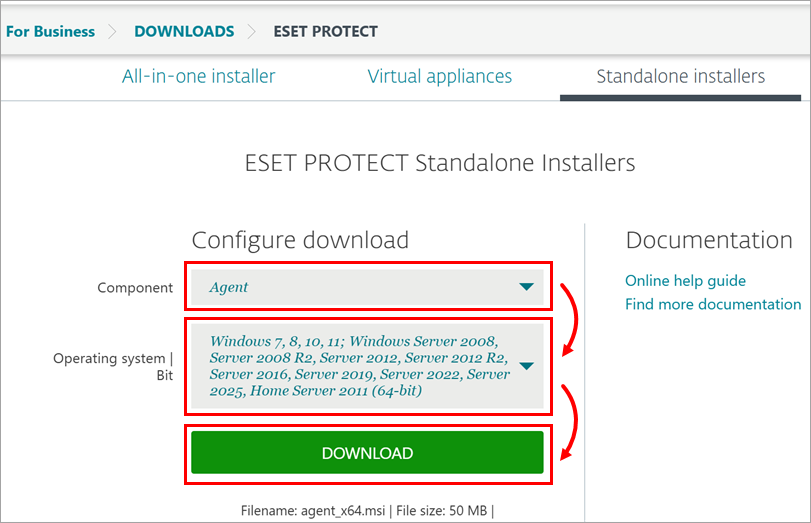
Изберете Agent от падащото меню Component (Компонент), изберете подходящата операционна система и битност и щракнете върху Download (Изтегляне).
-
На компютъра на крайната точка щракнете двукратно върху изтегления инсталатор на ESET Management Agent и следвайте процедурата за инсталиране за офлайн инсталация като използвате SHA-1 партньорския сертификат и експортирания публичен ключ на сертифициращия орган.
-
Завършете инсталацията. Сега агентът за управление на ESET трябва да бъде инсталиран без никакви проблеми.


