Проблема
- Вы получили ошибку во время установки ESET Management Agent на компьютер с ОС Windows при использовании нового виртуального устройства ESET PROTECT Virtual Appliance с ОС Rocky Linux
- Сообщение об ошибке гласит: ERROR: (ConfigInsertPeerCertContent) Проверка сертификата завершилась с ошибкой 'ParsePfxCertificate: PFXImportCertStore failed with The specified network password is not correct. Код ошибки: 0x56'
- Установите ESET Management Agent вручную с экспортированным сертификатом пира
Подробности
Нажмите, чтобы развернуть
В последней версии ESET PROTECT Virtual Appliance (Rocky Linux) сертификаты ESET Management Agent экспортируются с контейнером PKCS7. Такое шифрование не поддерживается Windows Server 2016 и более ранними версиями, что приводит к сбою установки ESET Management Agent.
Решение
Установите ESET Management Agent вручную с экспортированным сертификатом пира
-
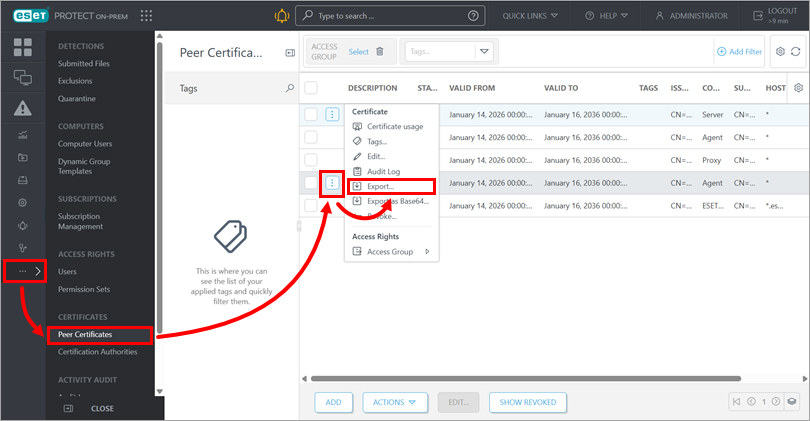
Нажмите кнопку Еще → Сертификаты сверстников, выберите соответствующий сертификат и нажмите кнопку Экспортировать, чтобы загрузить сертификат.
-
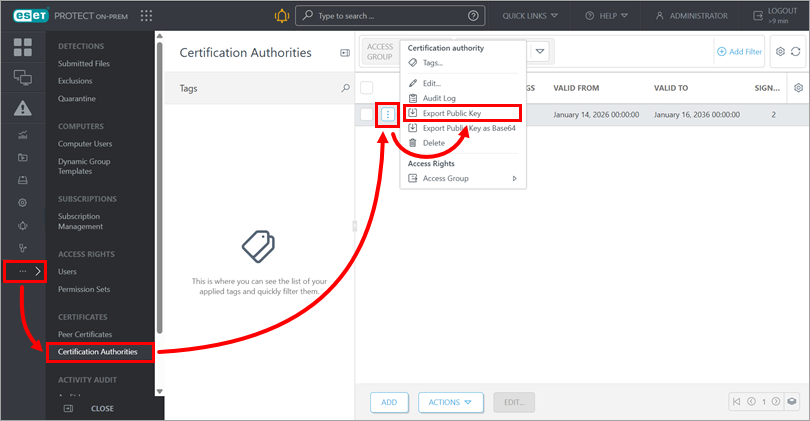
Нажмите кнопку Еще → Центры сертификации, выберите соответствующий центр сертификации и нажмите кнопку Экспортировать открытый ключ, чтобы загрузить открытый ключ центра сертификации. Переместите экспортированный ключ на компьютер конечной точки, на которой необходимо установить ESET Management Agent. Поддерживаются следующие операционные системы: Windows 11 и Windows Server 2019 или более поздние версии.
-
Дважды щелкните экспортированный файл сертификата
.pfx(из шага 2) на компьютере конечной точки. -
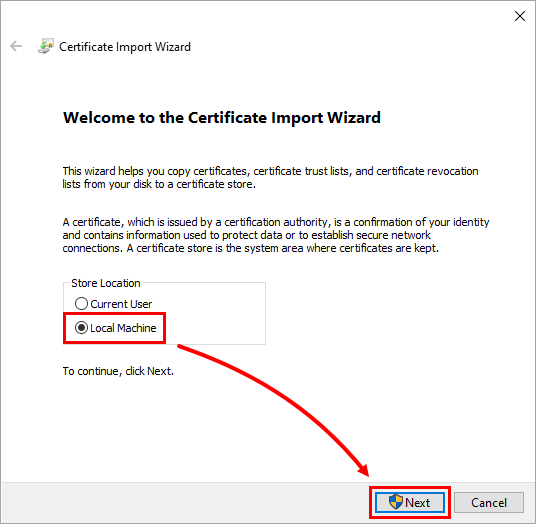
В мастере импорта сертификатов выберите Локальная машина и нажмите Далее.
-
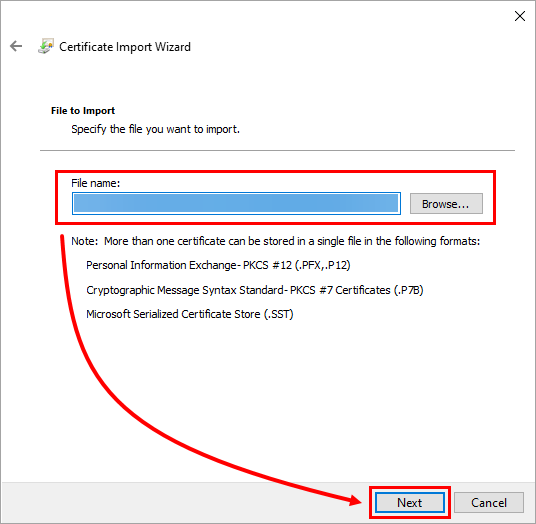
Убедитесь, что выбран правильный файл сертификата, и нажмите кнопку Далее.
-
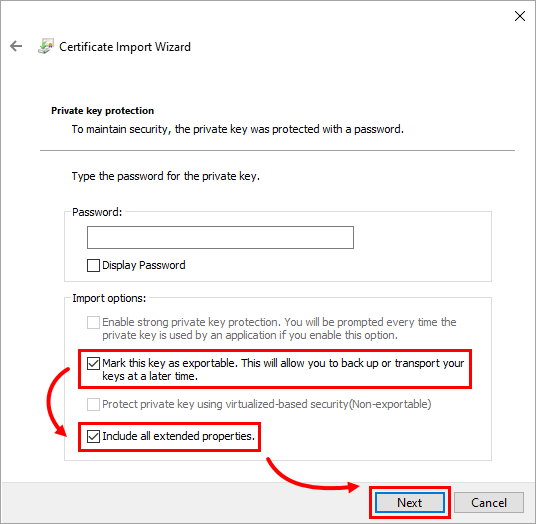
Убедитесь, что установлены флажки Отметить этот ключ как экспортируемый и Включить все расширенные свойства, и нажмите кнопку Далее.
-
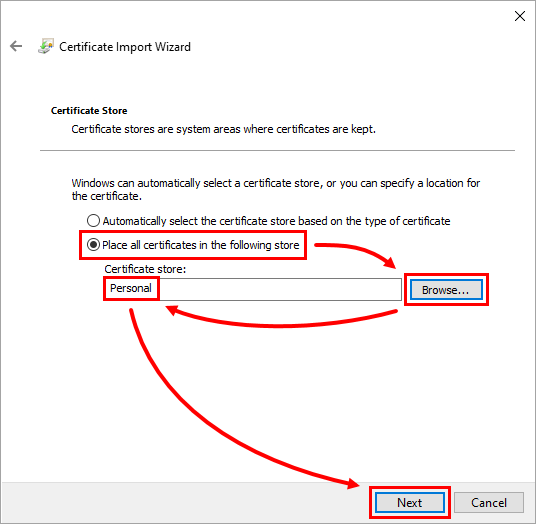
Выберите Поместить все сертификаты в следующее хранилище, нажмите кнопку Обзор, выберите Личный и нажмите Далее.
-
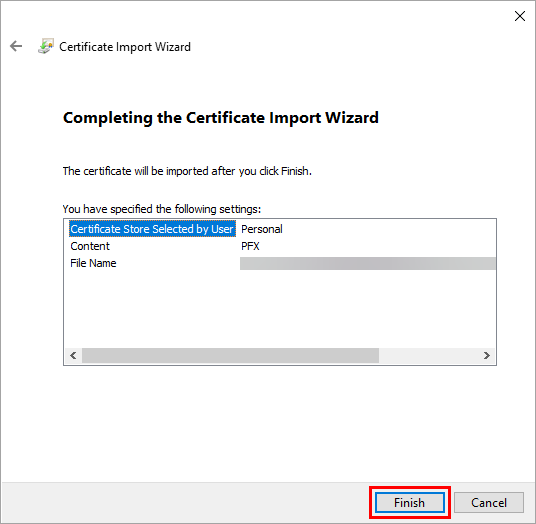
Нажмите кнопку Готово.
-
Щелкните значок Windows на панели задач, введите Управление сертификатами компьютера и нажмите клавишу Enter.
-
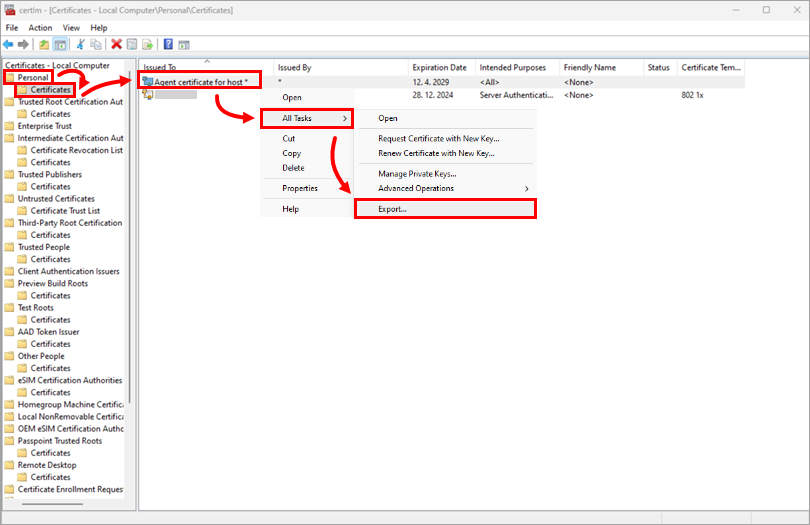
Щелкните Личные → Сертификаты. Щелкните правой кнопкой мыши сертификат агента для хоста и нажмите Все задачи → Экспорт.
-
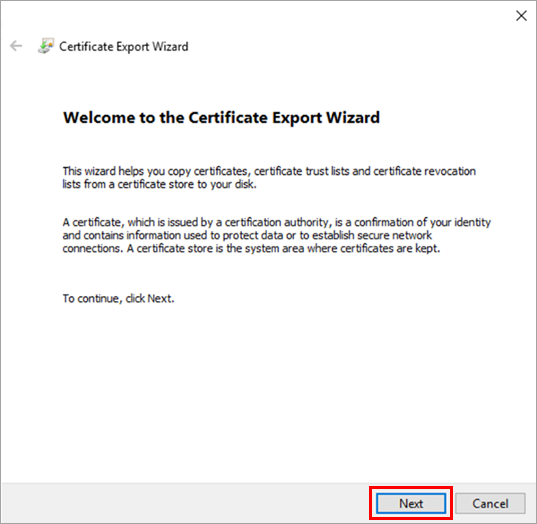
В мастере экспорта сертификатов нажмите кнопку Далее.
-
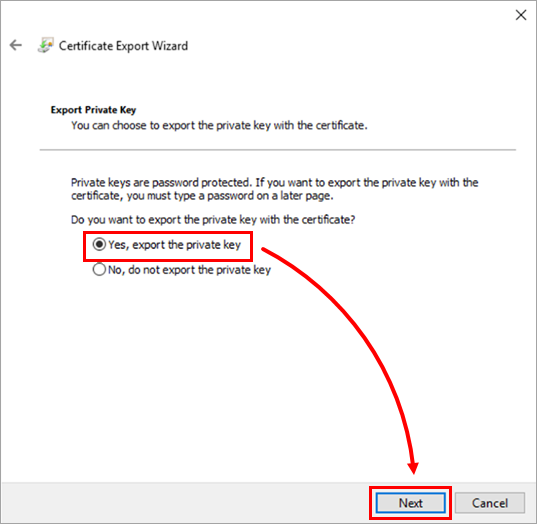
Убедитесь, что выбран параметр Да, экспортировать закрытый ключ, и нажмите кнопку Далее.
-
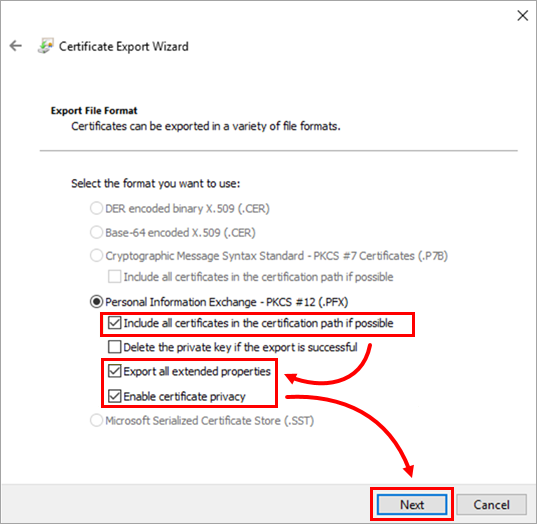
Убедитесь, что установлены флажки Включить все сертификаты в путь сертификации, если это возможно, Экспортировать все расширенные свойства и Включить конфиденциальность сертификата, и нажмите кнопку Далее.
-
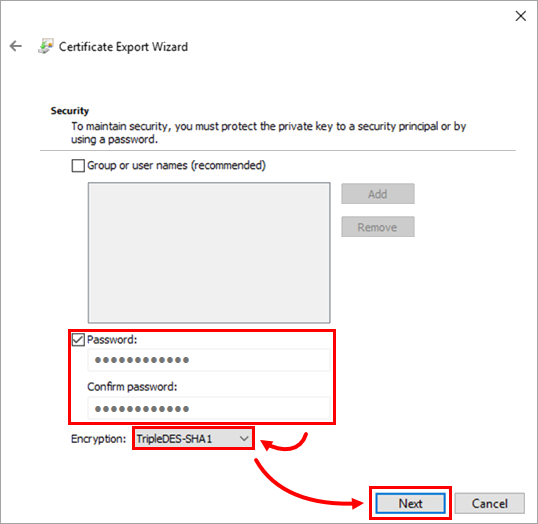
Установите флажок напротив пункта Пароль, введите пароль и подтвердите его. Выберите TripleDES-SHA1 в раскрывающемся меню Шифрование и нажмите Далее.
-
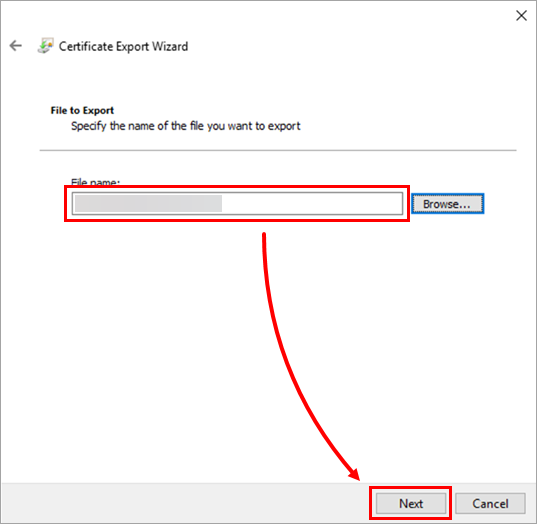
Убедитесь, что выбран правильный файл сертификата, и нажмите кнопку Далее.
-
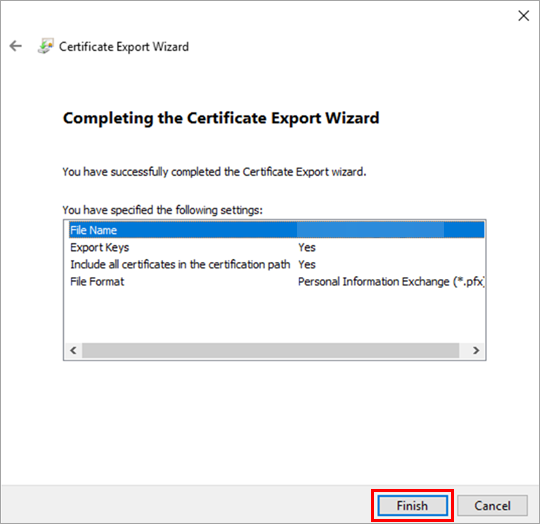
Нажмите Готово.
-
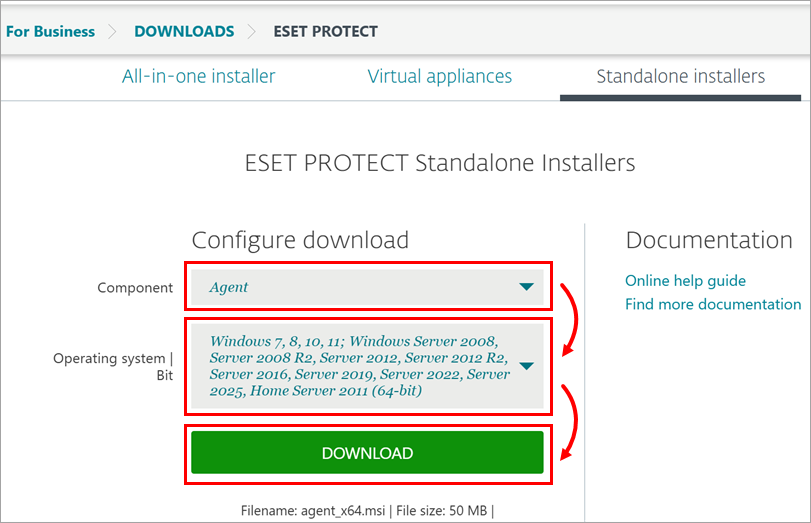
На компьютере конечной точки загрузите программу установки ESET Management Agent.
-
Выберите Агент в раскрывающемся меню Компонент, выберите соответствующую операционную систему и разрядность и нажмите Загрузить.
-
На компьютере конечной точки дважды щелкните загруженную программу установки ESET Management Agent и выполните процедуру установки для автономной установки, используя сертификат аналога SHA-1 и экспортированный открытый ключ центра сертификации.
-
Завершите установку. Теперь ESET Management Agent должен быть установлен без каких-либо проблем.


