Problemă
- Ați primit o eroare în timpul instalării ESET Management Agent pe un computer Windows atunci când utilizați noul Rocky Linux ESET PROTECT Virtual Appliance
- Mesajul de eroare spune ERROR: (ConfigInsertPeerCertContent) Verificarea certificatului s-a încheiat cu eroarea 'ParsePfxCertificate: PFXImportCertStore a eșuat cu The specified network password is not correct. Codul de eroare: 0x56'
- Instalați manual ESET Management Agent cu certificatul peer exportat
Detalii
Faceți clic pentru a extinde
În cea mai recentă ESET PROTECT Virtual Appliance (Rocky Linux), certificatele ESET Management Agent sunt exportate cu containerul PKCS7. O astfel de criptare nu este acceptată de Windows Server 2016 și versiunile anterioare, ceea ce cauzează eșecul instalării ESET Management Agent.
Soluție
Instalați manual ESET Management Agent cu certificatul peer exportat
-
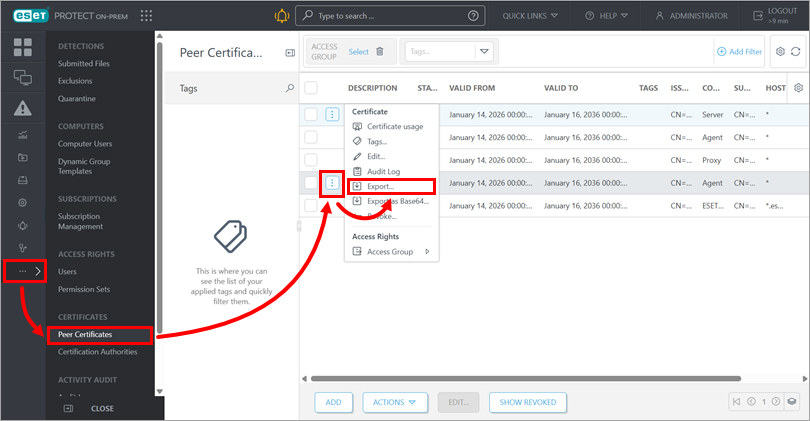
Faceți clic pe More → Peer Certificates, faceți clic pe certificatul corespunzător și faceți clic pe Export pentru a descărca certificatul.
-
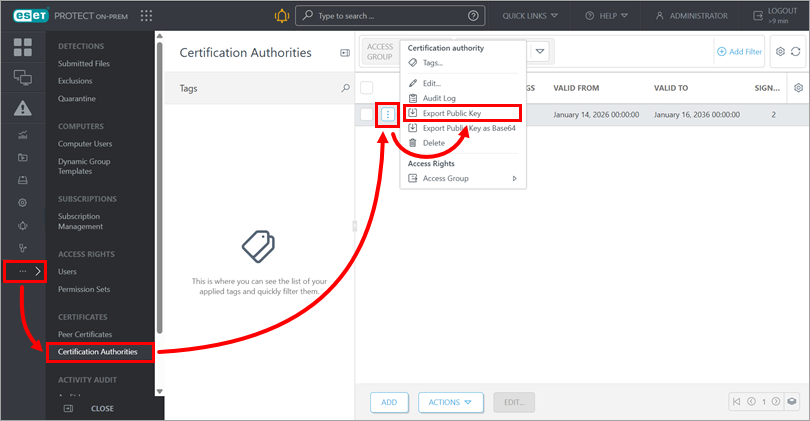
Faceți clic pe More → Certification Authorities, faceți clic pe autoritatea de certificare corespunzătoare și faceți clic pe Export Public Key pentru a descărca cheia publică a autorității de certificare. Mutați cheia exportată pe computerul terminalului unde doriți să instalați ESET Management Agent. Sistemele de operare acceptate sunt Windows 11 și Windows Server 2019 sau ulterior.
-
Faceți dublu clic pe fișierul
.pfxal certificatului exportat (de la pasul 2) pe computerul endpoint. -
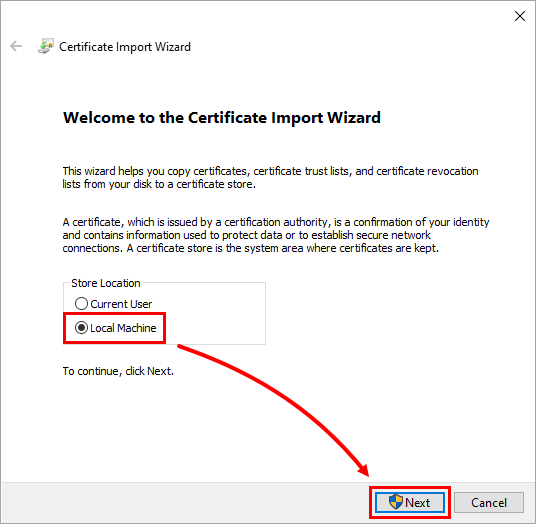
În Expertul pentru importul certificatelor, selectați Mașină locală și faceți clic pe Următorul.
-
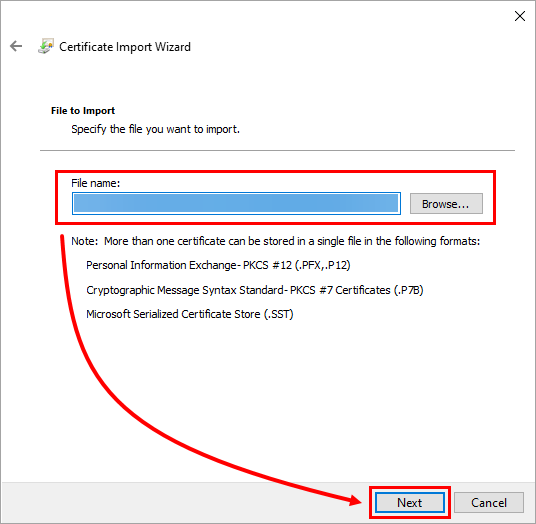
Verificați dacă este selectat fișierul de certificat corect și faceți clic pe Înainte.
-
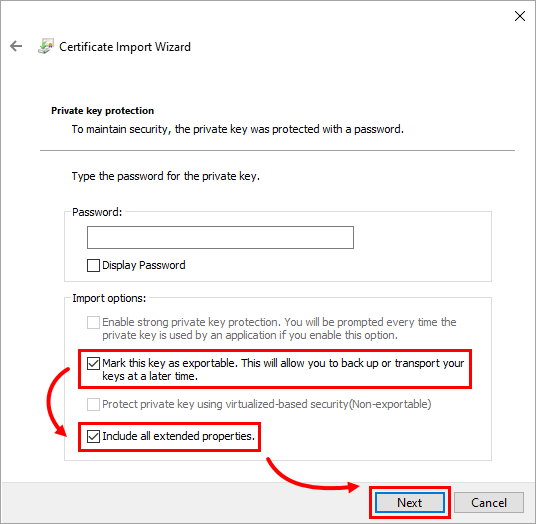
Verificați dacă casetele de selectare Mark this key as exportable și Include all extended properties sunt selectate și faceți clic pe Next (Următorul).
-
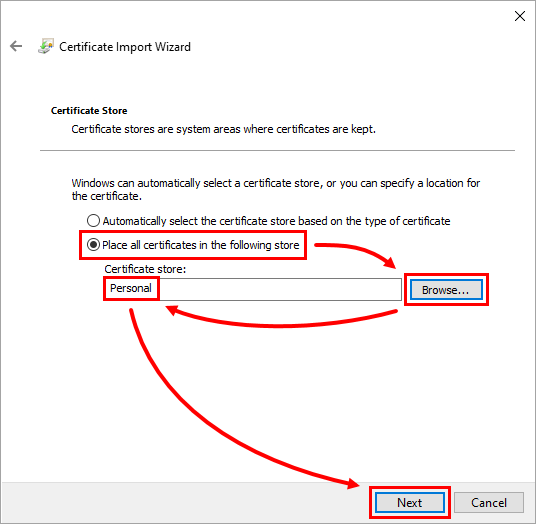
Selectați Place all certificates in the following store, faceți clic pe Browse, selectați Personal și faceți clic pe Next.
-
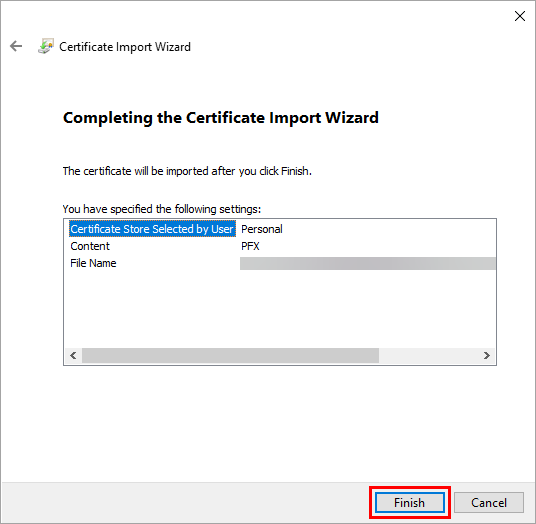
Faceți clic pe Finish (Terminare).
-
Faceți clic pe pictograma Windows din bara de activități, tastați manage computer certificates și apăsați tasta Enter.
-
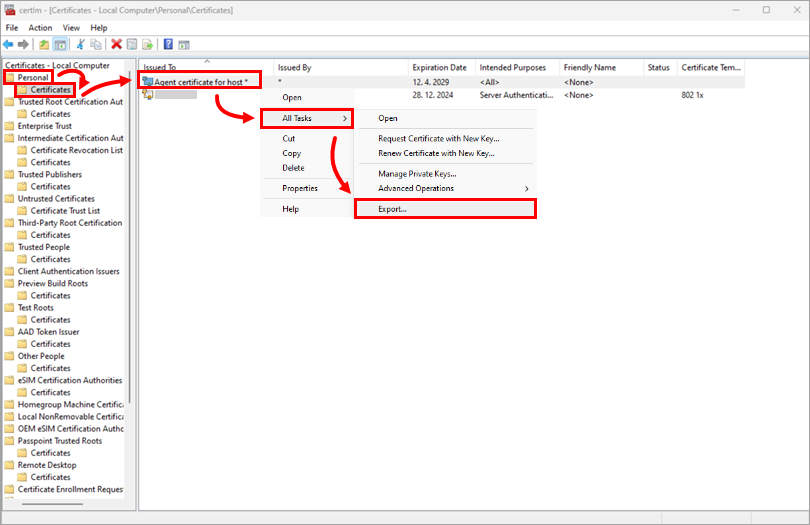
Faceți clic pe Personal → Certificate. Faceți clic dreapta pe Certificat agent pentru gazdă și faceți clic pe Toate sarcinile → Export.
-
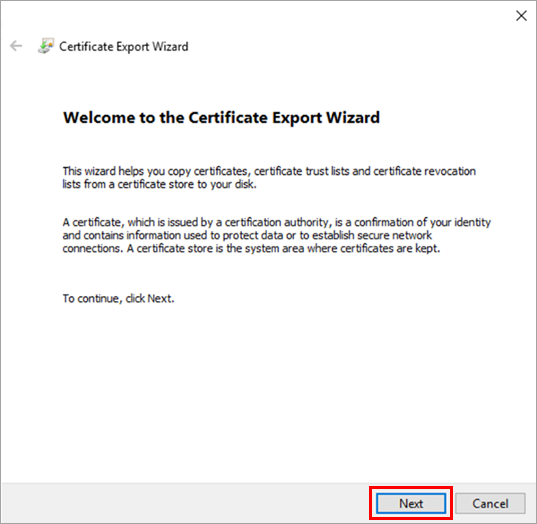
În Expertul pentru export de certificate, faceți clic pe Next (Următorul).
-
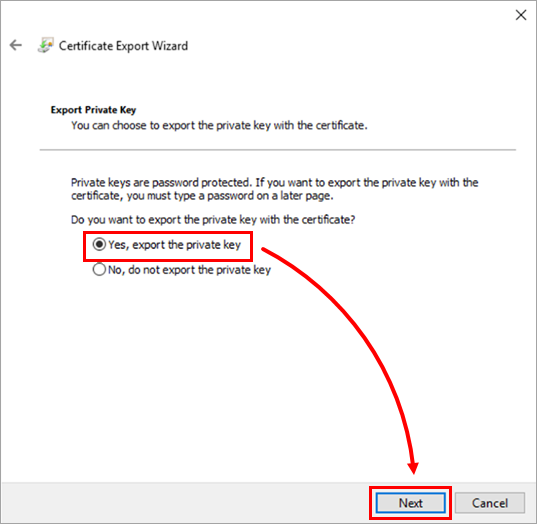
Verificați dacă opțiunea Yes, export the private key este selectată și faceți clic pe Next (Următorul).
-
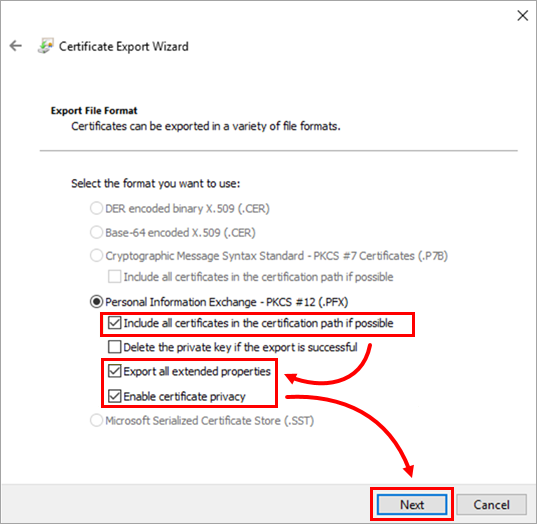
Verificați dacă sunt selectate casetele de selectare Include all certificates in the certification path if possible, Export all extended properties și Enable certificate privacy și faceți clic pe Next.
-
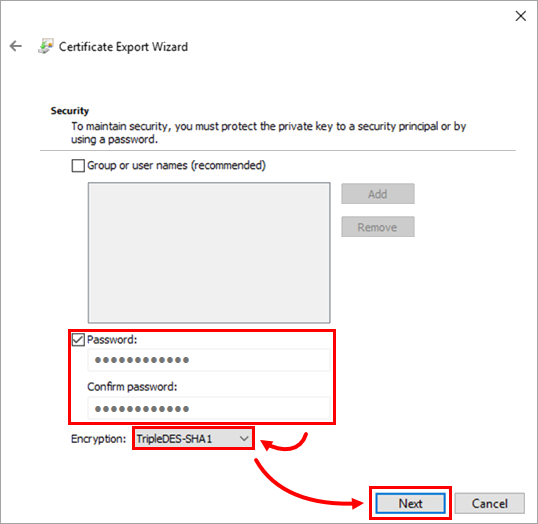
Selectați caseta de selectare de lângă Password (Parolă), introduceți parola și confirmați-o. Selectați TripleDES-SHA1 din meniul derulant Encryption și faceți clic pe Next.
-
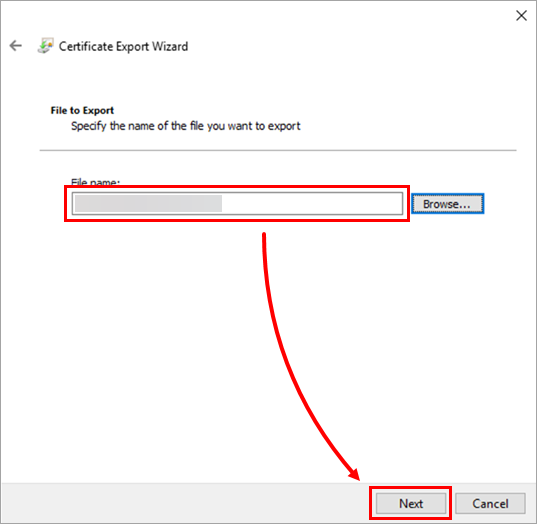
Verificați dacă este selectat fișierul de certificat corect și faceți clic pe Next (Următor).
-
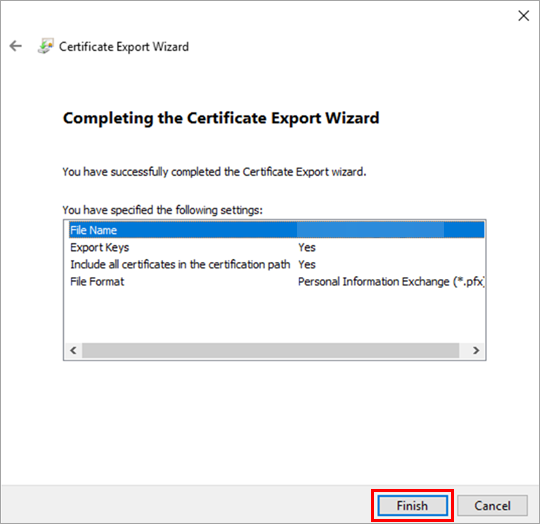
Faceți clic pe Finish (Terminare).
-
Pe computerul punctului final, descărcați programul de instalare ESET Management Agent.
-
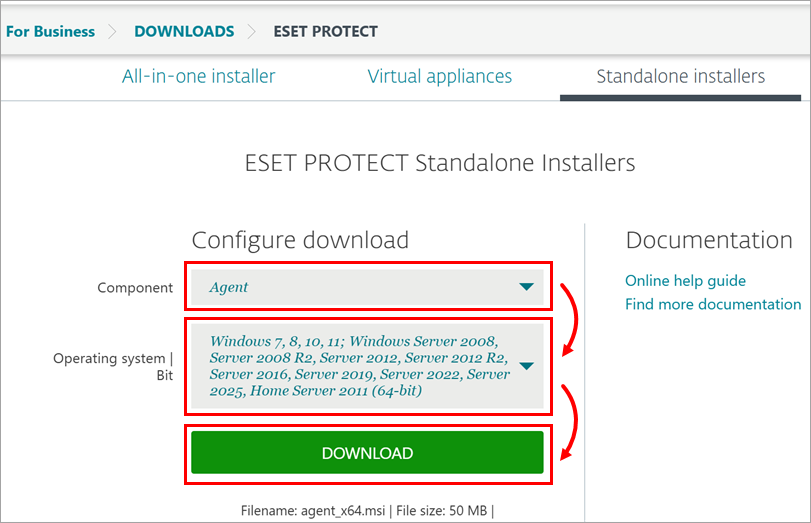
Selectați Agent din meniul derulant Componentă, selectați sistemul de operare și bitness-ul corespunzător și faceți clic pe Descărcare.
-
Pe computerul terminal, faceți dublu clic pe programul de instalare descărcat ESET Management Agent și urmați procedura de instalare pentru instalarea offline utilizând certificatul peer SHA-1 și cheia publică a autorității de certificare exportate.
-
Finalizați instalarea. ESET Management Agent ar trebui să fie instalat fără probleme.


