Izdaja
- Med namestitvijo upravljalnega agenta ESET Management Agent v računalnik z operacijskim sistemom Windows se je pri uporabi nove virtualne naprave Rocky Linux ESET PROTECT Virtual Appliance pojavila napaka
- Sporočilo o napaki pravi: (ConfigInsertPeerCertContent) Preverjanje potrdila se je končalo z napako "ParsePfxCertificate: PFXImportCertStore ni uspelo z Vneseno omrežno geslo ni pravilno. Koda napake: 0x56'
- Ročna namestitev agenta za upravljanje ESET z izvoženim potrdilom partnerja
Podrobnosti
Kliknite za razširitev
V najnovejši aplikaciji ESET PROTECT Virtual Appliance (Rocky Linux) so potrdila agenta ESET Management Agent izvožena z vsebnikom PKCS7. Takšno šifriranje ni podprto v sistemu Windows Server 2016 in prejšnjih različicah, zaradi česar je namestitev programa ESET Management Agent neuspešna.
Rešitev
Namestite program ESET Management Agent ročno z izvoženim potrdilom za enakovredne uporabnike
-
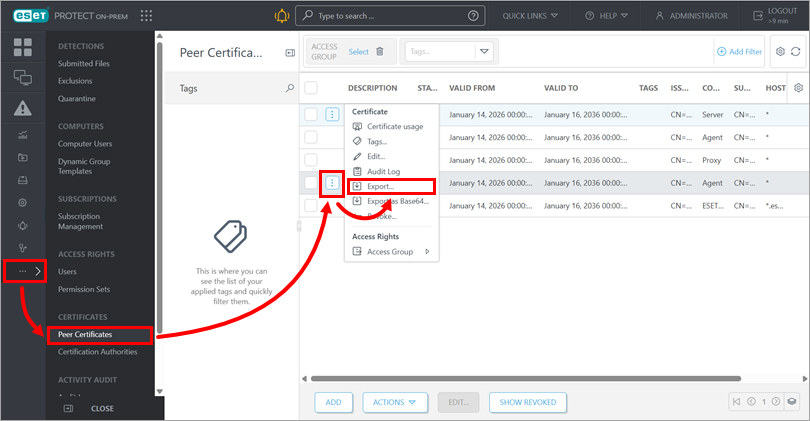
Kliknite Več → Peer certifikati, kliknite ustrezno potrdilo in kliknite Izvozi, da prenesete potrdilo.
-
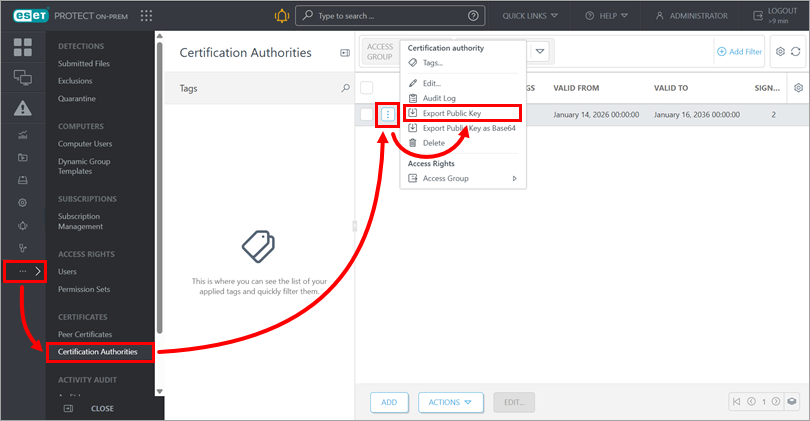
Kliknite Več → Certification Authorities (Organi za potrjevanje), kliknite ustrezen organ za potrjevanje in kliknite Export Public Key (Izvozi javni ključ), da prenesete javni ključ organa za potrjevanje. Izvoženi ključ prenesite v računalnik končne točke, v katerega želite namestiti program ESET Management Agent. Podprti operacijski sistemi so Windows 11 in Windows Server 2019 ali novejši.
-
Dvakrat kliknite izvoženo datoteko potrdila
.pfx(iz koraka 2) v računalniku končne točke. -
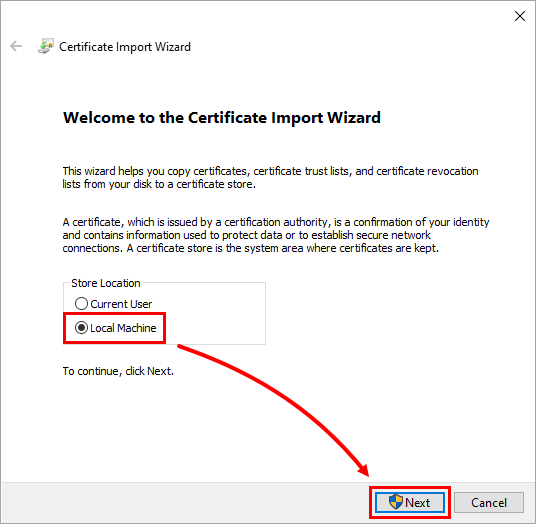
V čarovniku za uvoz potrdila izberite Lokalni računalnik in kliknite Naprej.
-
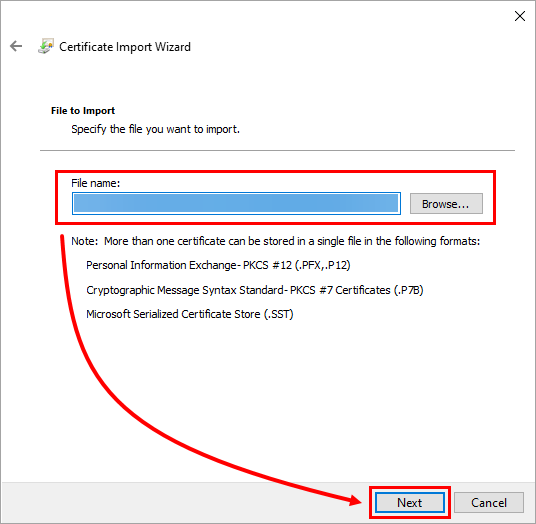
Preverite, ali je izbrana pravilna datoteka potrdila, in kliknite Naprej.
-
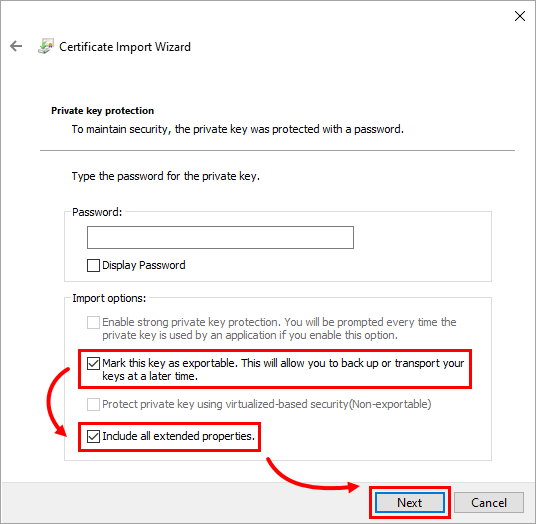
Preverite, ali sta označeni potrditveni okenci Mark this key as exportable (Označi ta ključ kot izvozljiv) in Include all extended properties (Vključi vse razširjene lastnosti), ter kliknite Next (Naprej).
-
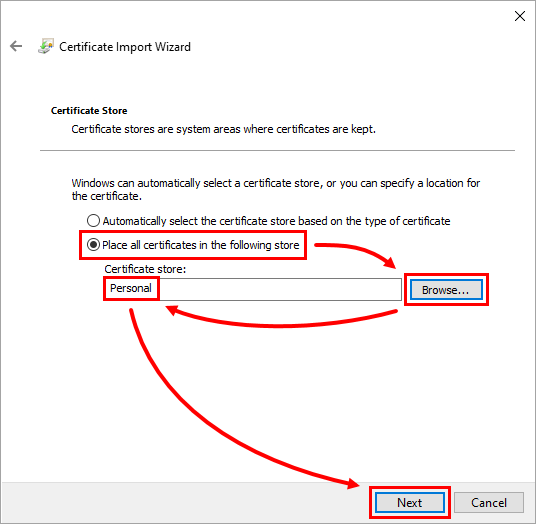
Izberite možnost Place all certificates in the following store, kliknite Browse, izberite Personal in kliknite Next.
-
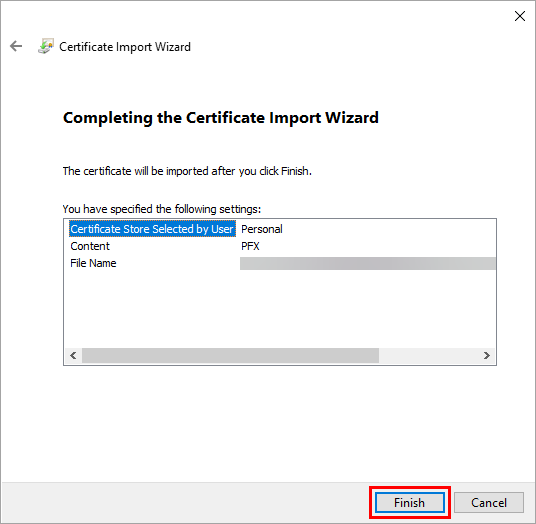
Kliknite Končaj.
-
Kliknite ikono Windows v opravilni vrstici, vnesite upravljajte potrdila računalnika in pritisnite tipko Enter.
-
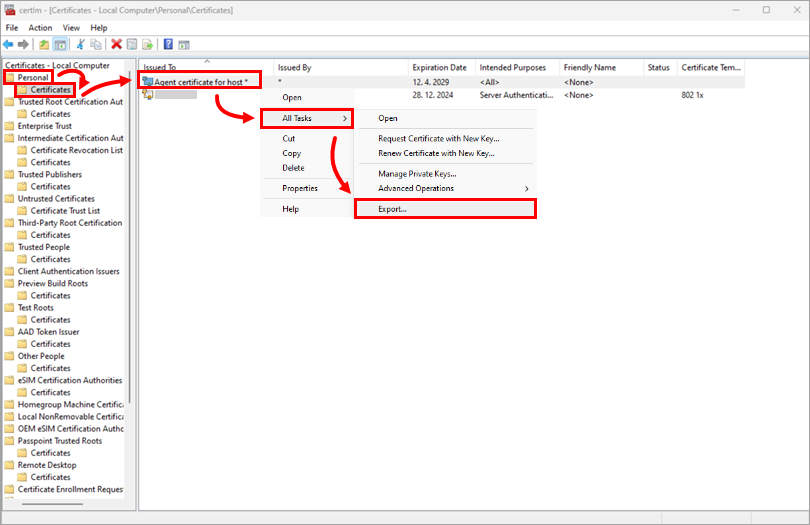
Kliknite Osebno → Potrdila. Z desno tipko miške kliknite Agent certificate for host in kliknite All tasks → Export.
-
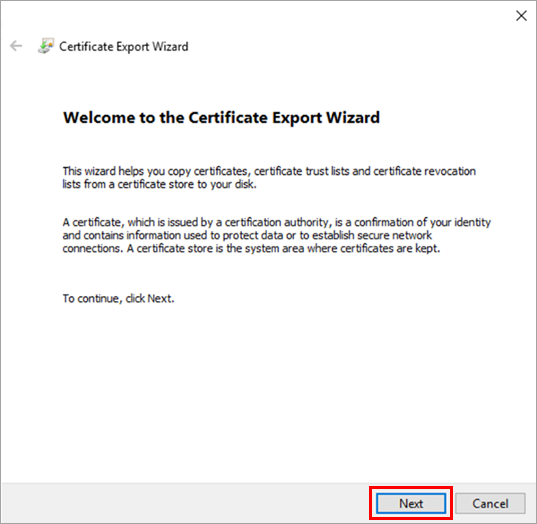
V čarovniku za izvoz potrdil kliknite Naprej.
-
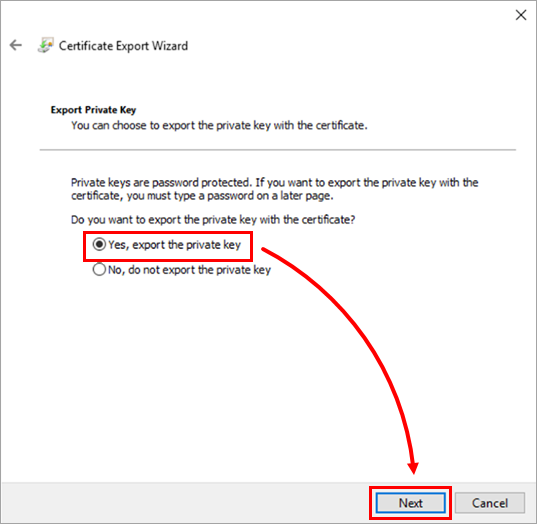
Preverite, ali je izbrana možnost Da, izvozi zasebni ključ, in kliknite Naprej.
-
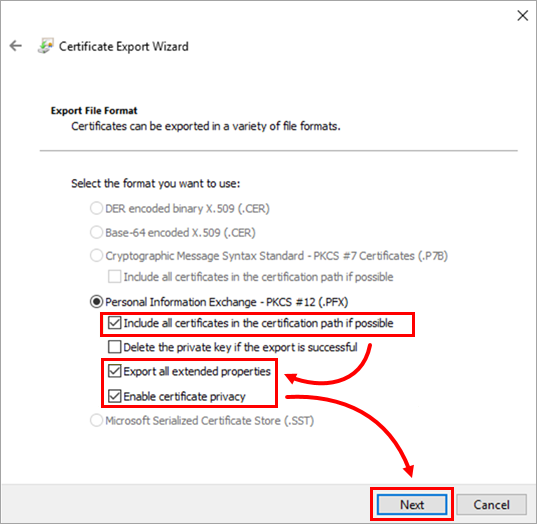
Preverite, ali so izbrana potrditvena polja Vključi vsa potrdila v certifikacijsko pot, če je mogoče, Izvozi vse razširjene lastnosti in Omogoči zasebnost potrdila, ter kliknite Naprej.
-
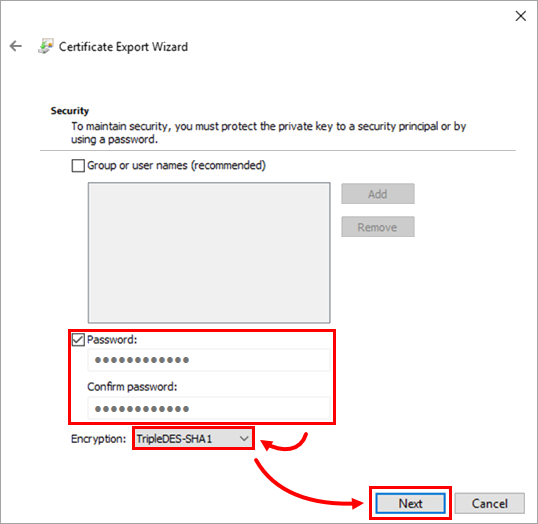
Označite potrditveno polje poleg možnosti Geslo, vnesite geslo in ga potrdite. V spustnem meniju Šifriranje izberite TripleDES-SHA1 in kliknite Naprej.
-
Preverite, ali je izbrana pravilna datoteka potrdila, in kliknite Naprej.
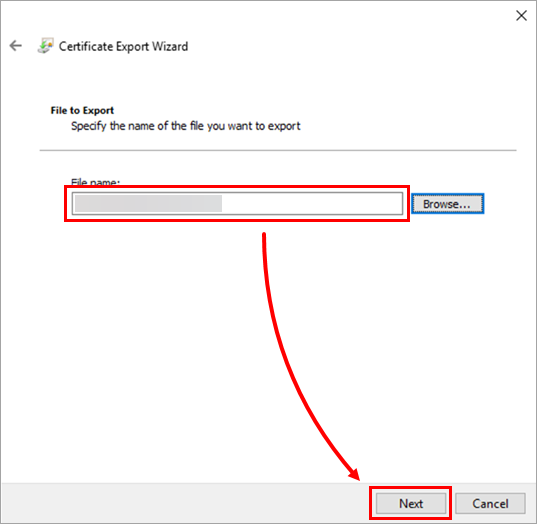
-
Kliknite Končaj.
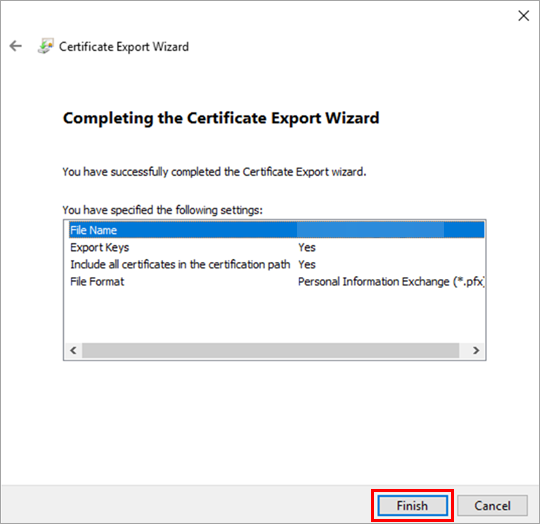
-
V računalniku končne točke prenesite namestitveni program ESET Management Agent.
-
V spustnem meniju Component (Komponenta) izberite Agent, izberite ustrezen operacijski sistem in bitnost ter kliknite Download (Prenesi).
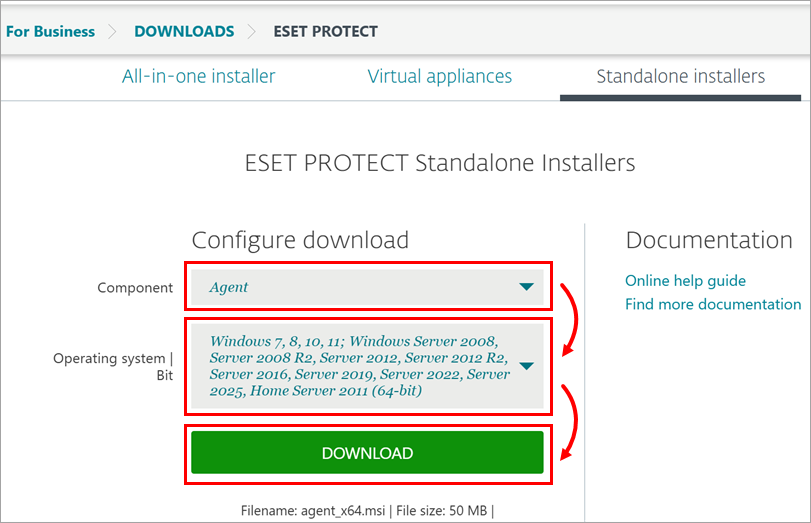
-
V računalniku končne točke dvakrat kliknite preneseni namestitveni program ESET Management Agent in sledite uporabite enakovredno potrdilo SHA-1 in izvožen javni ključ overitelja.
-
Dokončajte namestitev. Agent za upravljanje družbe ESET bi moral biti zdaj nameščen brez težav.


