Kysymys
- Sait virheen ESET Management Agentin asennuksen aikana Windows-tietokoneeseen, kun käytit uutta Rocky Linux ESET PROTECT Virtual Appliance -virtuaalilaitetta
- Virheilmoituksessa lukee: ERROR: (ConfigInsertPeerCertContent) Varmenteen tarkistus päättyi virheeseen 'ParsePfxCertificate: PFXImportCertStore failed with The specified network password is not correct. Virhekoodi: 0x56'
- Asenna ESET Management Agent manuaalisesti viedyn vertaisvarmenteen avulla
Yksityiskohdat
Laajenna klikkaamalla
Uusimmassa ESET PROTECT Virtual Appliance -ohjelmassa (Rocky Linux) ESET Management Agent -varmenteet viedään PKCS7-säiliön kanssa. Windows Server 2016 ja aiemmat versiot eivät tue tällaista salausta, minkä vuoksi ESET Management Agentin asennus epäonnistuu.
Ratkaisu
Asenna ESET Management Agent manuaalisesti vietyjen vertaisvarmenteiden kanssa
-
#@##placeholder id='1499' language='1'#@#
-
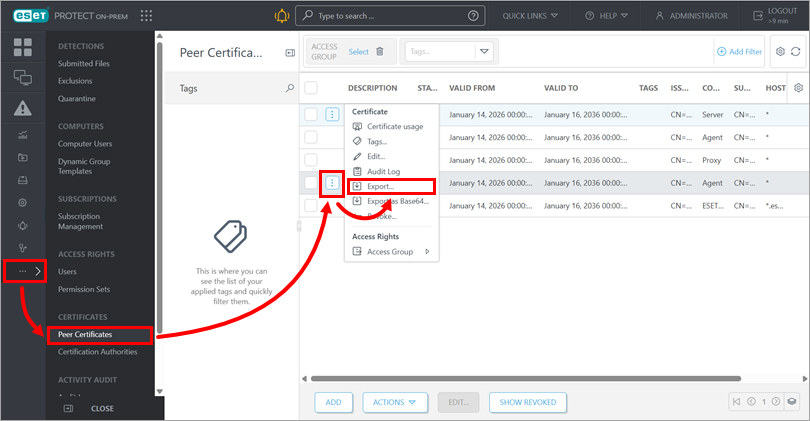
Valitse Lisää → Vertaisvarmenteet, valitse sopiva varmenne ja lataa varmenne valitsemalla Vie.
-
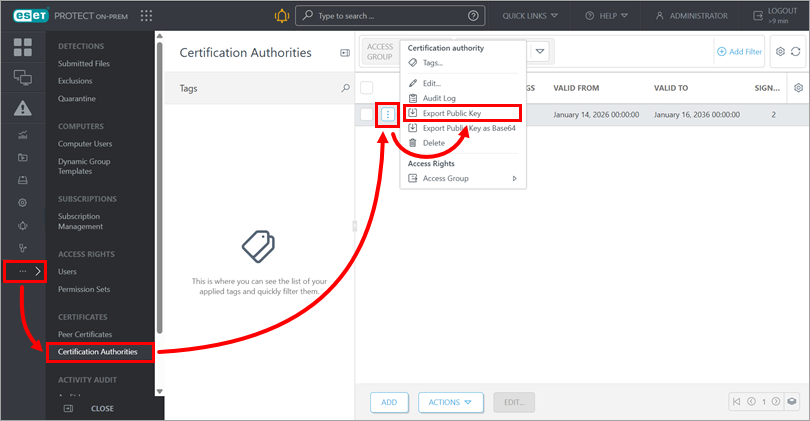
Valitse Lisää → Varmentajat, valitse asianmukainen varmentaja ja lataa varmentajan julkinen avain valitsemalla Vie julkinen avain. Siirrä viety avain siihen päätelaitteen tietokoneeseen, johon haluat asentaa ESET Management Agentin. Tuetut käyttöjärjestelmät ovat Windows 11 ja Windows Server 2019 tai uudempi.
-
Kaksoisnapsauta viety varmenteen
.pfx-tiedosto(vaiheesta 2) päätelaitetietokoneessa. -
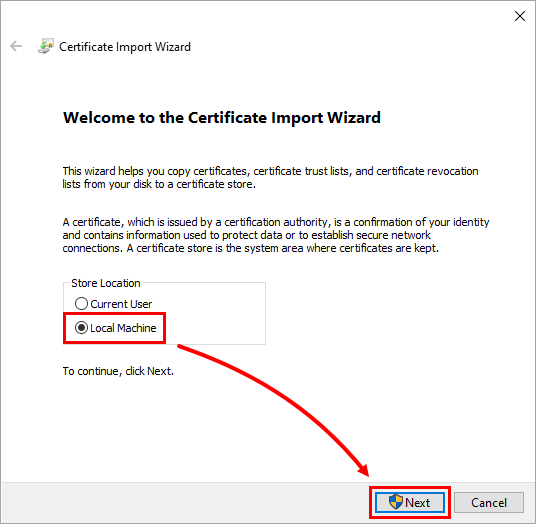
Valitse ohjatussa varmenteen tuontiohjelmassa Paikallinen kone ja napsauta Seuraava.
-
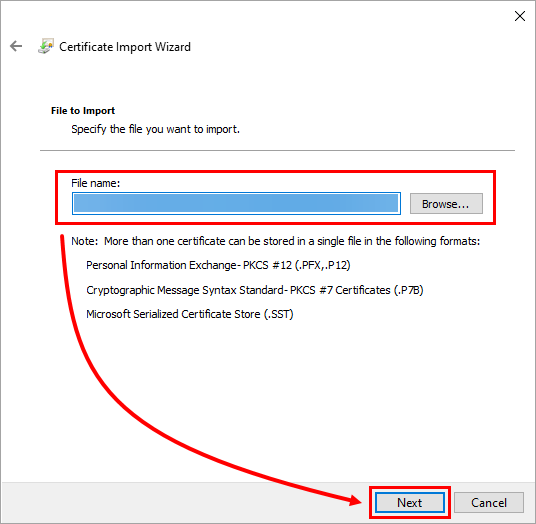
Varmista, että oikea varmentetiedosto on valittu, ja napsauta Seuraava.
-
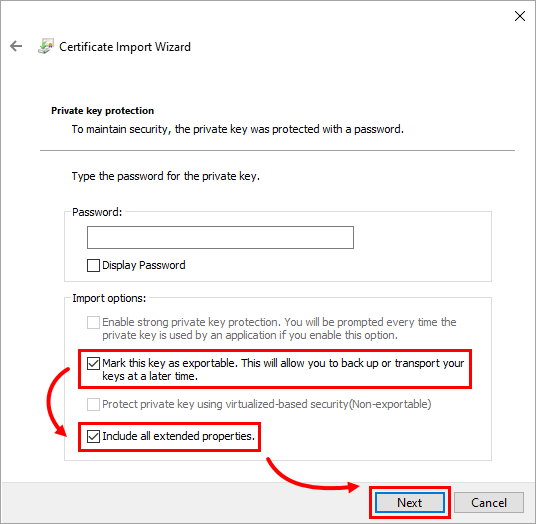
Varmista, että Mark this key as exportable (Merkitse tämä avain vietäväksi ) ja Include all extended properties (Ota mukaan kaikki laajennetut ominaisuudet ) -valintaruudut ovat valittuna, ja valitse Next (Seuraava).
-
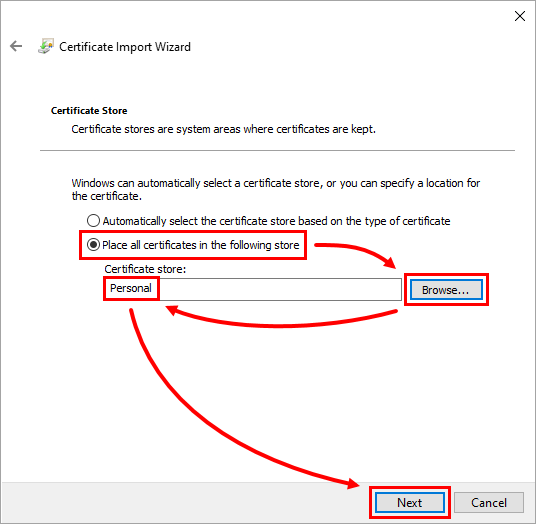
Valitse Sijoita kaikki varmenteet seuraavaan varastoon, valitse Selaa, valitse Henkilökohtainen ja napsauta Seuraava.
-
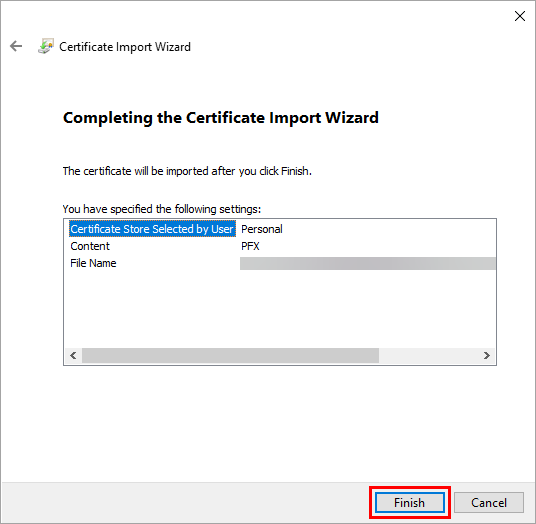
Napsauta Finish (Valmis).
-
Napsauta tehtäväpalkin Windows-kuvaketta, kirjoita manage computer certificates ja paina Enter-näppäintä.
-
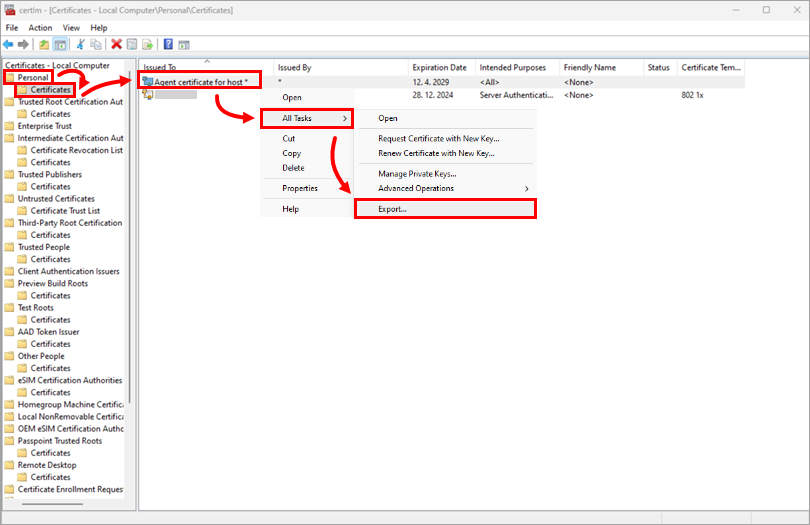
Valitse Henkilökohtaiset → Varmenteet. Napsauta hiiren kakkospainikkeella isännän agenttivarmenne ja valitse Kaikki tehtävät → Vie.
-
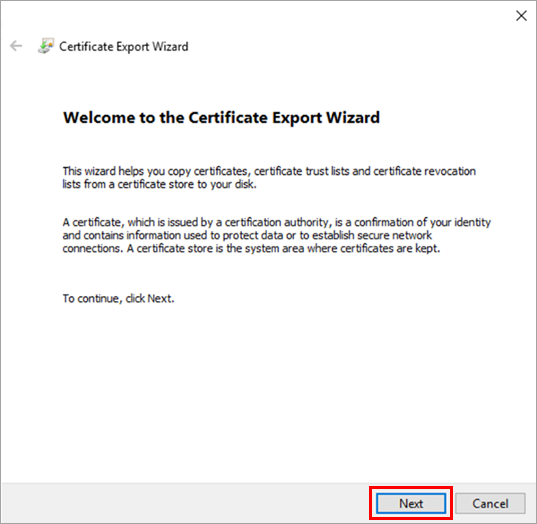
Napsauta ohjatussa varmenteiden vientitoiminnossa Seuraava.
-
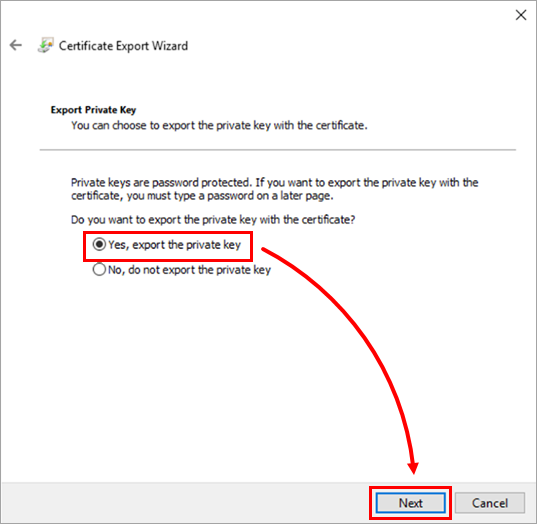
Varmista, että Kyllä, vie yksityinen avain -vaihtoehto on valittuna, ja valitse Seuraava.
-
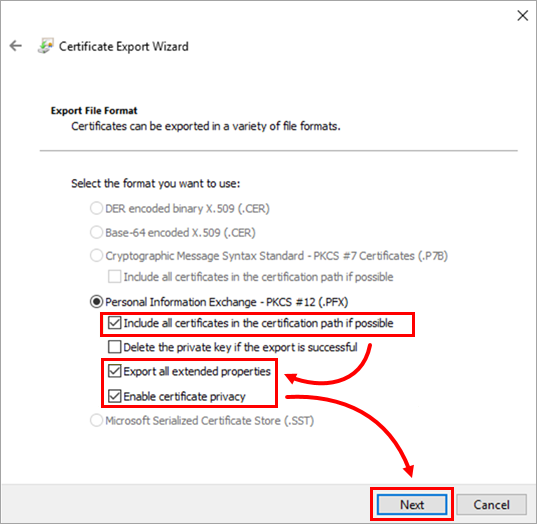
Tarkista, että Ota mukaan kaikki varmenteet varmennepolkuun, jos mahdollista, Vie kaikki laajennetut ominaisuudet ja Ota varmenteen tietosuoja käyttöön -valintaruudut ovat valittuna, ja valitse Seuraava.
-
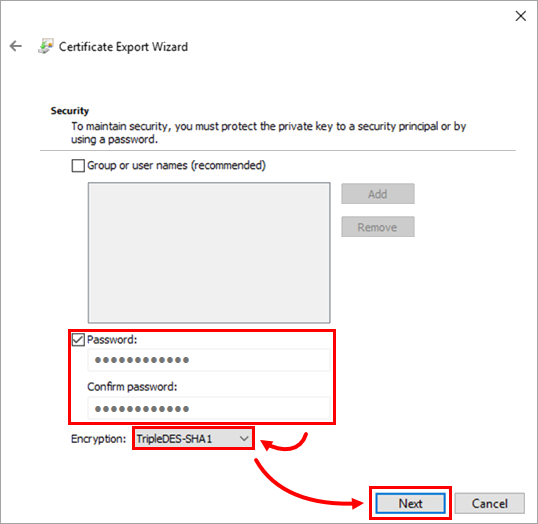
Valitse Password (Salasana) -kohdan vieressä oleva valintaruutu, kirjoita salasana ja vahvista se. Valitse Salaus-pudotusvalikosta TripleDES-SHA1 ja napsauta Seuraava.
-
Varmista, että oikea varmentetiedosto on valittu, ja napsauta Seuraava.
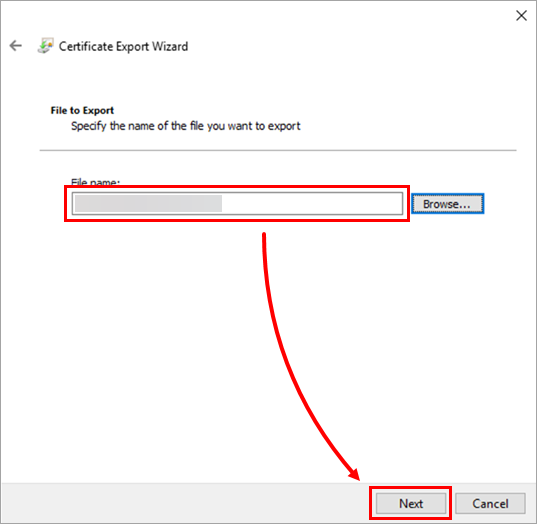
-
Napsauta Finish (Valmis).
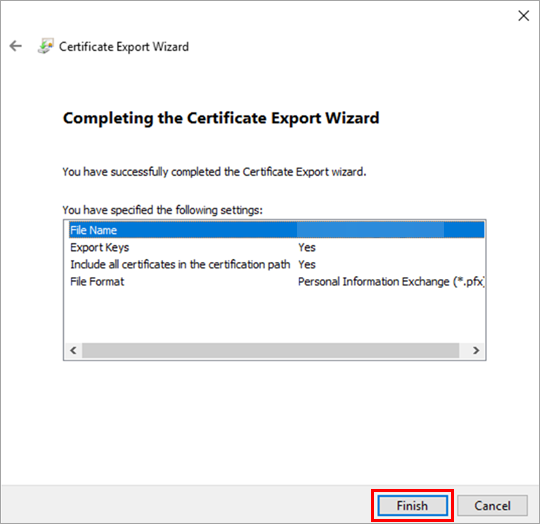
-
Lataa päätelaitteen tietokoneesta ESET Management Agent -asennusohjelma.
-
Valitse Agentti Component (Komponentti ) -pudotusvalikosta, valitse sopiva käyttöjärjestelmä ja bittisyys ja napsauta Download (Lataa).
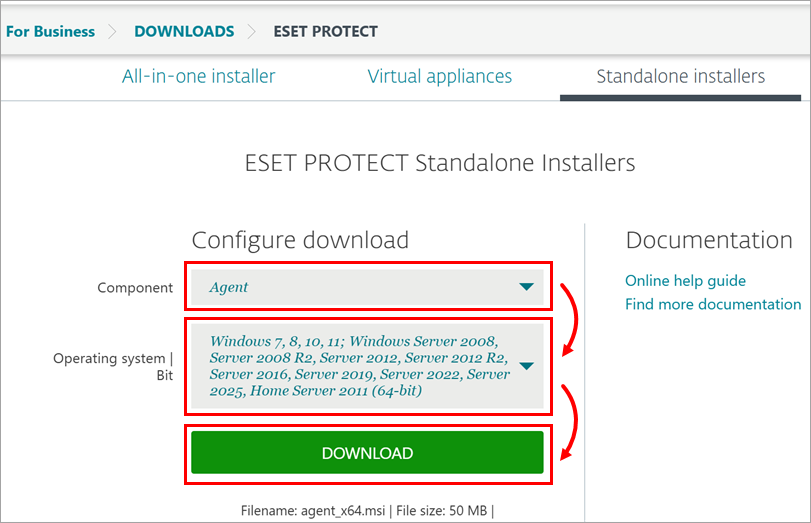
-
Kaksoisnapsauta päätelaitetietokoneessa ladattua ESET Management Agent -asennusohjelmaa ja noudata asennustoimenpidettä offline-asennusta varten käyttäen SHA-1-vertaisvarmenteen ja viedyn varmentajan julkisen avaimen.
-
Suorita asennus loppuun. ESET Management Agentin pitäisi nyt olla asennettu ongelmitta.


