Masalah
- Anda menerima kesalahan selama penginstalan Agen Manajemen ESET di komputer Windows saat menggunakan Rocky Linux ESET PROTECT Virtual Appliance yang baru
- Pesan kesalahan berbunyi: KESALAHAN: (ConfigInsertPeerCertContent) Memeriksa sertifikat diakhiri dengan kesalahan 'ParsePfxCertificate: PFXImportCertStore gagal dengan Kata sandi jaringan yang ditentukan tidak benar. Kode kesalahan: 0x56'
- Instal Agen Manajemen ESET secara manual dengan sertifikat rekan yang diekspor
Detail
Klik untuk memperluas
Pada ESET PROTECT Virtual Appliance (Rocky Linux) terbaru, sertifikat Agen Manajemen ESET diekspor dengan wadah PKCS7. Enkripsi semacam itu tidak didukung oleh Windows Server 2016 dan versi sebelumnya, yang menyebabkan penginstalan Agen Manajemen ESET gagal.
Solusi
Instal Agen Manajemen ESET secara manual dengan sertifikat rekan yang diekspor
-
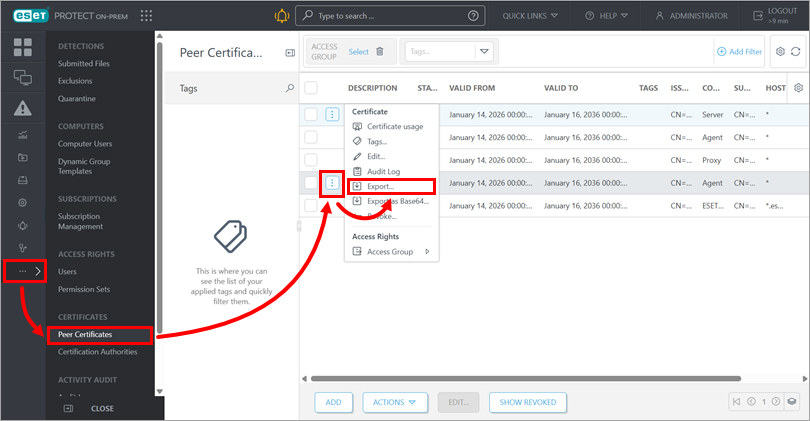
Klik Lainnya → Sertifikat Rekan Sejawat, klik sertifikat yang sesuai, dan klik Ekspor untuk mengunduh sertifikat.
-
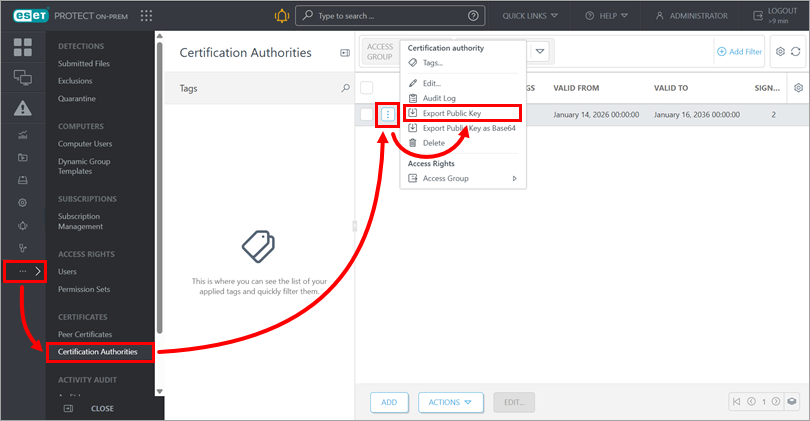
Klik Lainnya → Otoritas Sertifikasi, klik Otoritas Sertifikasi yang sesuai, dan klik Ekspor Kunci Publik untuk mengunduh Kunci Publik Otoritas Sertifikasi. Pindahkan kunci yang diekspor ke komputer titik akhir tempat Anda ingin menginstal Agen Manajemen ESET. Sistem operasi yang didukung adalah Windows 11 dan Windows Server 2019 atau yang lebih baru.
-
Klik dua kali file
.pfxsertifikat yang diekspor (dari langkah 2) di komputer titik akhir. -
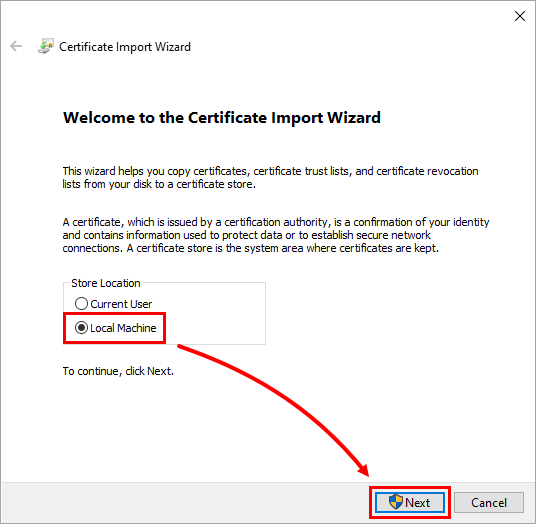
Pada Wizard Impor Sertifikat, pilih Mesin Lokal dan klik Berikutnya.
-
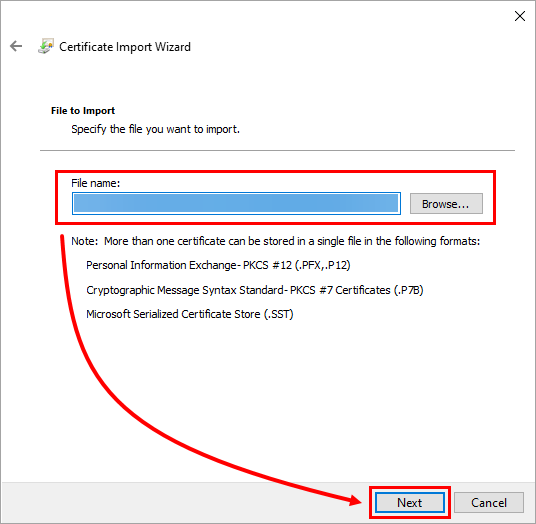
Verifikasi bahwa file sertifikat yang benar telah dipilih dan klik Berikutnya.
-
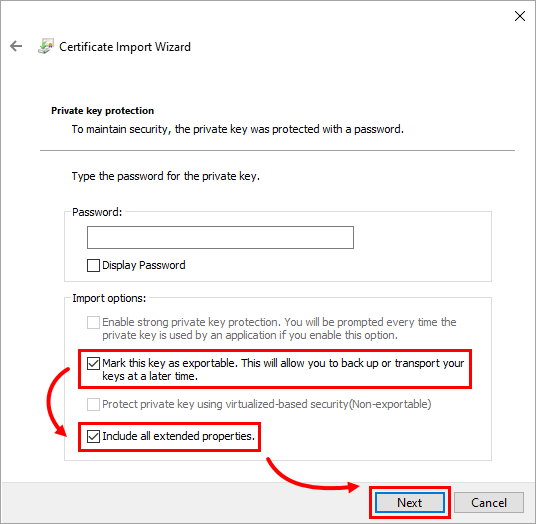
Verifikasi bahwa Tandai kunci ini sebagai dapat diekspor dan kotak centang Sertakan semua properti yang diperluas dipilih dan klik Berikutnya.
-
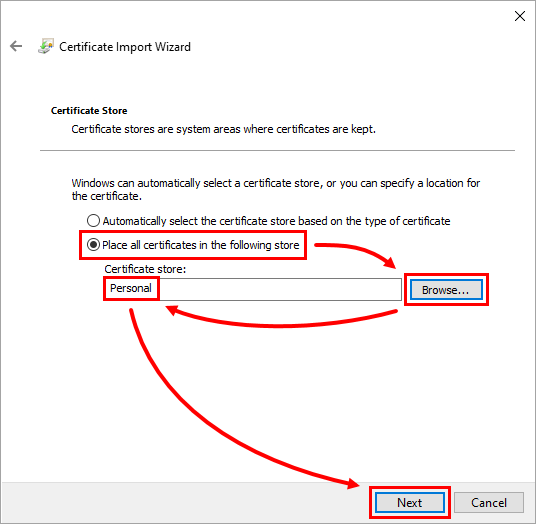
Pilih Tempatkan semua sertifikat di toko berikut, klik Jelajahi, pilih Pribadi, dan klik Berikutnya.
-
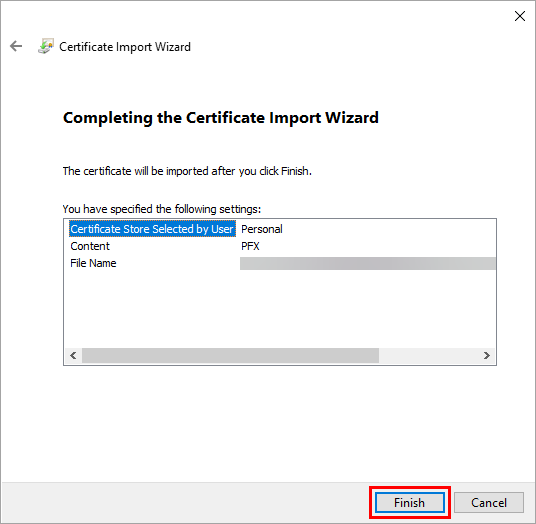
Klik Selesai.
-
Klik ikon Windows pada bilah tugas Anda, ketik manage computer certificates, lalu tekan tombol Enter.
-
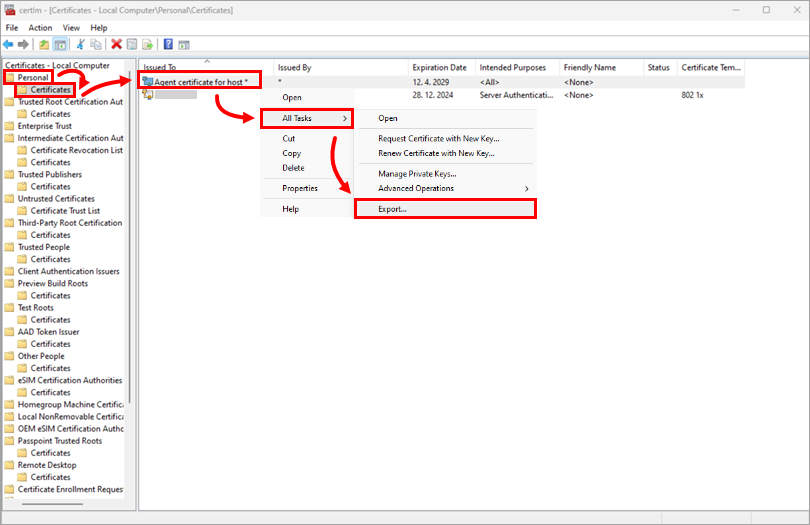
Klik Pribadi → Sertifikat. Klik kanan Sertifikat agen untuk host dan klik Semua tugas → Ekspor.
-
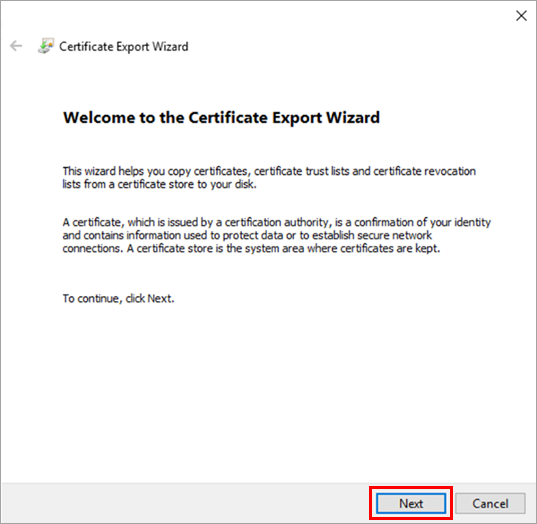
Pada Wizard Ekspor Sertifikat, klik Berikutnya.
-
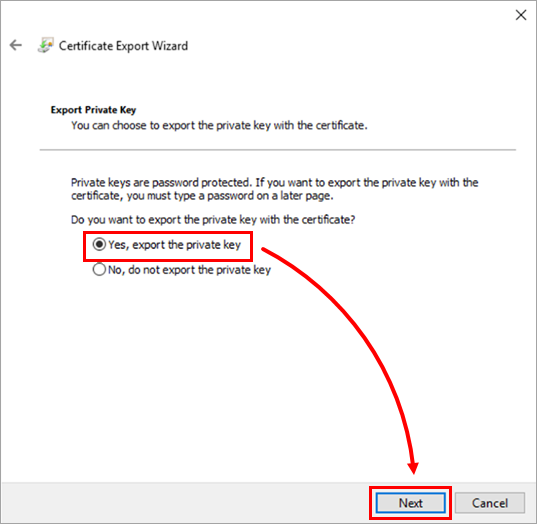
Pastikan bahwa opsi Ya, ekspor kunci pribadi dipilih dan klik Berikutnya.
-
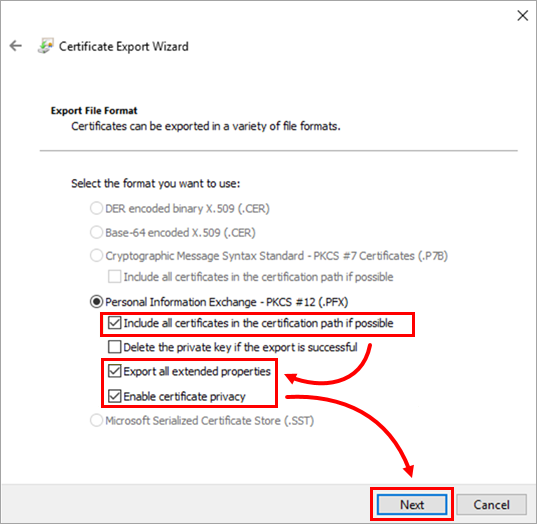
Verifikasi bahwa kotak centang Sertakan semua sertifikat di jalur sertifikasi jika memungkinkan, Ekspor semua properti yang diperluas, dan Aktifkan privasi sertifikat dipilih, dan klik Berikutnya.
-
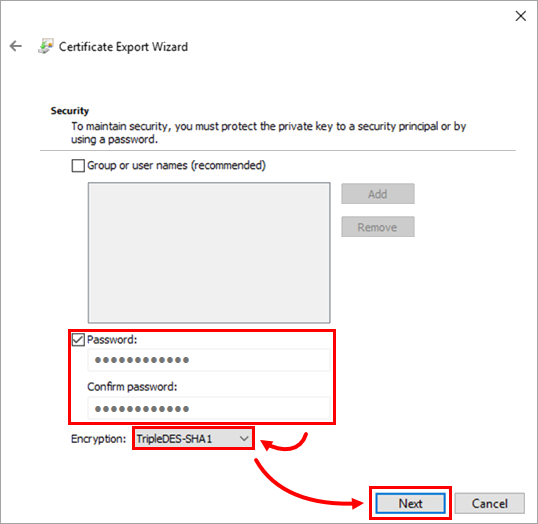
Pilih kotak centang di samping Kata sandi, ketik kata sandi Anda, dan konfirmasikan. Pilih TripleDES-SHA1 dari menu tarik-turun Enkripsi, dan klik Berikutnya.
-
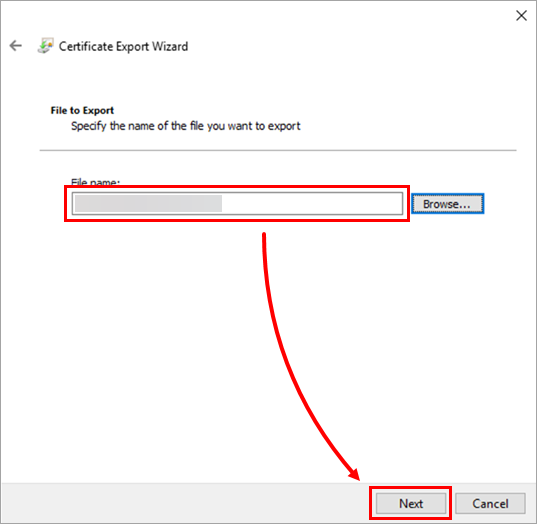
Verifikasi bahwa file sertifikat yang benar telah dipilih, dan klik Berikutnya.
-
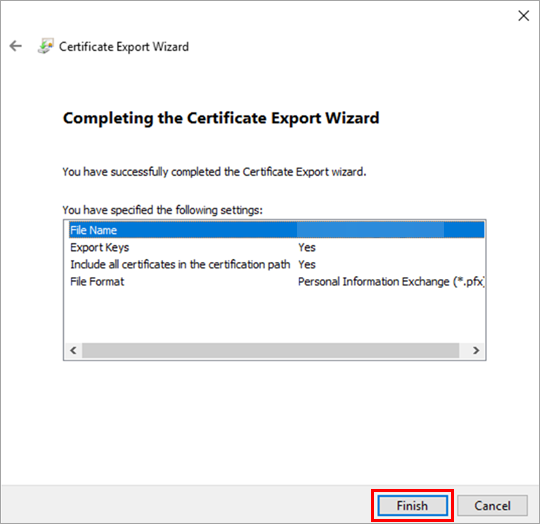
Klik Selesai.
-
Di komputer titik akhir, unduh penginstal Agen Manajemen ESET.
-
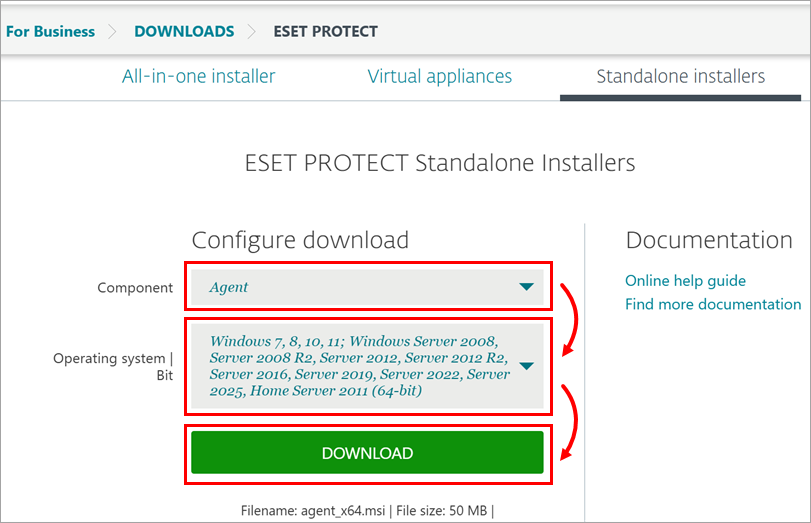
Pilih Agen dari menu tarik-turun Komponen, pilih sistem operasi dan bitness yang sesuai, lalu klik Unduh.
-
Di komputer titik akhir, klik dua kali penginstal Agen Manajemen ESET yang telah diunduh dan menggunakan sertifikat peer SHA-1 dan Kunci Publik Otoritas Sertifikasi yang telah diekspor.
-
Selesaikan penginstalan. Agen Manajemen ESET seharusnya sudah terinstal tanpa masalah.


