Problem
- Du fick ett felmeddelande under installationen av ESET Management Agent på en Windows-dator när du använde den nya Rocky Linux ESET PROTECT Virtual Appliance
- Felmeddelandet säger följande: ERROR: (ConfigInsertPeerCertContent) Kontrollen av certifikatet slutade med felet 'ParsePfxCertificate: PFXImportCertStore misslyckades med Det angivna nätverkslösenordet är inte korrekt. Felkod: 0x56'
- Installera ESET Management Agent manuellt med det exporterade peer-certifikatet
Mer information
Klicka för att expandera
I den senaste ESET PROTECT Virtual Appliance (Rocky Linux) exporteras ESET Management Agent-certifikaten med PKCS7-containern. Sådan kryptering stöds inte av Windows Server 2016 och tidigare versioner, vilket leder till att installationen av ESET Management Agent misslyckas.
Lösning på problemet
Installera ESET Management Agent manuellt med det exporterade peer-certifikatet
-
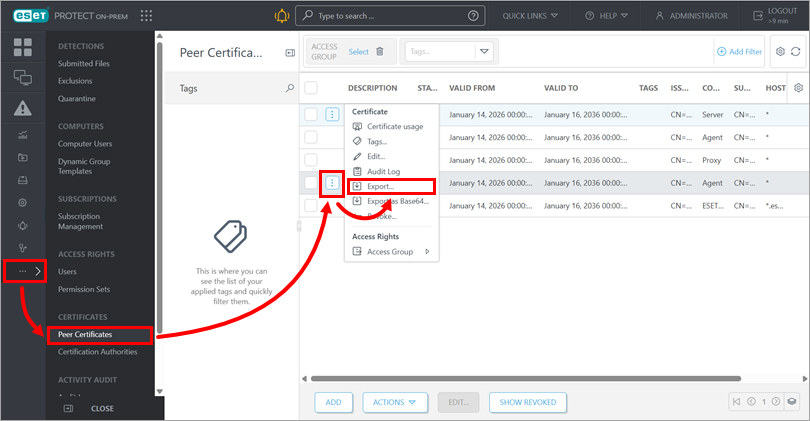
Klicka på Mer → Peer-certifikat, klicka på rätt certifikat och klicka på Exportera för att hämta certifikatet.
-
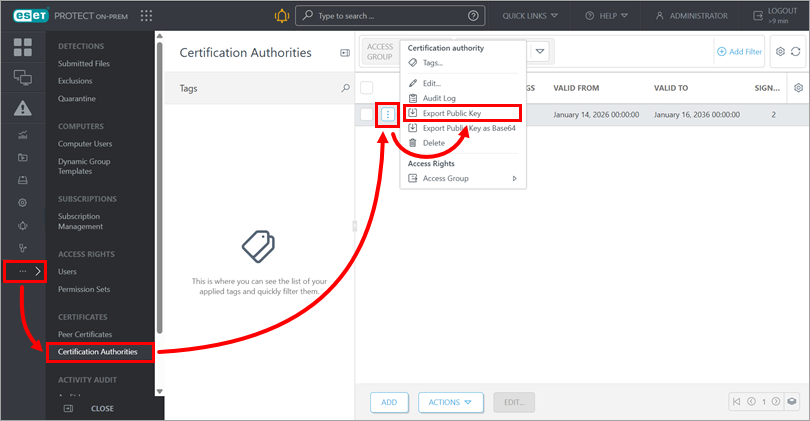
Klicka på Mer → Certifikatutfärdare, klicka på lämplig certifikatutfärdare och klicka på Exportera offentlig nyckel för att hämta certifikatutfärdarens offentliga nyckel. Flytta den exporterade nyckeln till den slutpunktsdator där du vill installera ESET Management Agent. De operativsystem som stöds är Windows 11 och Windows Server 2019 eller senare.
-
Dubbelklicka på den exporterade certifikatfilen
.pfx(från steg 2) på slutpunktsdatorn. -
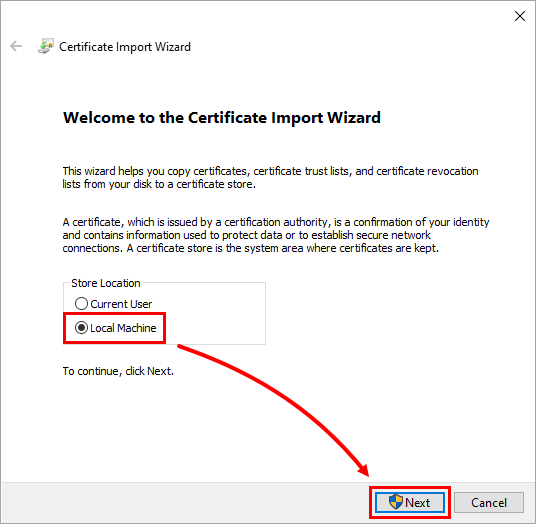
I guiden för certifikatimport väljer du Lokal maskin och klickar på Nästa.
-
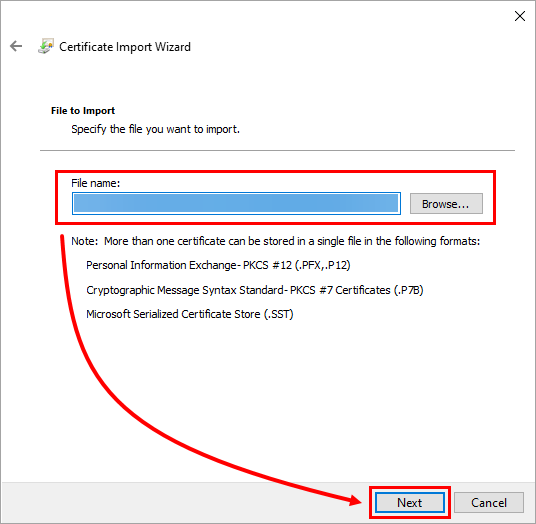
Kontrollera att rätt certifikatfil är vald och klicka på Nästa.
-
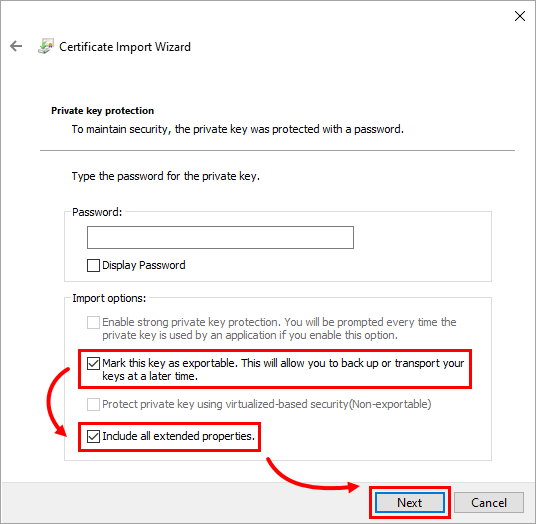
Kontrollera att kryssrutorna Markera denna nyckel som exporterbar och Inkludera alla utökade egenskaper är markerade och klicka på Nästa.
-
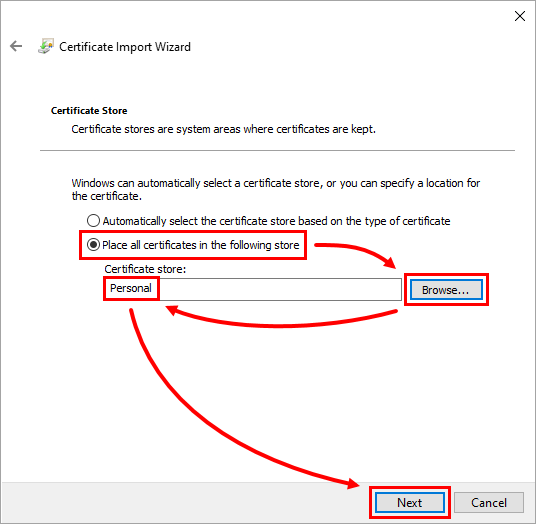
Markera Placera alla certifikat i följande arkiv, klicka på Bläddra, välj Personlig och klicka på Nästa.
-
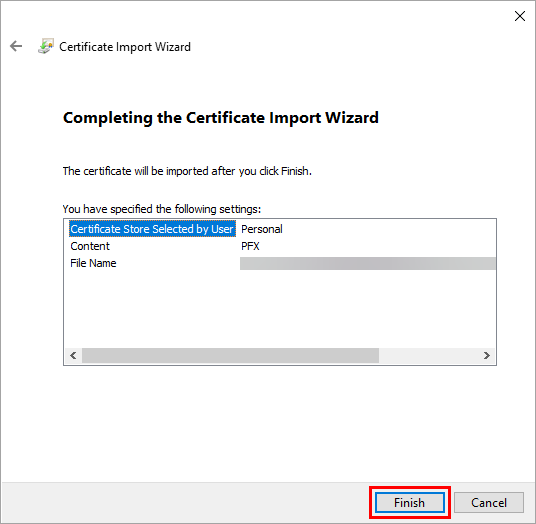
Klicka på Slutför.
-
Klicka på Windows-ikonen i Aktivitetsfältet, skriv Hantera datorcertifikat och tryck på Enter-tangenten.
-
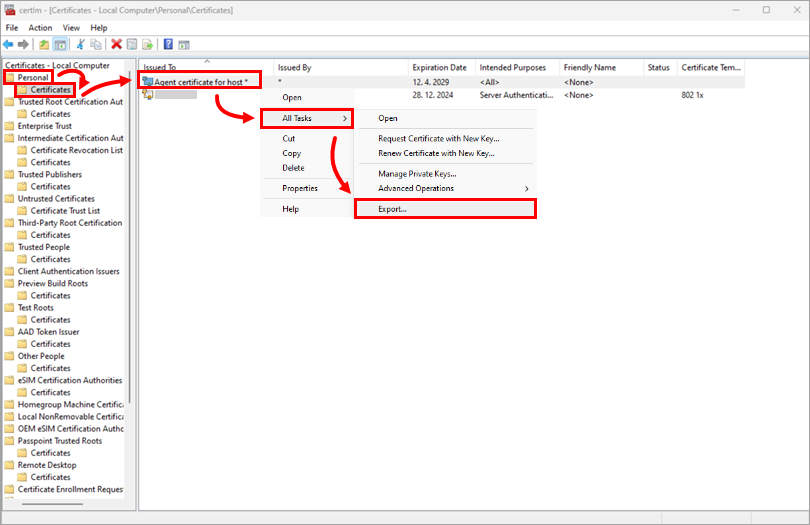
Klicka på Personligt → Certifikat. Högerklicka på Agentcertifikat för värd och klicka på Alla uppgifter → Exportera.
-
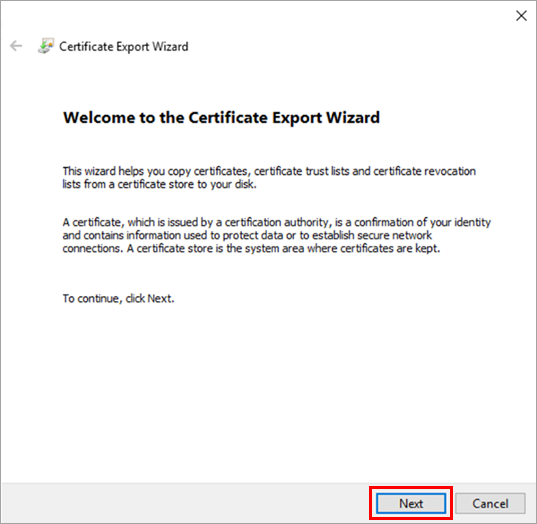
Klicka på Nästa i guiden för certifikatexport.
-
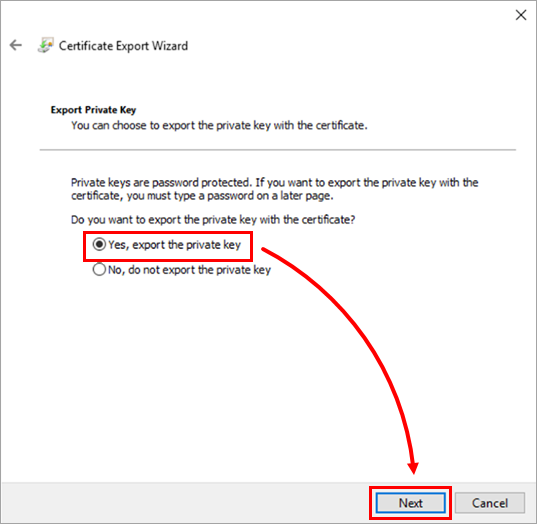
Kontrollera att alternativet Ja, exportera den privata nyckeln är markerat och klicka på Nästa.
-
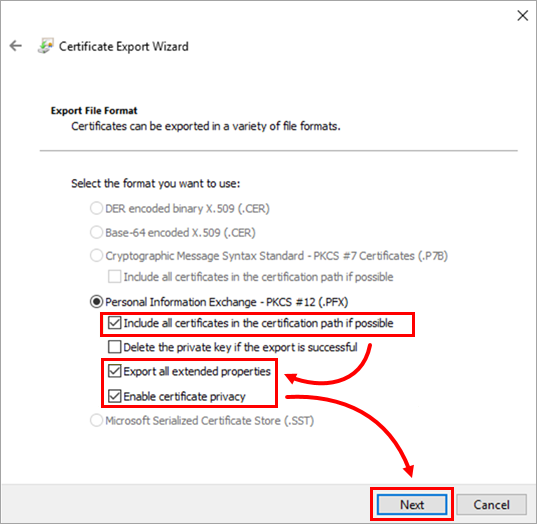
Kontrollera att kryssrutorna Inkludera alla certifikat i certifieringssökvägen om möjligt, Exportera alla utökade egenskaper och Aktivera certifikatsekretess är markerade och klicka på Nästa.
-
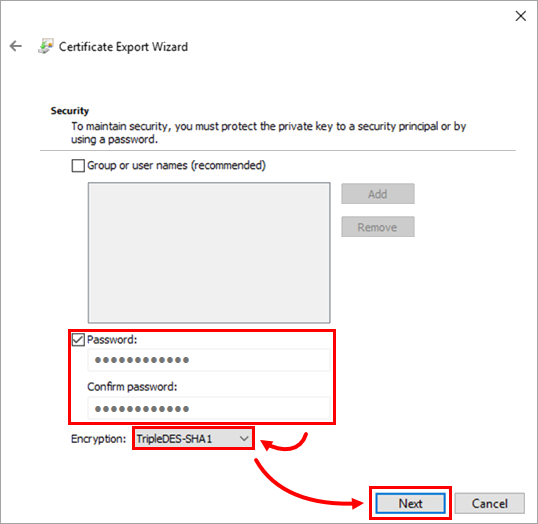
Markera kryssrutan bredvid Lösenord, skriv in lösenordet och bekräfta det. Välj TripleDES-SHA1 i rullgardinsmenyn Kryptering och klicka på Nästa.
-
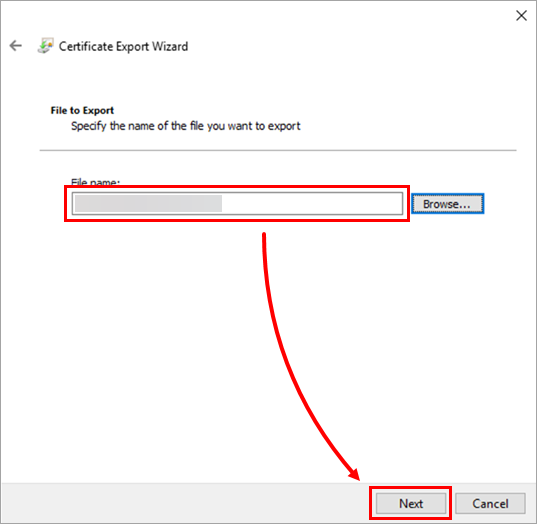
Kontrollera att rätt certifikatfil har valts och klicka på Nästa.
-
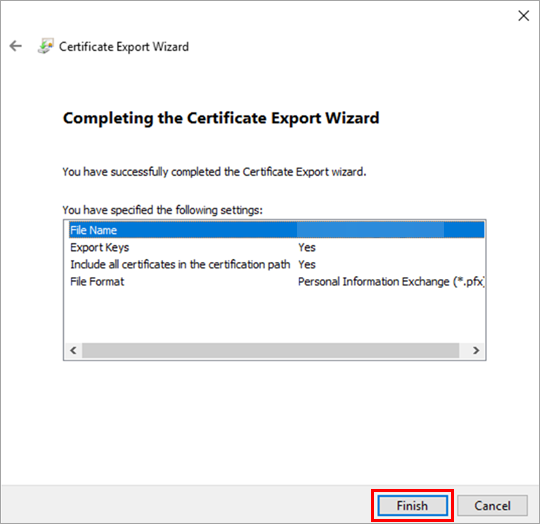
Klicka på Finish(Slutför).
-
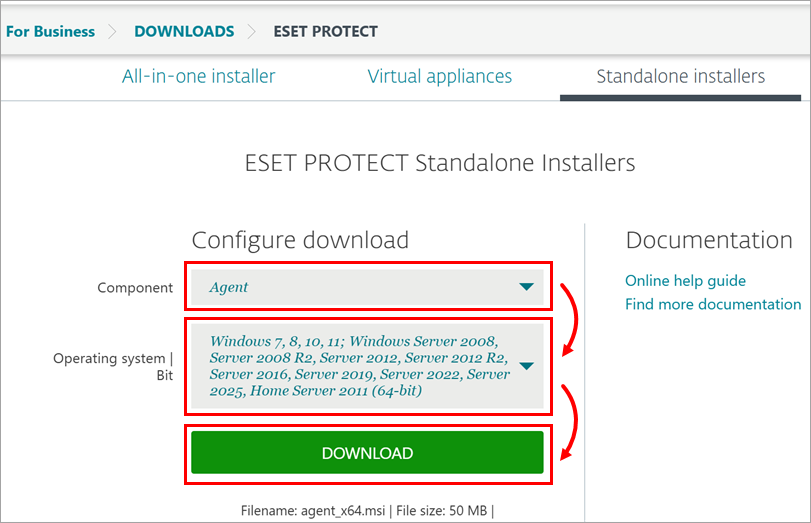
Ladda ner installationsprogrammet för ESET Management Agent på slutpunktsdatorn.
-
Välj Agent i rullgardinsmenyn Komponent, välj lämpligt operativsystem och bitness och klicka på Hämta.
-
Dubbelklicka på det nedladdade installationsprogrammet för ESET Management Agent på slutpunktsdatorn och följ installationsförfarandet för offlineinstallation använd SHA-1 peer-certifikatet och den exporterade offentliga nyckeln för certifikatutfärdaren.
-
Avsluta installationen. ESET Management Agent bör nu vara installerat utan problem.


