问题
- 当使用新的 Rocky Linux ESET PROTECT 虚拟设备时,您在 Windows 计算机上安装 ESET 管理代理时收到一个错误信息
- 错误信息如下ERROR:(ConfigInsertPeerCertContent) Checking certificate ended with the error 'ParsePfxCertificate:PFXImportCertStore 失败,指定的网络密码不正确。错误代码:0x56'
- 使用导出的对等证书手动安装 ESET 管理代理
详细信息
单击展开
在最新的 ESET PROTECT 虚拟设备(Rocky Linux)中,ESET 管理代理证书使用 PKCS7 容器导出。Windows Server 2016 和早期版本不支持此类加密,这会导致 ESET 管理代理安装失败。
解决方案
使用导出的对等证书手动安装 ESET 管理代理
-
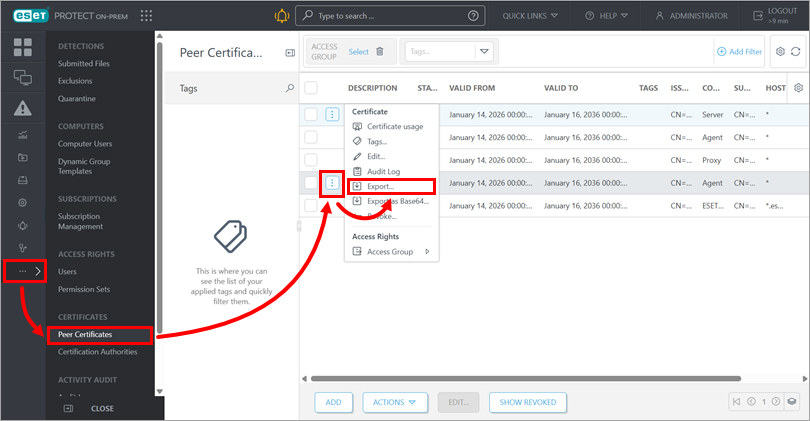
单击更多→对等证书,单击相应的证书,然后单击导出下载证书。
-
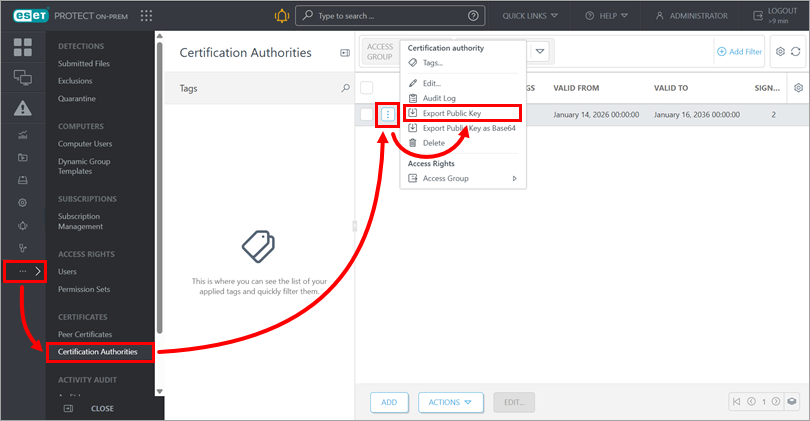
点击更多→认证机构,点击相应的认证机构,然后点击导出公开密钥下载认证机构公开密钥。将导出的密钥移到要安装 ESET 管理代理的终端计算机上。支持的操作系统是 Windows 11 和 Windows Server 2019 或更高版本。
-
在端点计算机上双击导出的证书
.pfx文件(来自步骤 2)。 -
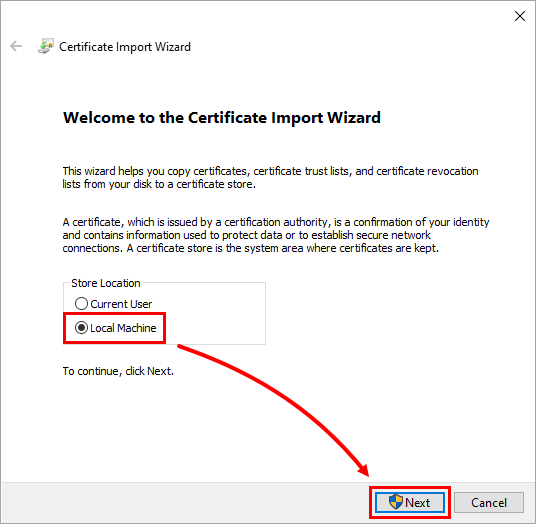
在 "证书导入向导 "中,选择 "本地计算机 "并单击 "下一步"。
-
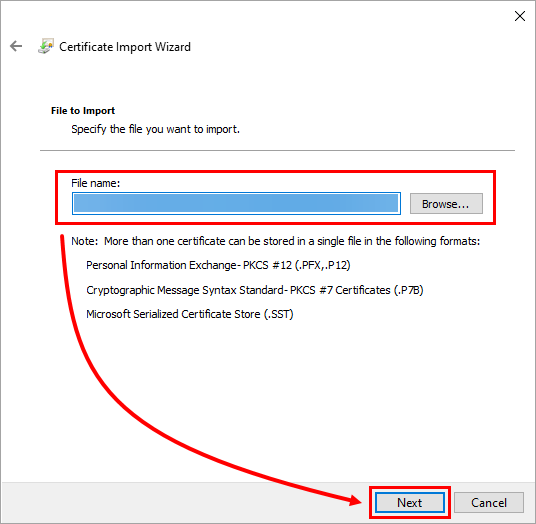
确认已选择正确的证书文件,然后单击下一步。
-
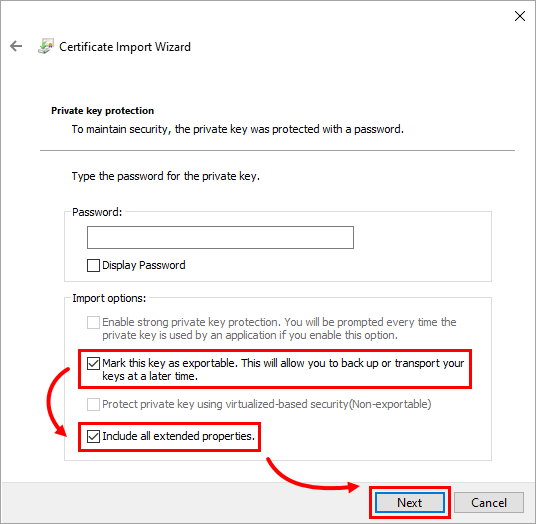
确认 "标记此密钥为可导出 "和 "包括所有扩展属性"复选框已被选中,然后单击 "下一步"。
-
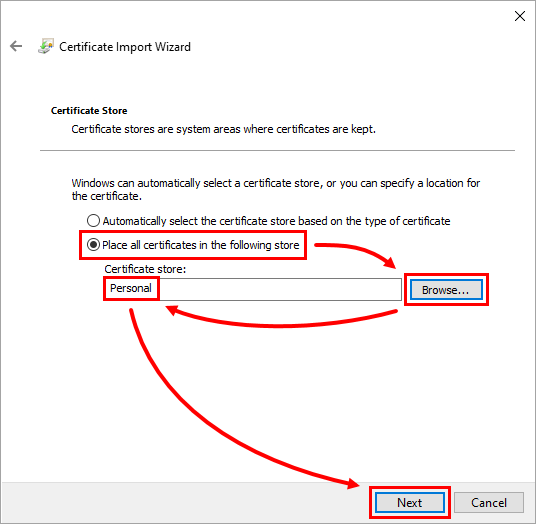
选择 "将所有证书放入以下存储区",单击 "浏览",选择 "个人",然后单击 "下一步"。
-
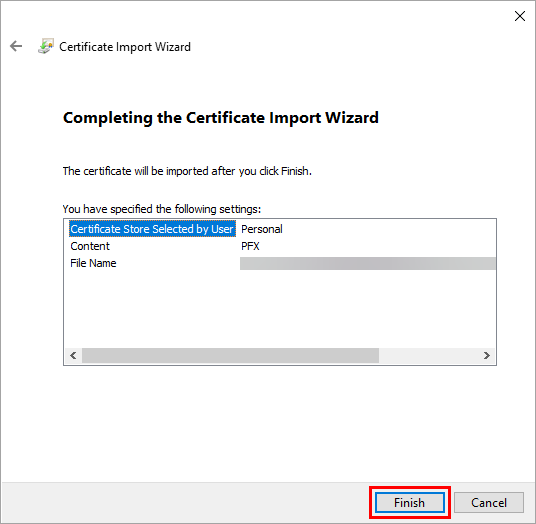
单击完成。
-
单击任务栏上的Windows图标,输入管理计算机证书并按Enter键。
-
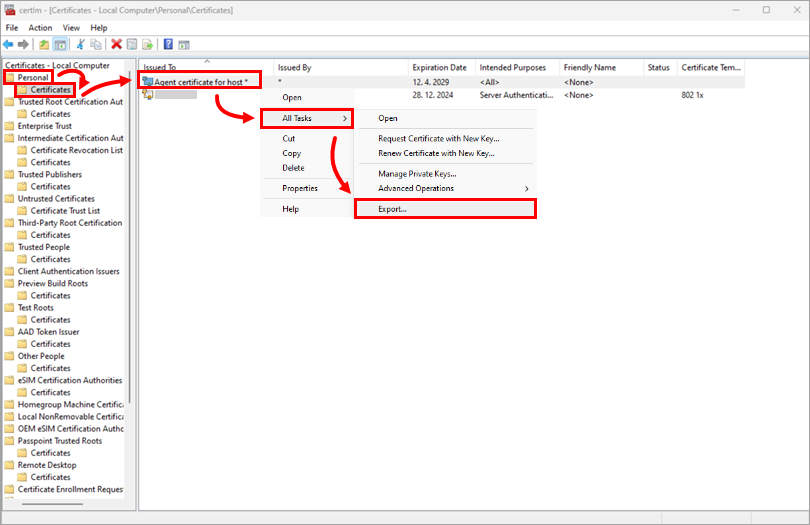
单击个人→证书。右键单击主机的代理证书,然后单击所有任务→导出。
-
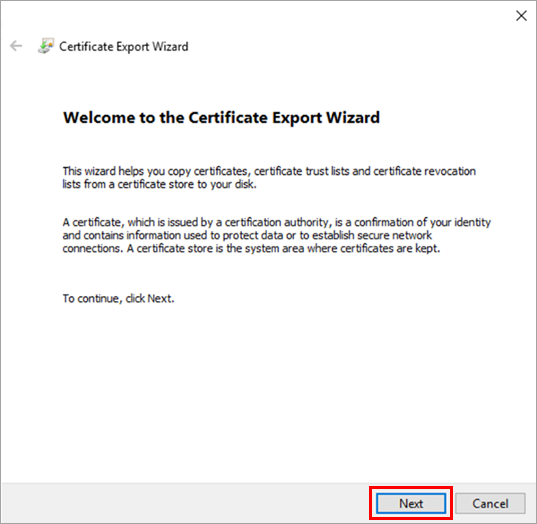
在证书导出向导中,单击下一步。
-
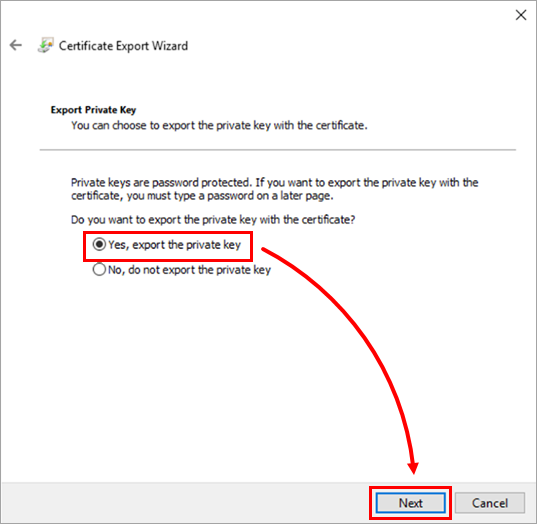
确认已选择 "是,导出私钥"选项,然后单击 "下一步"。
-
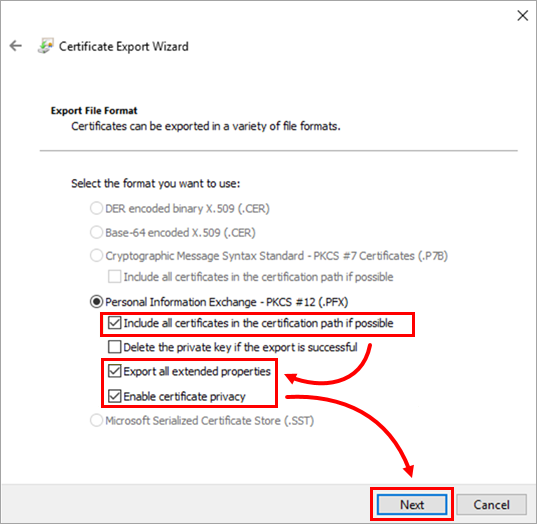
确认已选中 "尽可能包括证书路径中的所有证书"、"导出所有扩展属性"和 "启用证书隐私"复选框,然后单击 "下一步"。
-
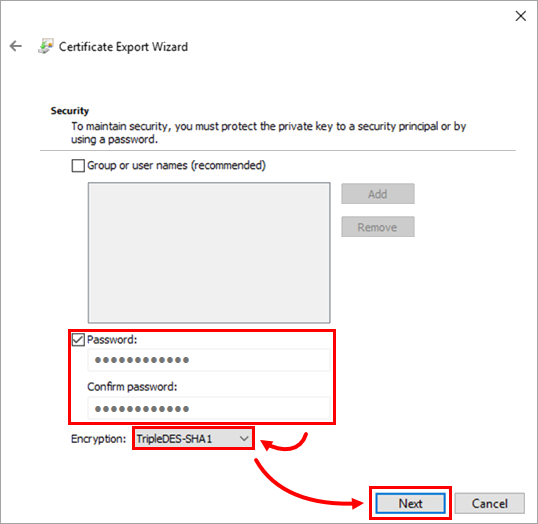
选择密码旁边的复选框,键入密码并确认。从加密下拉菜单中选择TripleDES-SHA1,然后单击下一步。
-
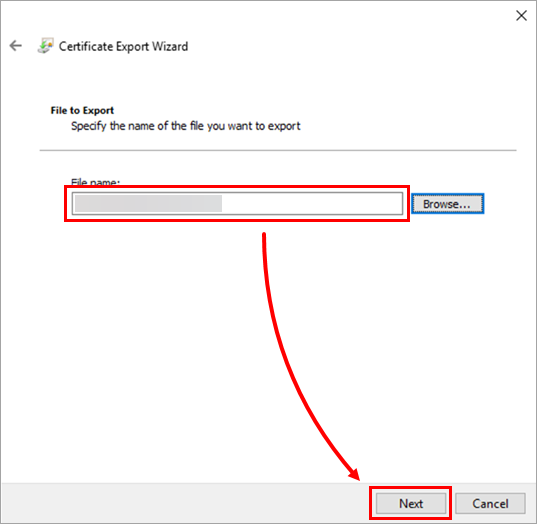
确认已选择正确的证书文件,然后单击下一步。
-
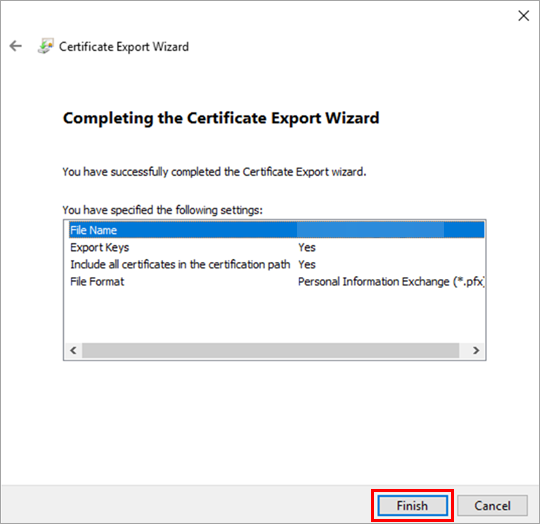
单击完成。
-
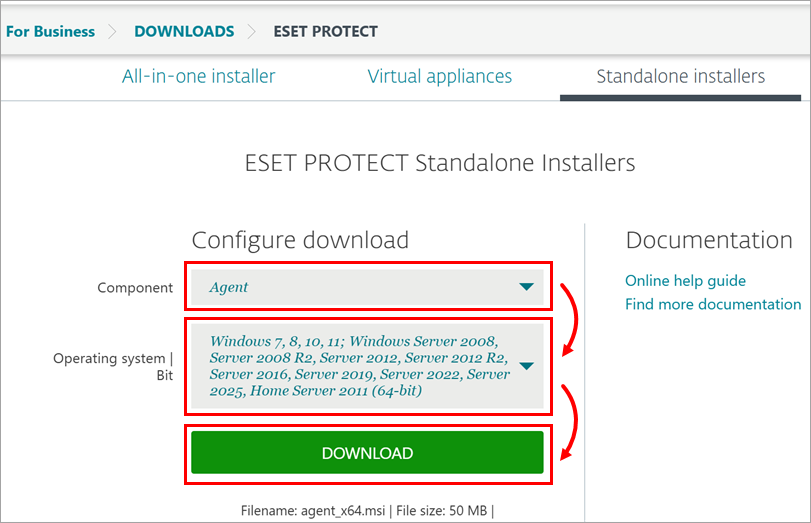
在端点计算机上,下载 ESET 管理代理安装程序。
-
从"组件"下拉菜单中选择 "代理",选择适当的操作系统和位数,然后单击 "下载"。
-
在端点计算机上,双击下载的 ESET 管理代理安装程序,并 follow the installation procedure for offline installation使用 SHA-1 对等证书和导出的认证机构公钥。
-
完成安装。现在 ESET 管理代理应该已顺利安装。


