Kiadvány
- Az ESET Management Agent telepítése során hiba jelentkezett az új Rocky Linux ESET PROTECT Virtual Appliance használatakor
- A következő hibaüzenetet kapta: HIBA: (ConfigInsertPeerCertContent) A tanúsítvány ellenőrzése a 'ParsePfxCertificate: A PFXImportCertStore sikertelen volt a következővel: The specified network password is not correct. Hibakód: 0x56'
- Az ESET Management Agent manuális telepítése az exportált társ-tanúsítvánnyal
Részletek
Kattintson a bővítéshez
A legújabb ESET PROTECT Virtual Appliance-ben (Rocky Linux) az ESET Management Agent tanúsítványai a PKCS7 konténerrel kerülnek exportálásra. Az ilyen titkosítást a Windows Server 2016 és a korábbiak nem támogatják, és az ESET Management Agent telepítése meghiúsul.
Megoldás
-
Kattintson a More → Peer Certificates( További tanúsítványok) gombra, kattintson a megfelelő tanúsítványra, majd a tanúsítvány letöltéséhez kattintson az Exportálás gombra.
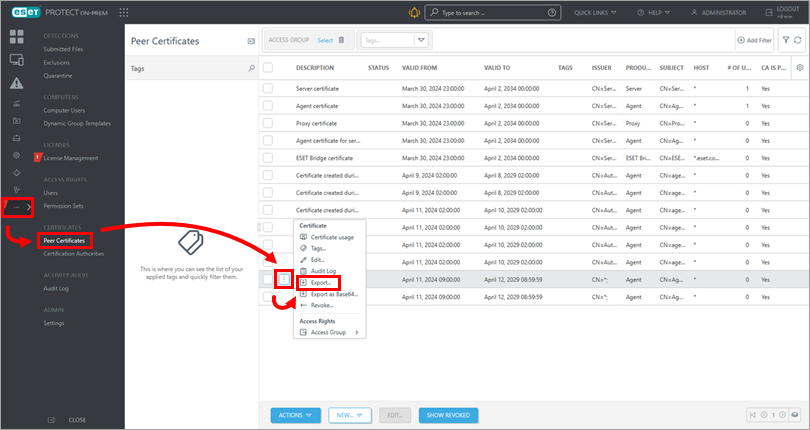
1-1. ábra -
Kattintson duplán az exportált tanúsítványra
.pfxfájlt a Windows 11 vagy újabb Windows 11 vagy Windows Server 2019 vagy újabb Windows Server 2019 rendszerű végponti számítógépen. -
A Tanúsítvány importálása varázslóban válassza a Helyi gép lehetőséget, majd kattintson a Tovább gombra.
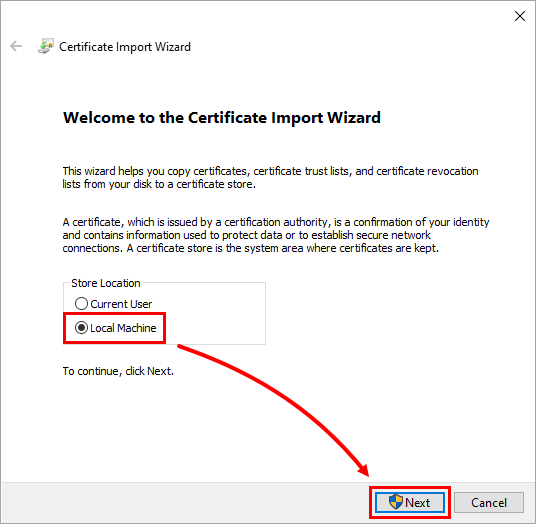
1-2. ábra -
Ellenőrizze, hogy a megfelelő tanúsítványfájl van-e kiválasztva, és kattintson a Tovább gombra.
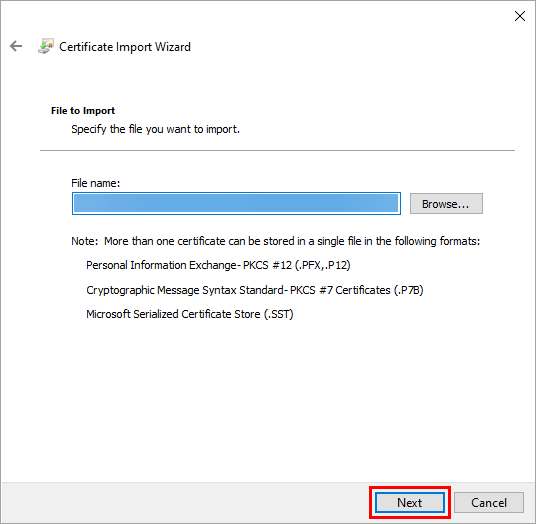
1-3. ábra -
Ellenőrizze, hogy a Mark this key as exportable és a Include all extended properties jelölőnégyzet be van-e jelölve, majd kattintson a Tovább gombra.
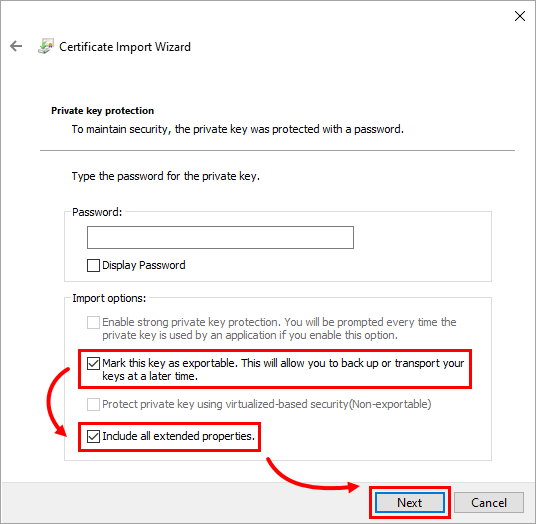
1-4. ábra -
Válassza az Összes tanúsítvány elhelyezése a következő tárolóban lehetőséget, kattintson a Tallózás gombra, válassza a Személyes lehetőséget, majd kattintson a Tovább gombra.
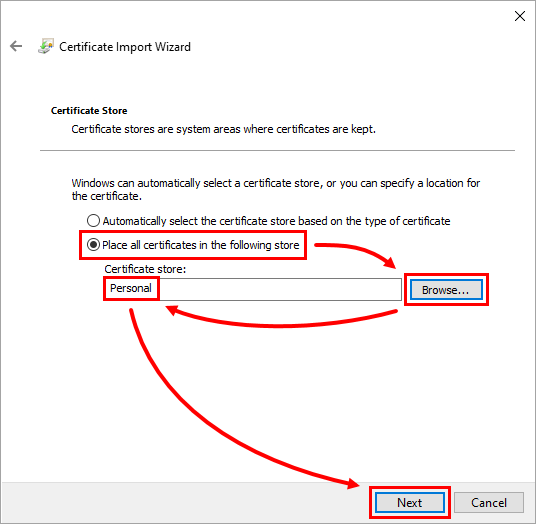
1-5. ábra -
Kattintson a Befejezés gombra.
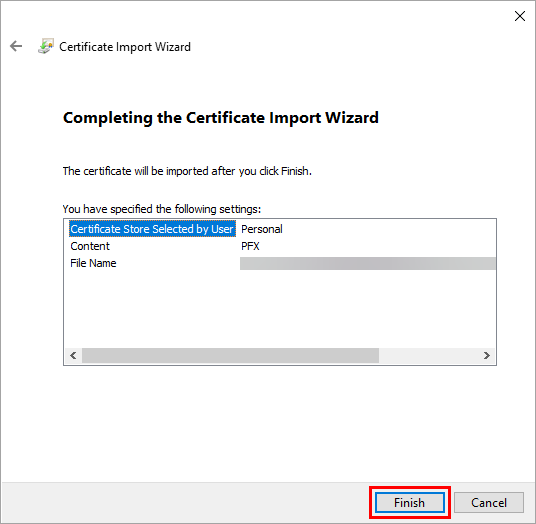
1-6. ábra -
Kattintson a Windows ikonra a tálcán, írja be a számítógép-tanúsítványok kezelése parancsot, majd nyomja meg az Enter billentyűt.
-
Kattintson a Személyes → tanúsítványok gombra. Kattintson a jobb gombbal az Agent certificate for host elemre, majd kattintson az All tasks (Minden feladat ) → Exportálás parancsra.
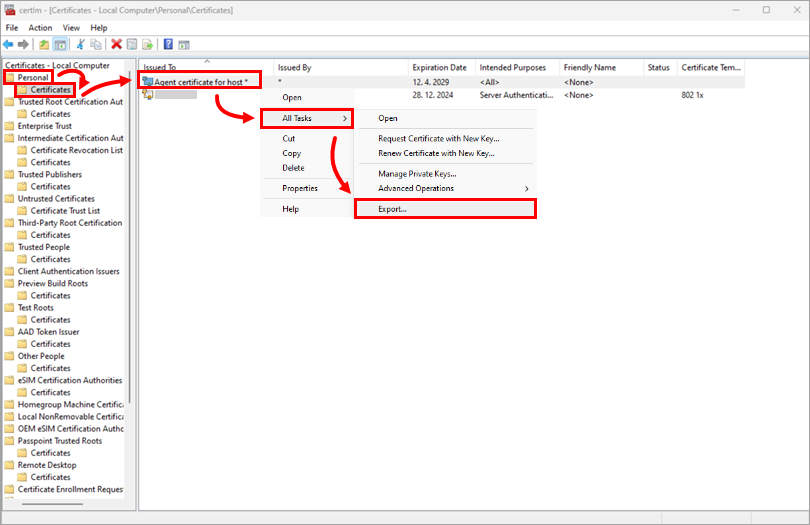
1-8. ábra -
A Tanúsítvány exportálása varázslóban kattintson a Tovább gombra.
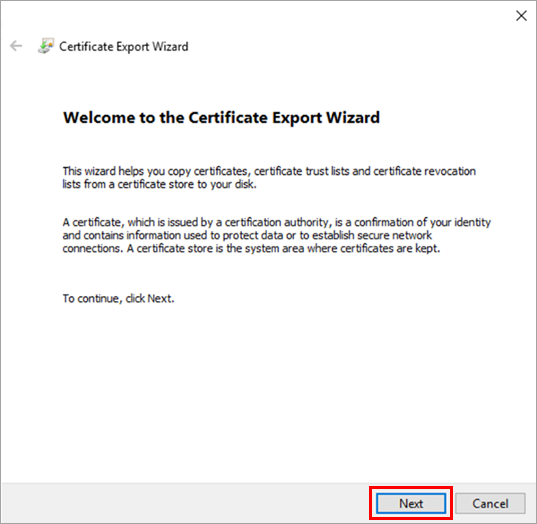
1-9. ábra -
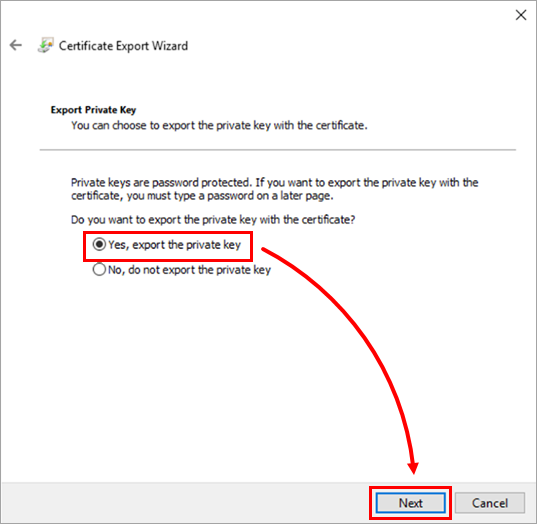
Ellenőrizze, hogy az Igen, exportálja a privát kulcsot opció be van-e jelölve, majd kattintson a Tovább gombra.
1-10. ábra -
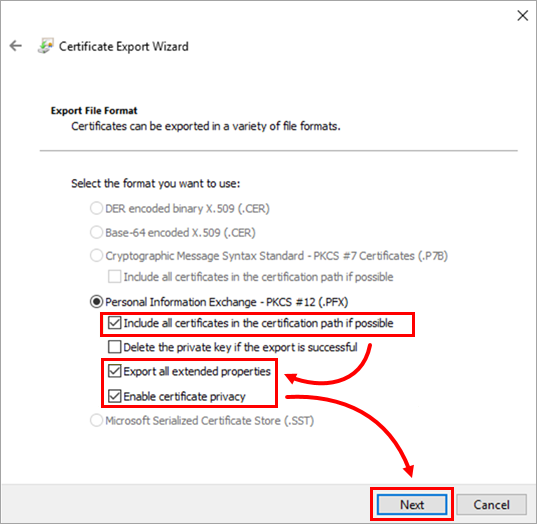
Ellenőrizze, hogy a Beleértve minden tanúsítványt a hitelesítési útvonalba, ha lehetséges, az Exportálja az összes kiterjesztett tulajdonságot és a Tanúsítvány adatvédelmének engedélyezése jelölőnégyzet be van-e jelölve, majd kattintson a Tovább gombra.
1-11. ábra -
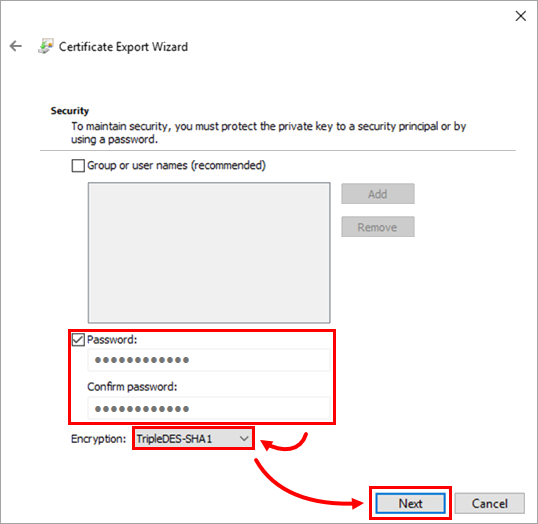
Jelölje be a Jelszó melletti jelölőnégyzetet, írja be a jelszót, és erősítse meg. Válassza a TripleDES-SHA1 lehetőséget a Titkosítás legördülő menüből, majd kattintson a Tovább gombra.
1-12. ábra -
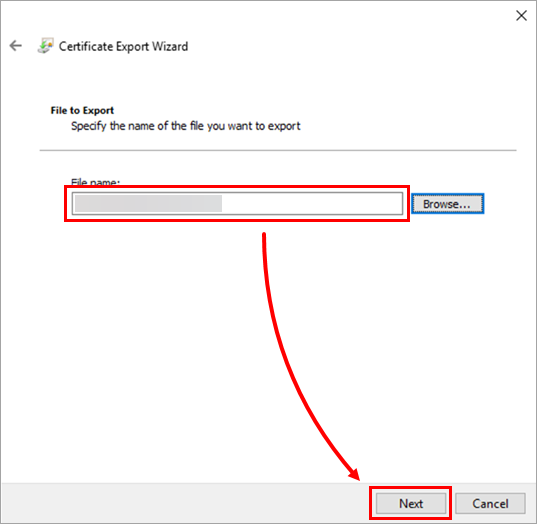
Ellenőrizze, hogy a megfelelő tanúsítványfájl van-e kiválasztva, és kattintson a Tovább gombra.
1-13. ábra -
Kattintson a Befejezés gombra.
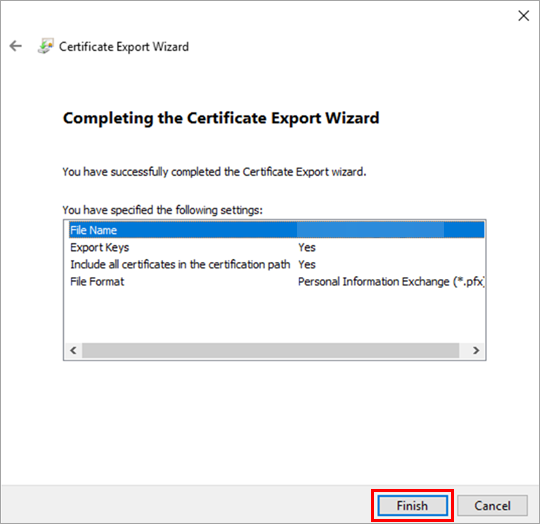
1-14. ábra -
A végponti számítógépen navigáljon az ESET PROTECT letöltési oldalára az ESET Management Agent telepítőprogram letöltéséhez.
-
Válassza ki az Agentet a komponens legördülő menüből, válassza ki a megfelelő operációs rendszert és bitsebességet, majd kattintson a Letöltés gombra.
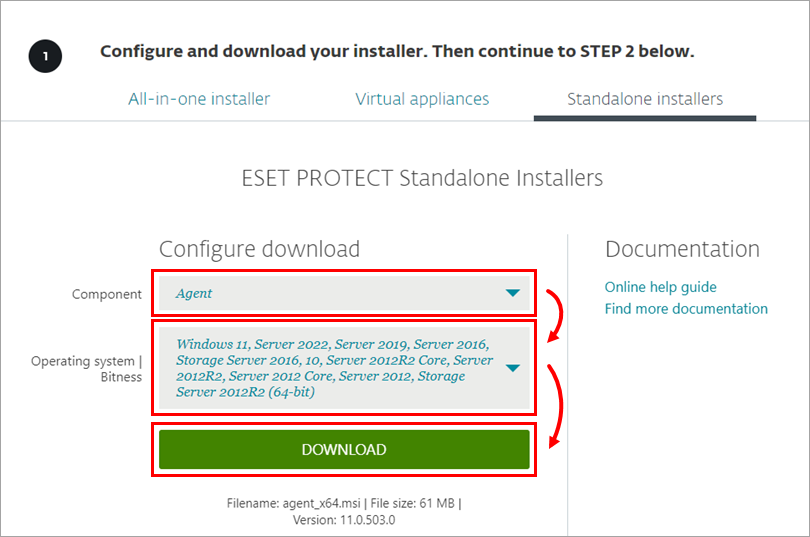
1-15. ábra -
Kattintson a További → Hitelesítésszolgáltatók gombra, kattintson a megfelelő hitelesítésszolgáltatóra, majd kattintson a Nyilvános kulcs exportálása gombra a hitelesítésszolgáltató nyilvános kulcsának letöltéséhez. Helyezze át az exportált hitelesítésszolgáltató nyilvános kulcsát arra a végponti számítógépre, ahová az ESET Management Agentet telepíteni kívánja.
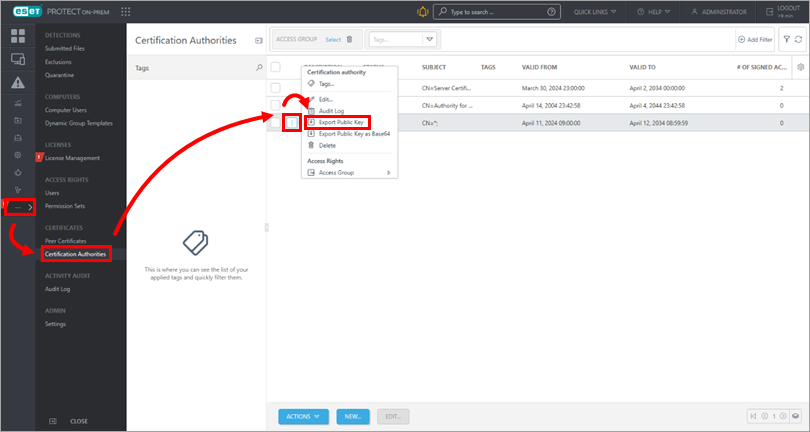
1-16. ábra -
A végponti számítógépen kattintson duplán a letöltött ESET Management Agent telepítőprogramra, és a oldalon kövesse az offline telepítéshez szükséges telepítési eljárást az SHA-1 társtanúsítvány és az exportált hitelesítésszolgáltató nyilvános kulcsának használatával.
-
Az Offline telepítési bővítőben hagyja ki a b és c lépést, mivel az SHA-1 egyenrangú tanúsítványt és a hitelesítésszolgáltató nyilvános kulcsát már exportálta.
-
-
Fejezze be a telepítést. Az ESET Management Agent most már minden probléma nélkül telepíthető.


