Problema
- Você recebeu um erro durante a instalação do ESET Management Agent em um computador Windows ao usar o novo Rocky Linux ESET PROTECT Virtual Appliance
- A mensagem de erro diz: ERRO: (ConfigInsertPeerCertContent) A verificação do certificado terminou com o erro 'ParsePfxCertificate: PFXImportCertStore failed with A senha de rede especificada não está correta. Código de erro: 0x56'
- Instalar o ESET Management Agent manualmente com o certificado de par exportado
Detalhes
Clique para expandir
No último ESET PROTECT Virtual Appliance (Rocky Linux), os certificados do ESET Management Agent são exportados com o contêiner PKCS7. Essa criptografia não é suportada pelo Windows Server 2016 e versões anteriores, o que faz com que a instalação do ESET Management Agent falhe.
Solução
Instale o Agente ESET Management manualmente com o certificado de par exportado
-
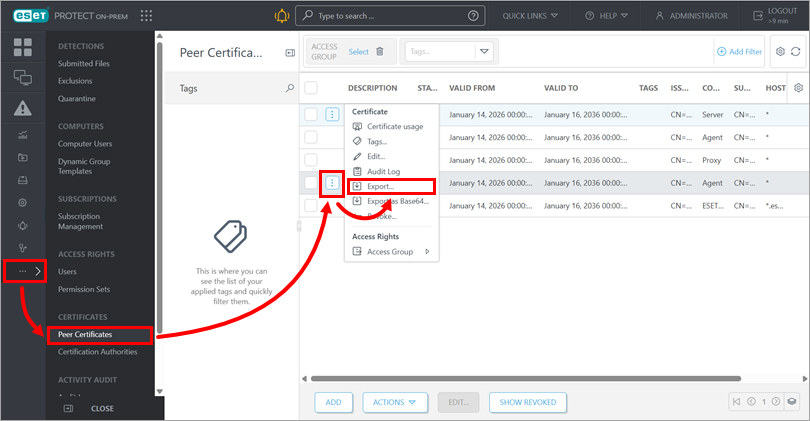
Clique em Mais → Certificados de pares, clique no certificado apropriado e clique em Exportar para fazer o download do certificado.
-
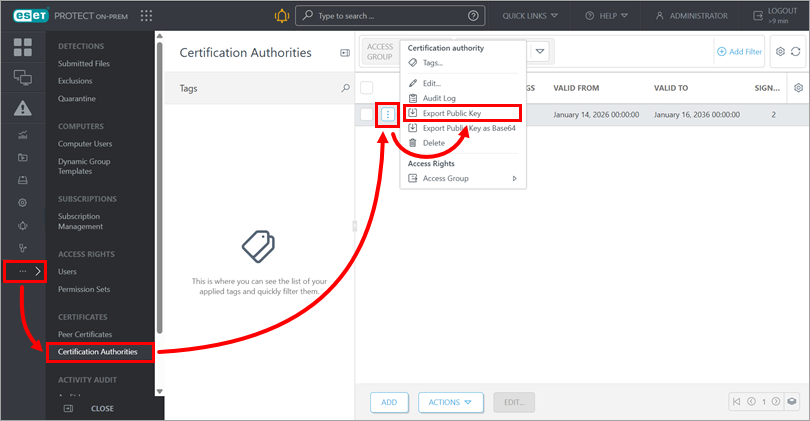
Clique em More → Certification Authorities ( Mais → Autoridades de Certificação), clique na autoridade de certificação apropriada e clique em Export Public Key (Exportar Chave Pública ) para fazer o download da chave pública da autoridade de certificação. Mova a chave exportada para o computador do terminal onde você deseja instalar o Agente ESET Management. Os sistemas operacionais suportados são Windows 11 e Windows Server 2019 ou posterior.
-
Clique duas vezes no arquivo
.pfx docertificado exportado (da etapa 2) no computador do endpoint. -
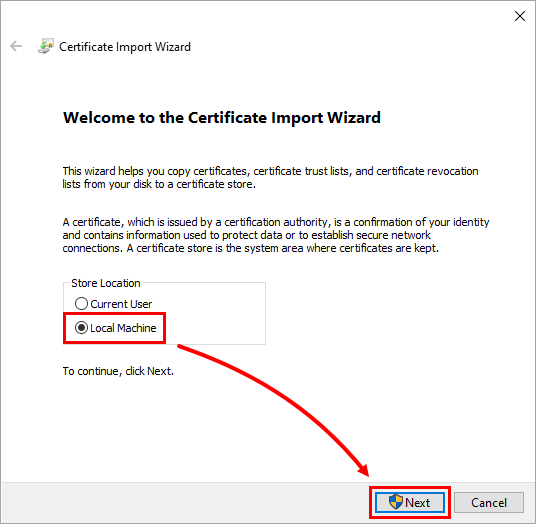
No Assistente de importação de certificado, selecione Máquina local e clique em Avançar.
-
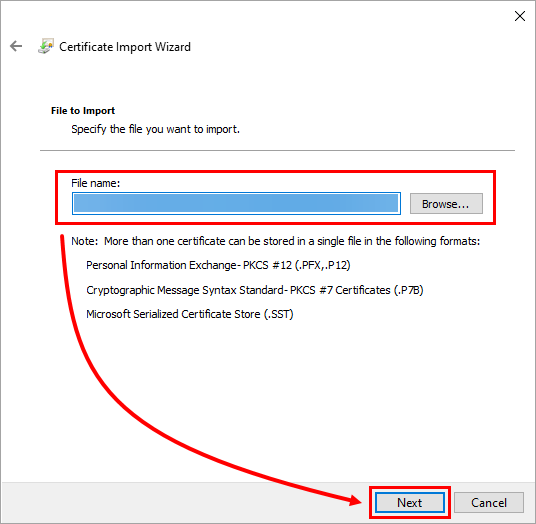
Verifique se o arquivo de certificado correto está selecionado e clique em Next (Avançar).
-
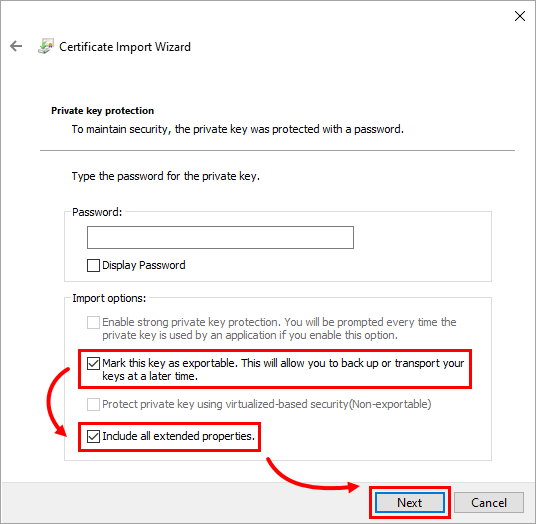
Verifique se as caixas de seleção Marcar esta chave como exportável e Incluir todas as propriedades estendidas estão marcadas e clique em Next.
-
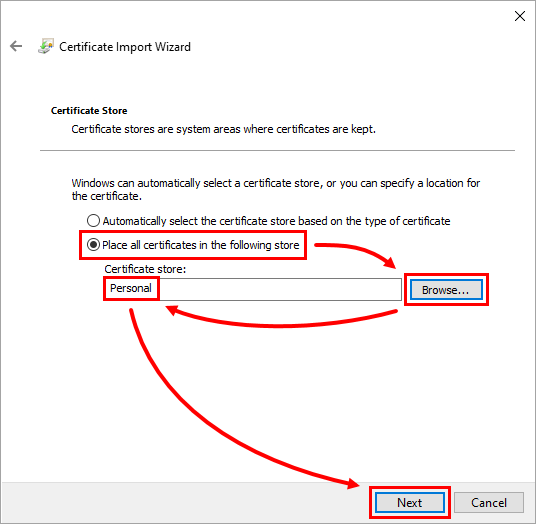
Selecione Colocar todos os certificados no seguinte armazenamento, clique em Procurar, selecione Pessoal e clique em Avançar.
-
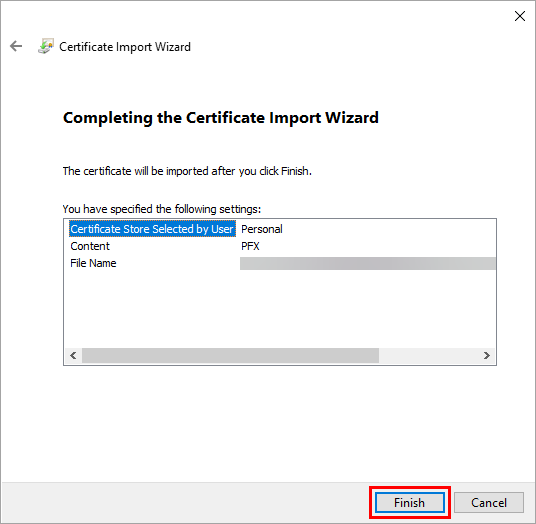
Clique em Finish (Concluir).
-
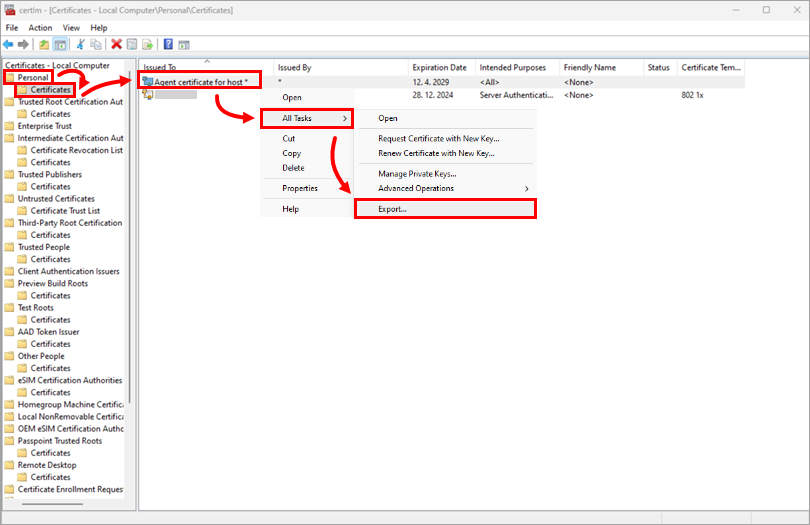
Clique no ícone do Windows em sua barra de tarefas, digite gerenciar certificados de computador e pressione a tecla Enter.
-
Clique em Personal → Certificates. Clique com o botão direito do mouse em Agent certificate for host e clique em All tasks → Export.
-
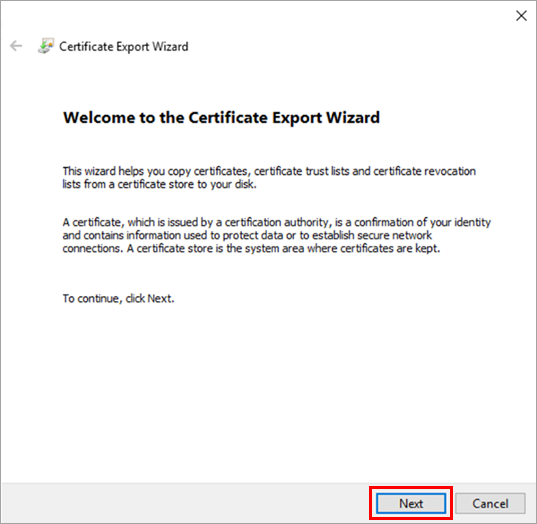
No Assistente de exportação de certificados, clique em Next.
-
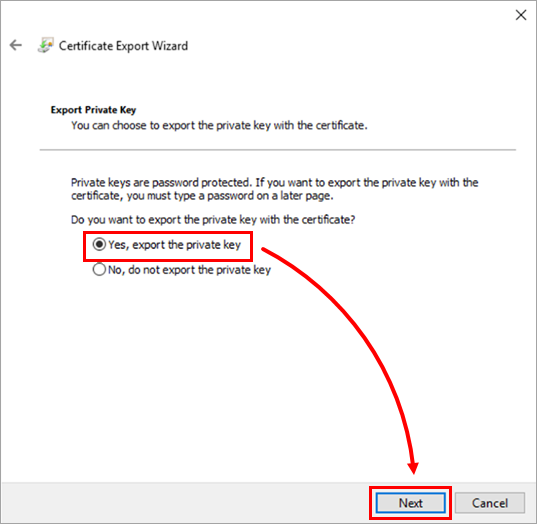
Verifique se a opção Yes, export the private key está selecionada e clique em Next.
-
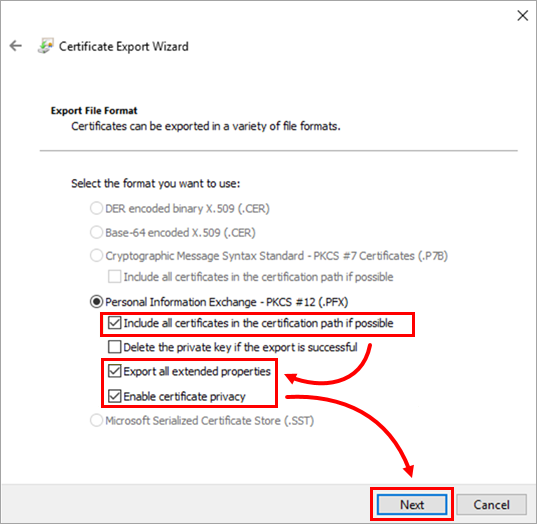
Verifique se as caixas de seleção Incluir todos os certificados no caminho de certificação, se possível, Exportar todas as propriedades estendidas e Ativar privacidade do certificado estão marcadas e clique em Next.
-
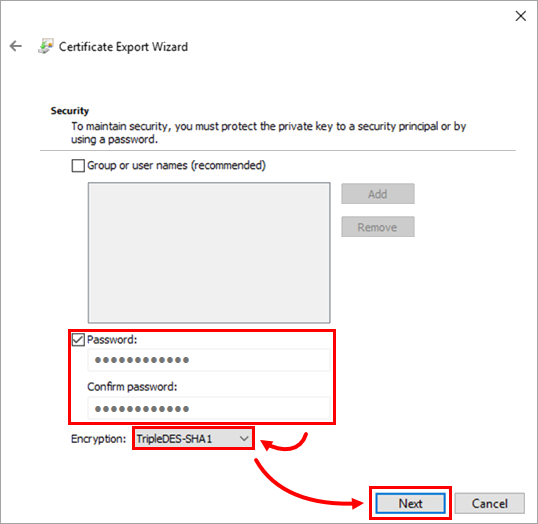
Marque a caixa de seleção ao lado de Password (Senha), digite sua senha e confirme-a. Selecione TripleDES-SHA1 no menu suspenso Encryption (Criptografia ) e clique em Next (Avançar).
-
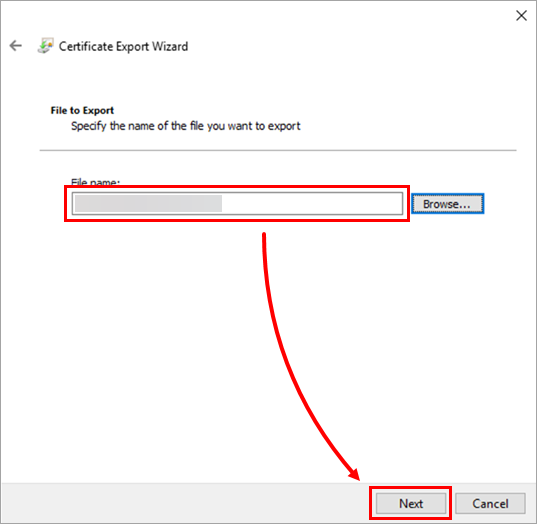
Verifique se o arquivo de certificado correto está selecionado e clique em Next.
-
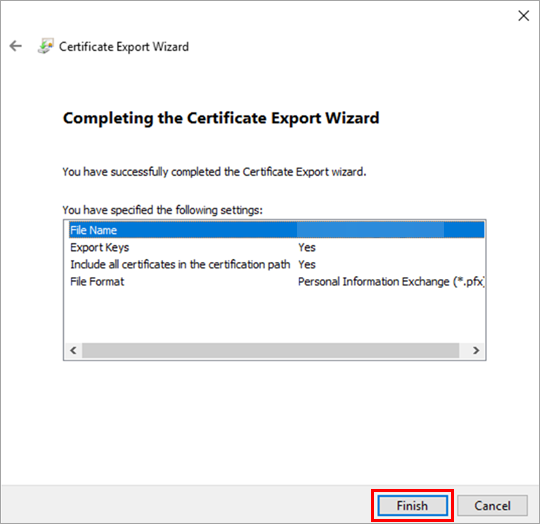
Clique em Finish (Concluir).
-
No computador do endpoint, faça o download do instalador do Agente ESET Management.
-
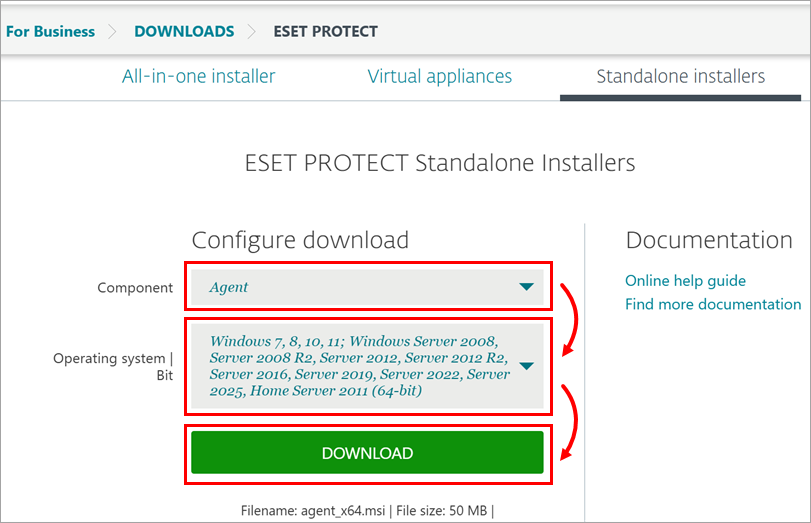
Selecione Agente no menu suspenso Componente, selecione o sistema operacional e o bitness apropriados e clique em Download.
-
No computador do ponto de extremidade, clique duas vezes no instalador do Agente ESET Management baixado e siga o procedimento de instalação para a instalação off-line usando o certificado de par SHA-1 e a chave pública da autoridade de certificação exportada.
-
Conclua a instalação. O Agente ESET Management agora deve ser instalado sem problemas.


