Проблема
- Під час інсталяції ESET Management Agent на комп'ютері з Windows у разі використання нового віртуального пристрою Rocky Linux ESET PROTECT Virtual Appliance виникла помилка
- У повідомленні про помилку зазначено ERROR: (ConfigInsertPeerCertContent) Перевірка сертифіката завершилася з помилкою 'ParsePfxCertificate: PFXImportCertStore failed with The specified network password is not correct. Код помилки: 0x56'
- Встановіть ESET Management Agent вручну з експортованим рівноправним сертифікатом
Деталі
Клацніть, щоб розгорнути
В останній версії ESET PROTECT Virtual Appliance (Rocky Linux) сертифікати ESET Management Agent експортуються з контейнером PKCS7. Таке шифрування не підтримується Windows Server 2016 і попередніми версіями, що призводить до невдалого встановлення ESET Management Agent.
Вирішення
Встановіть ESET Management Agent вручну з експортованим рівноправним сертифікатом
-
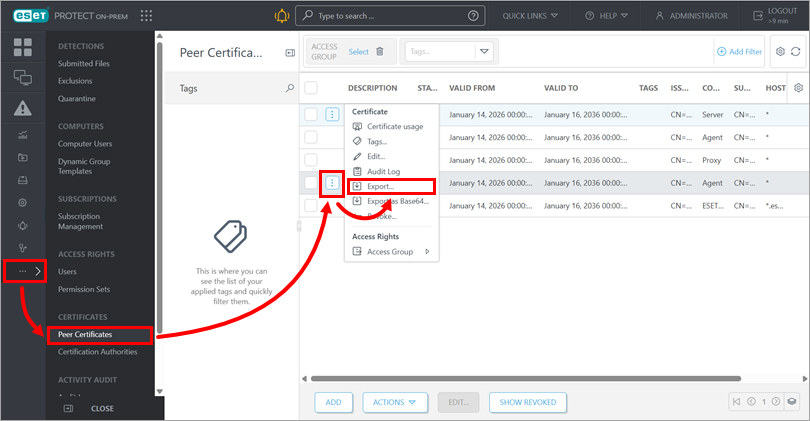
Клацніть Додатково → Однорангові сертифікати, виберіть відповідний сертифікат і натисніть Експортувати, щоб завантажити сертифікат.
-
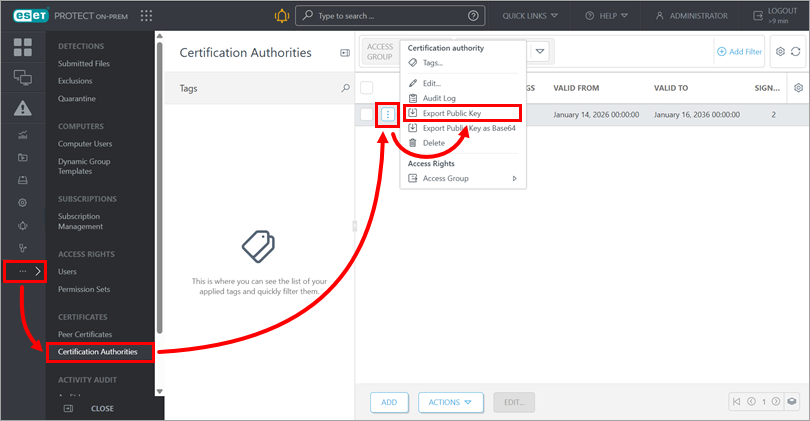
Натисніть Додатково → Центри сертифікації, виберіть відповідний центр сертифікації та натисніть Експортувати відкритий ключ, щоб завантажити відкритий ключ центру сертифікації. Перенесіть експортований ключ на кінцевий комп'ютер, на якому ви хочете інсталювати ESET Management Agent. Підтримуються операційні системи Windows 11 і Windows Server 2019 або новішої версії.
-
Двічі клацніть експортований файл
.pfxсертифіката (з кроку 2) на кінцевому комп'ютері. -
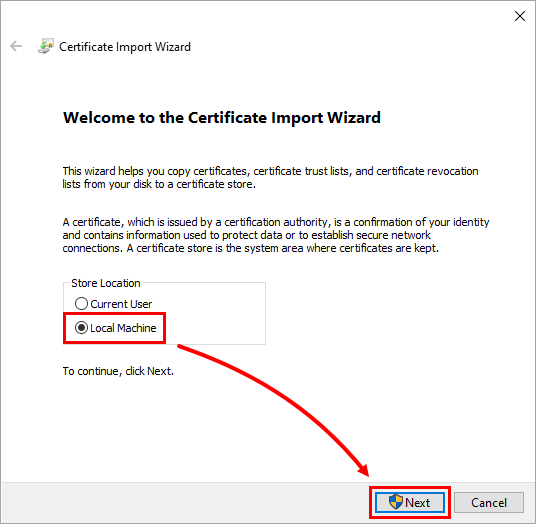
У майстрі імпорту сертифікатів виберіть Локальний комп'ютер і натисніть кнопку Далі.
-
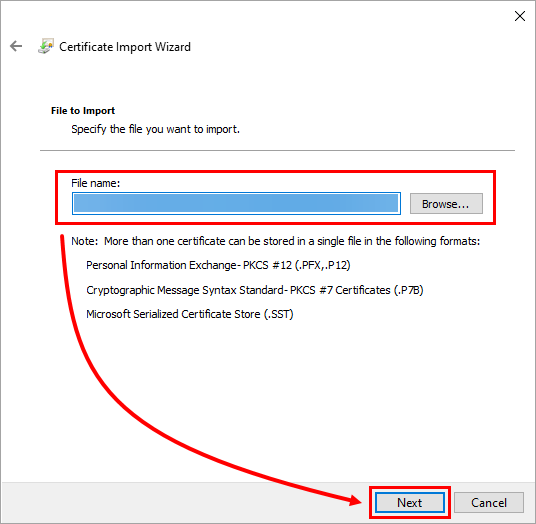
Переконайтеся, що вибрано правильний файл сертифіката, і натисніть Далі.
-
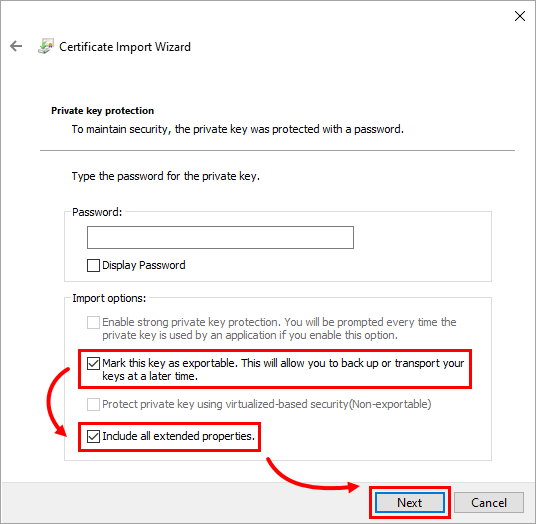
Переконайтеся, що прапорці Позначити цей ключ як експортований і Включити всі розширені властивості встановлено, і натисніть кнопку Далі.
-
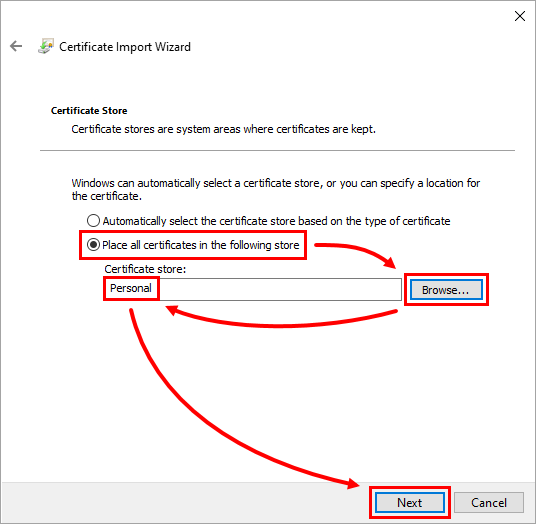
Позначте пункт Помістити всі сертифікати до наступного сховища, натисніть кнопку Огляд, виберіть пункт Особистий і натисніть кнопку Далі.
-
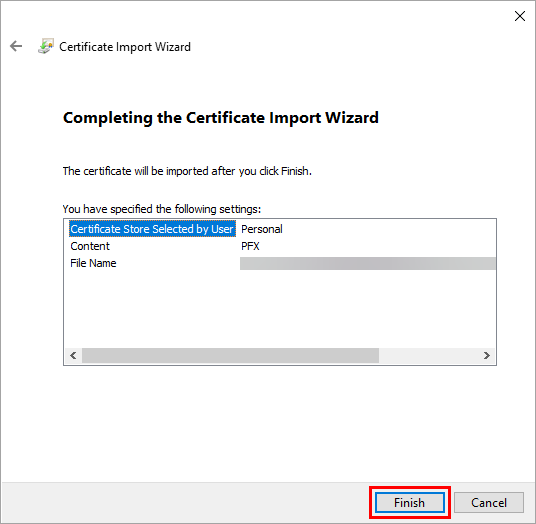
Натисніть кнопку Готово.
-
Клацніть піктограму Windows на панелі завдань, введіть Керування сертифікатами комп'ютера і натисніть клавішу Enter.
-
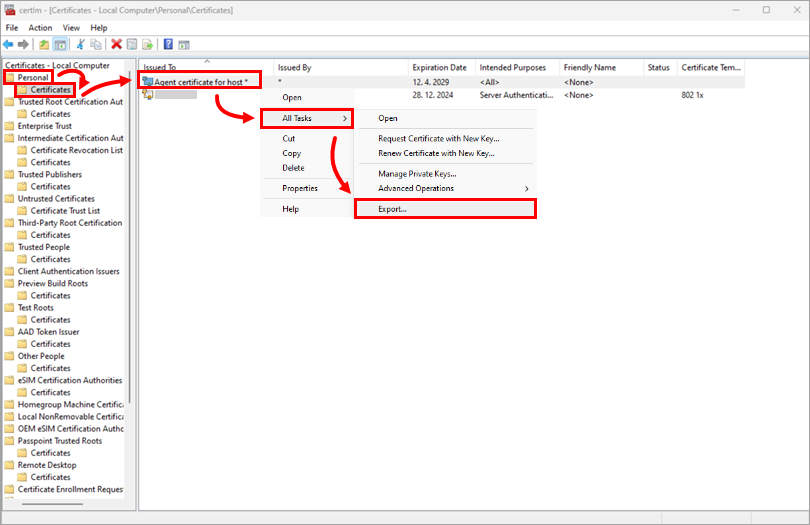
Клацніть Особисті → Сертифікати. Клацніть правою кнопкою миші сертифікат агента для хоста і виберіть Усі завдання → Експортувати.
-
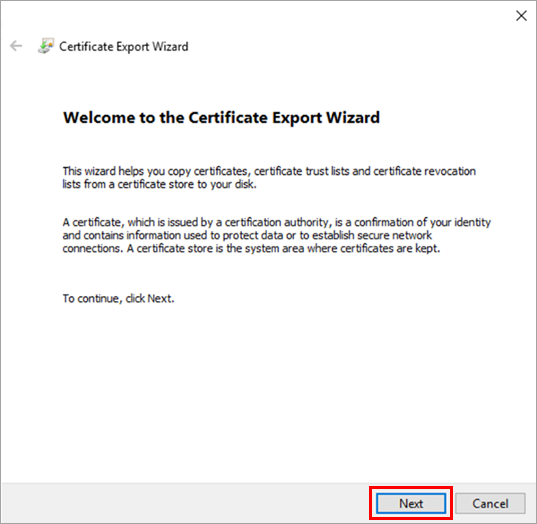
У вікні Майстра експорту сертифікатів натисніть кнопку Далі.
-
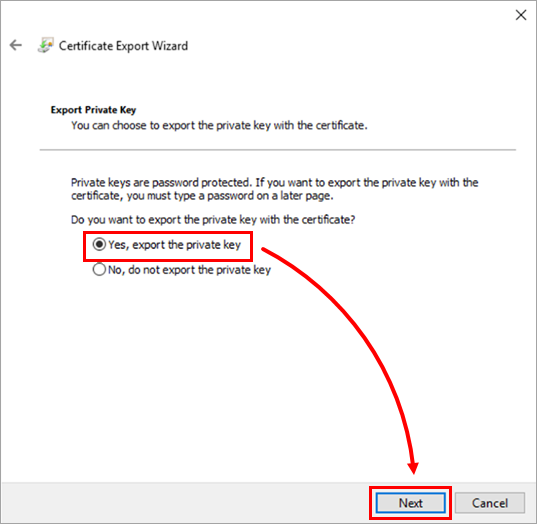
Переконайтеся, що вибрано опцію Так, експортувати приватний ключ і натисніть Далі.
-
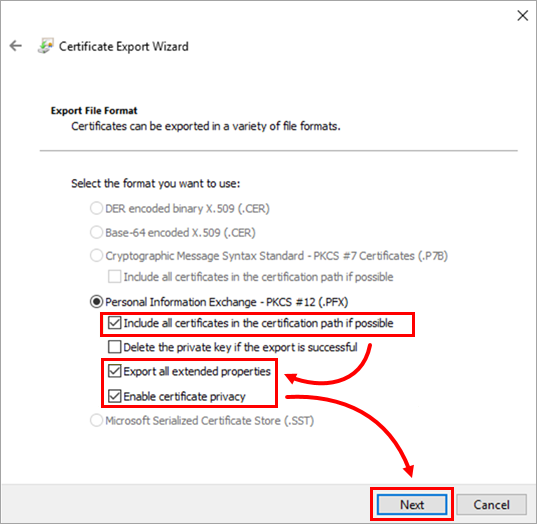
Переконайтеся, що прапорці Включити всі сертифікати до шляху сертифікації, якщо це можливо, Експортувати всі розширені властивості та Увімкнути конфіденційність сертифіката позначено, і натисніть кнопку Далі.
-
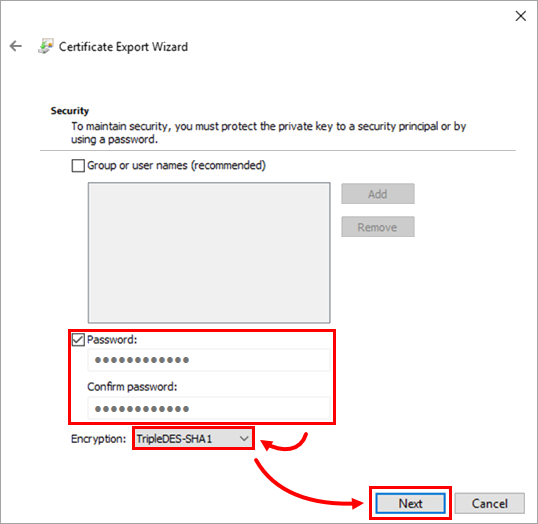
Установіть прапорець біля пункту Пароль, введіть пароль і підтвердіть його. Виберіть TripleDES-SHA1 зі спадного меню Шифрування і натисніть Далі.
-
Переконайтеся, що вибрано правильний файл сертифіката, і натисніть Далі.
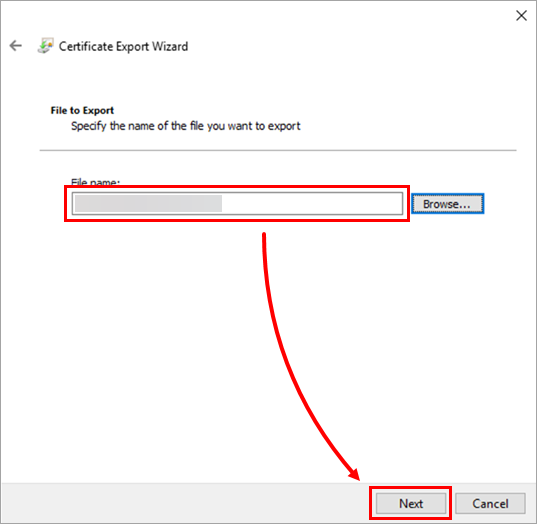
-
Натисніть Готово.
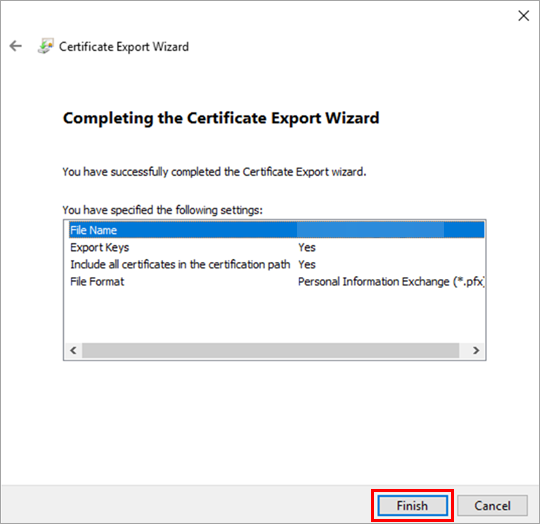
-
На кінцевому комп'ютері завантажте інсталятор ESET Management Agent.
-
Виберіть Агент у спадному меню Компонент, виберіть відповідну операційну систему та розрядність і натисніть Завантажити.
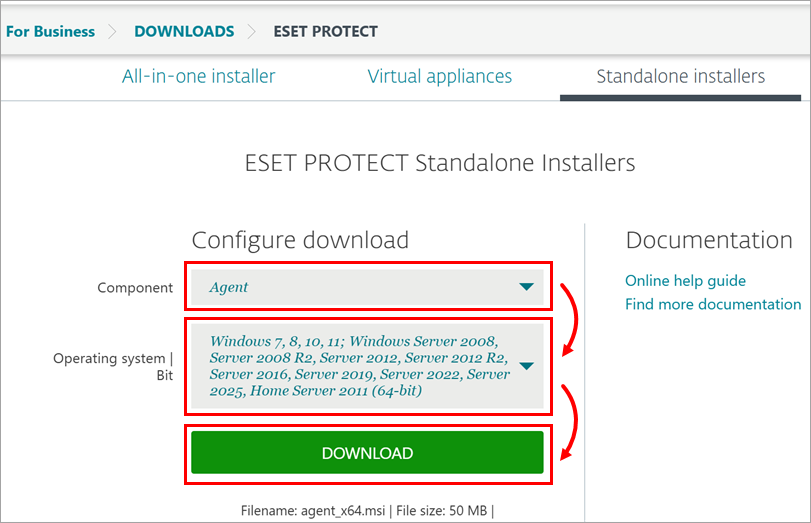
-
На кінцевому комп'ютері двічі клацніть завантажений інсталятор ESET Management Agent і виконайте процедуру інсталяції для автономного встановлення, використовуючи рівноправний сертифікат SHA-1 та експортований відкритий ключ центру сертифікації.
-
Завершіть інсталяцію. Тепер ESET Management Agent має бути встановлений без проблем.


