Väljaanne
- Uue Rocky Linuxi ESET PROTECT Virtual Appliance'i kasutamisel ESET Management Agent'i paigaldamisel Windows-arvutisse ilmnes viga
- Veateade ütleb: ERROR: (ConfigInsertPeerCertContent) Sertifikaadi kontrollimine lõppes veaga 'ParsePfxCertificate: PFXImportCertStore failed with The specified network password is not correct. Veakood: 0x56'
- Installeerige ESET Management Agent käsitsi koos eksporditud peer-sertifikaadiga
Üksikasjad
Klõpsake laiendamiseks
Viimases ESET PROTECT Virtual Appliance'is (Rocky Linux) eksporditakse ESET Management Agent'i sertifikaadid koos PKCS7 konteineriga. Sellist krüpteerimist ei toeta Windows Server 2016 ja varasemad versioonid, mistõttu ESET Management Agenti paigaldamine ebaõnnestub.
Lahendus
Installeerige ESET Management Agent käsitsi koos eksporditud võrdlussertifikaadiga
-
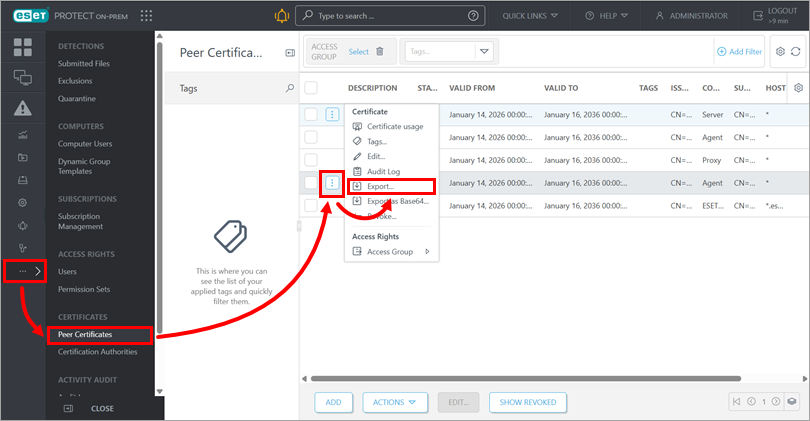
Klõpsake nuppu More → Peer Certificates, valige sobiv sertifikaat ja vajutage sertifikaadi allalaadimiseks nuppu Export.
-
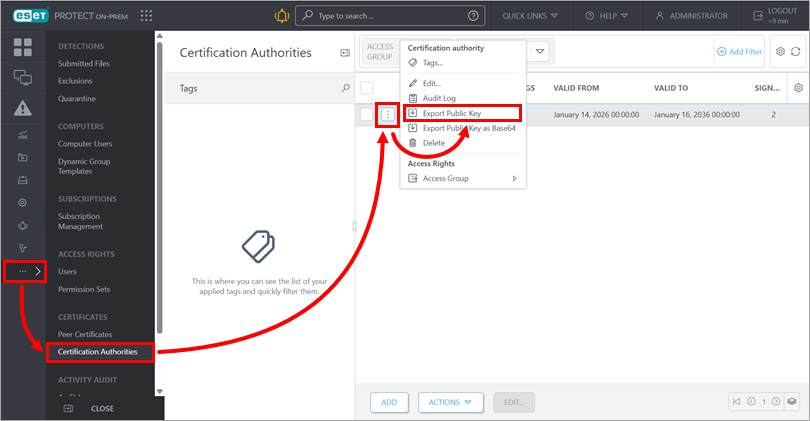
Klõpsake More → Certification Authorities, klõpsake asjakohast sertifitseerimisasutust ja klõpsake Export Public Key, et laadida alla sertifitseerimisasutuse avalik võti. Viige eksporditud võti lõpparvutisse, kuhu soovite ESET Management Agenti paigaldada. Toetatud operatsioonisüsteemid on Windows 11 ja Windows Server 2019 või uuemad.
-
Topeltklõpsake eksporditud sertifikaadi
.pfxfailil (sammust 2) lõpp-punkti arvutis. -
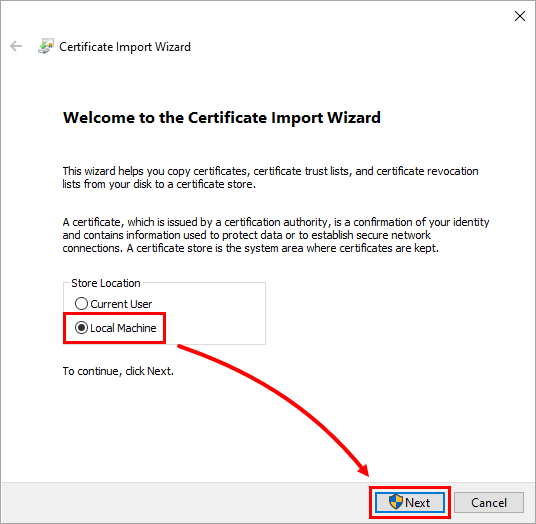
Sertifikaadi importimise viisardis valige Local Machine (Kohalik masin ) ja klõpsake Next (Edasi).
-
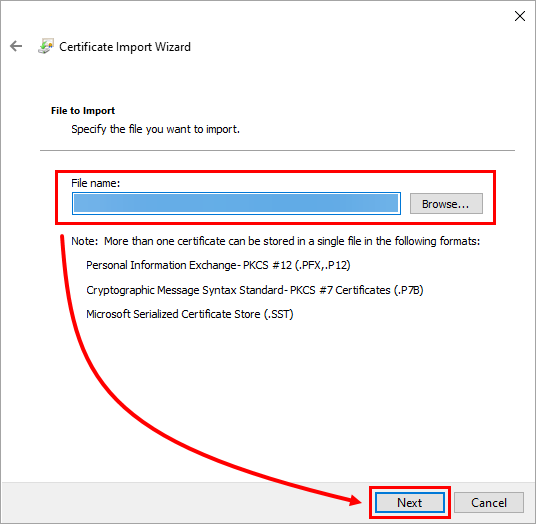
Veenduge, et valitud on õige sertifikaadifail ja klõpsake Next.
-
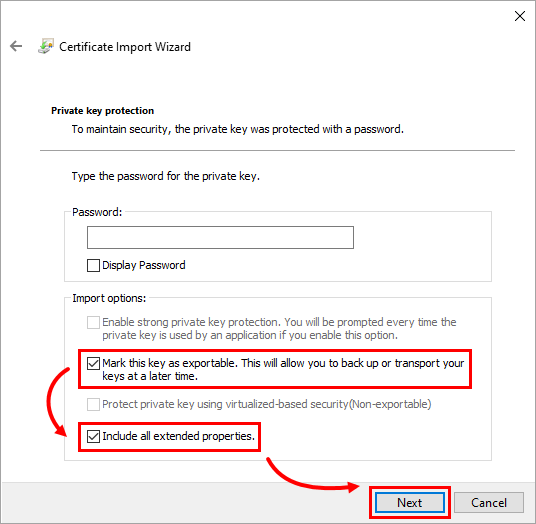
Veenduge, et märkige see võti eksporditavaks ja kaasake kõik laiendatud omadused ja klõpsake Next.
-
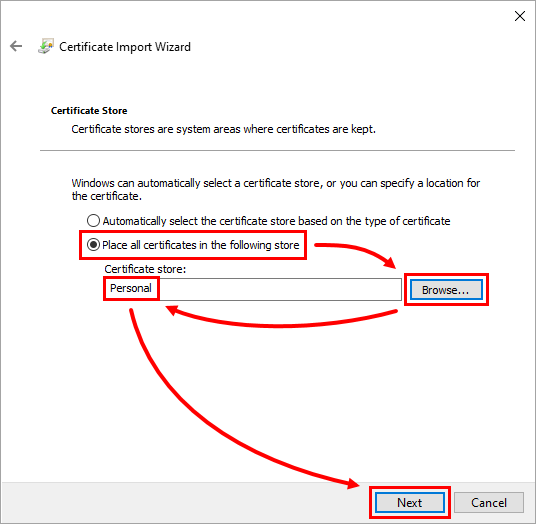
Valige Place all certificates in the following store, klõpsake Browse, valige Personal ja klõpsake Next.
-
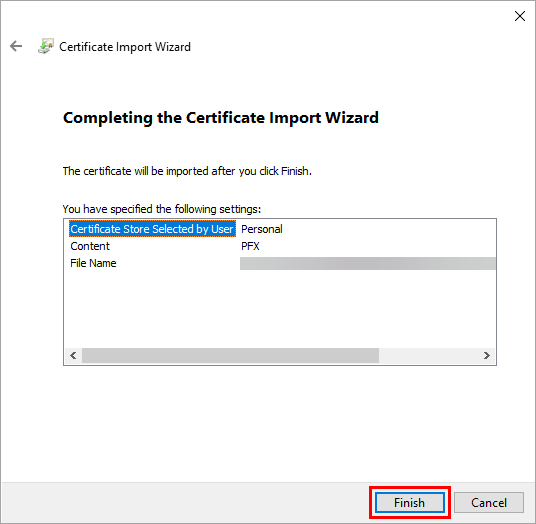
Klõpsake nuppu Finish (Lõpeta).
-
Klõpsake oma tegumiribal Windowsi ikoonil, kirjutage manage computer certificates ja vajutage Enter.
-
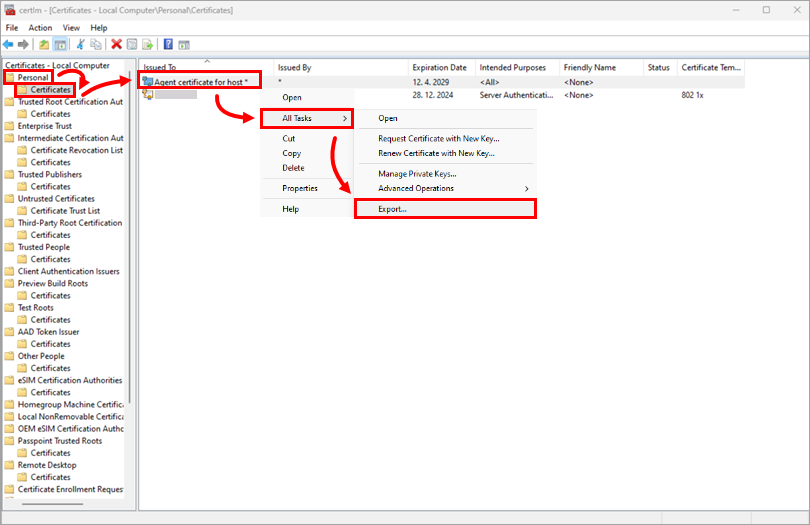
Klõpsake nuppu Personal → Certificates( Isiklikud → Sertifikaadid). Tehke paremklõps agentide sertifikaadil hostile ja valige All tasks → Export.
-
Klõpsake juhendis Certificate Export Wizard (Sertifikaatide eksportimine) nuppu Next (Edasi).
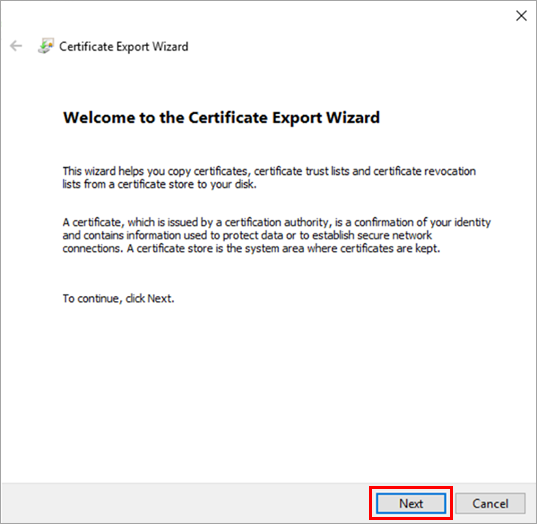
-
Veenduge, et valik Yes, export the private key on valitud ja klõpsake Next.
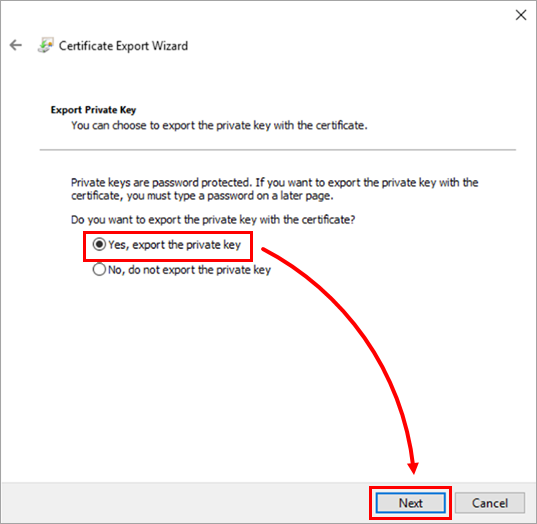
-
Veenduge, et märkeruudud Include all certificates in the certification path if possible, Export all extended properties ja Enable certificate privacy on valitud ja klõpsake Next.
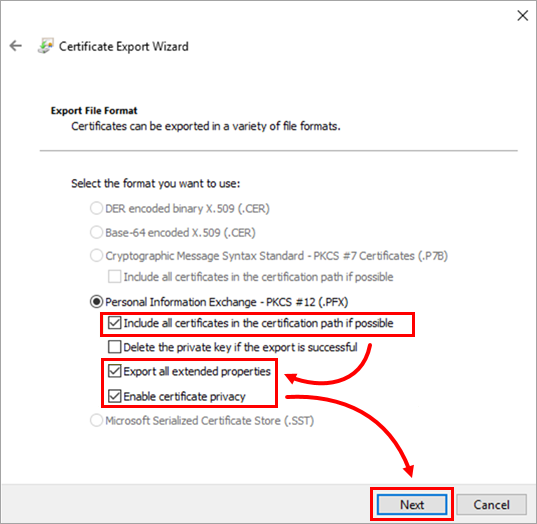
-
Märkige märkeruut Password (Parool), sisestage oma parool ja kinnitage see. Valige valik TripleDES-SHA1 rippmenüüst Encryption ja klõpsake Next.
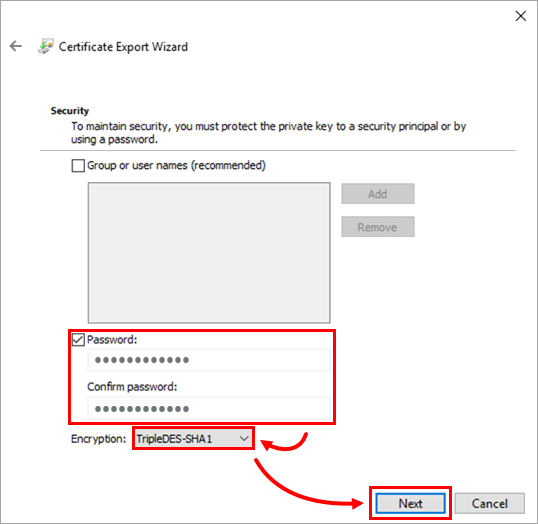
-
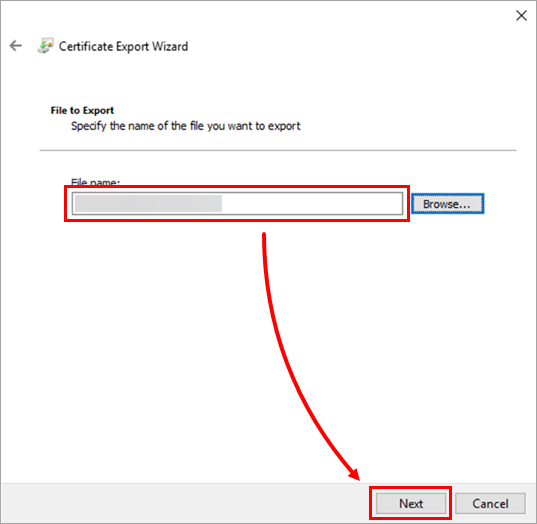
Veenduge, et valitud on õige sertifikaadifail, ja klõpsake nuppu Next.
-
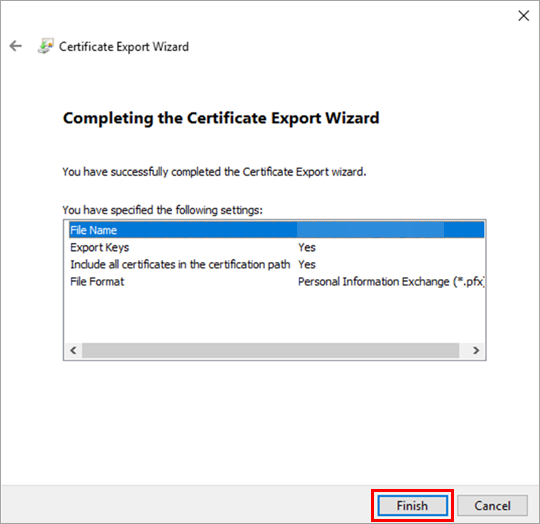
Klõpsake nuppu Finish.
-
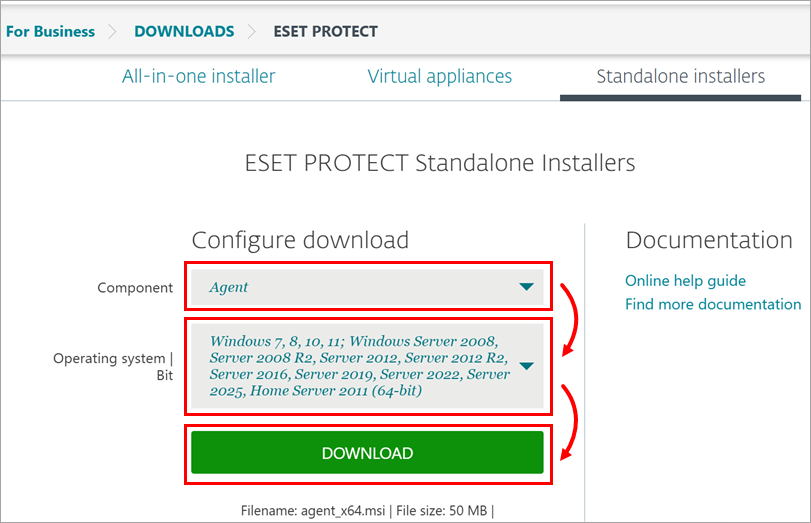
Laadige lõppseadme arvutisse alla ESET Management Agent'i paigaldusprogramm.
-
Valige komponendi rippmenüüst Agent, valige sobiv operatsioonisüsteem ja biti ja klõpsake nuppu Download.
-
Topeltklõpsake lõpp-punkti arvutis allalaaditud ESET Management Agenti paigaldusprogrammile ja järgige võrguühenduseta paigaldamise protseduuri, kasutades SHA-1-võrdlussertifikaati ja eksporditud sertifitseerimisasutuse avalikku võtit.
-
Lõpetage paigaldus. ESET Management Agent peaks nüüd olema paigaldatud ilma probleemideta.


