Problēma
- Jums ir jālejupielādē un jāpalaiž ESET Endpoint Encryption vai ESET Full Disk Encryption atšifrēšanas un atjaunošanas rīks
Risinājums
- Lejupielādējiet un izveidojiet ESET Recovery Media Creator
- Izveidojiet atjaunošanas datu nesēja žurnāla failu
- Iegūstiet atjaunošanas žurnāla failu
I. Lejupielādējiet un izveidojiet ESET Recovery Media Creator
-
Ievietojiet datorā tukšu USB zibatmiņu.
-
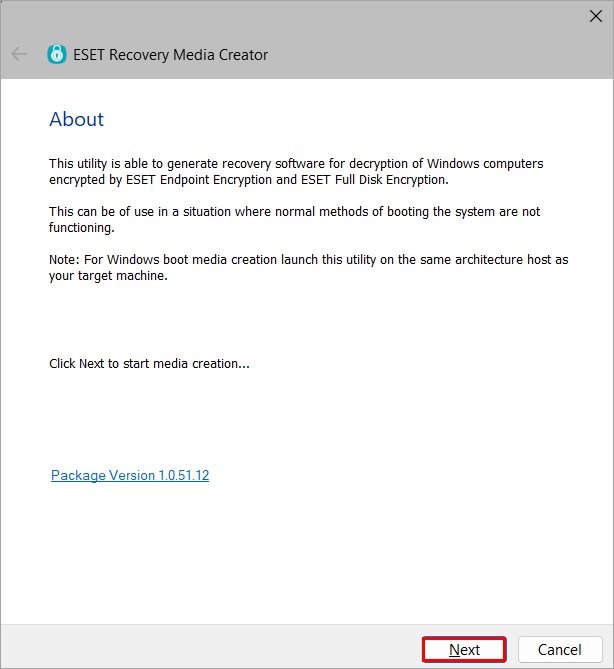
Palaidiet programmu un noklikšķiniet uz „Next”, lai turpinātu.
-
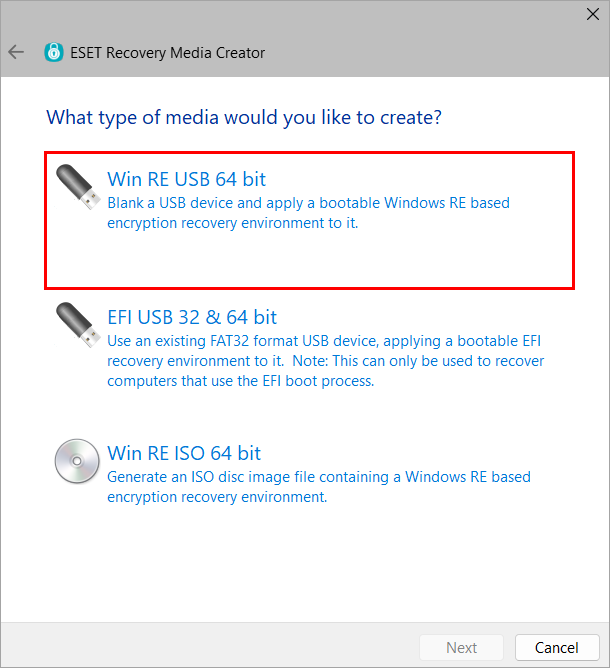
Noklikšķiniet uz „Win RE USB 64 bit”.
-
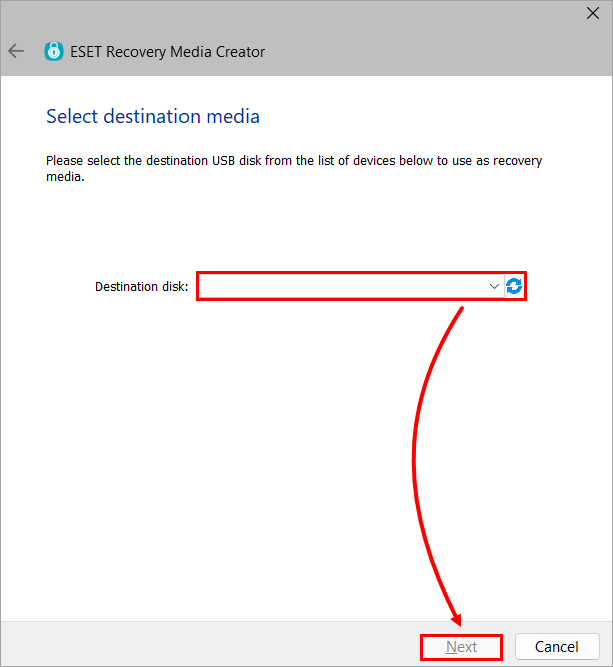
Izvēlieties atjaunošanas nesēja galamērķa disku un noklikšķiniet uz „Next”(Tālāk).
-
Noklikšķiniet uz „Tikai diagnostika”.
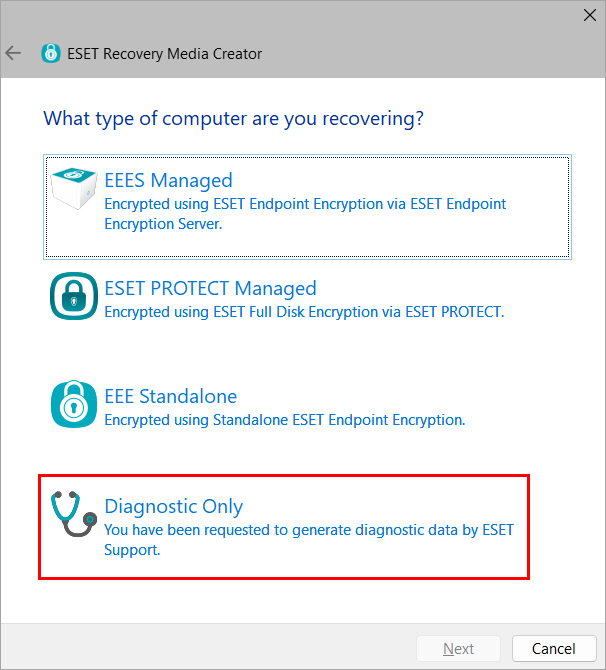
-
Noklikšķiniet uz „Next”. Neuzrādiet papildu atbalsta failus.
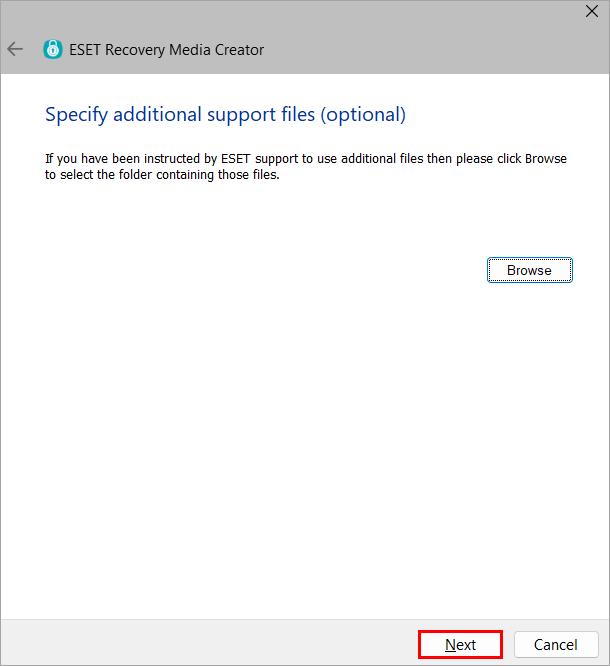
-
Noklikšķiniet uz „Sākt”.
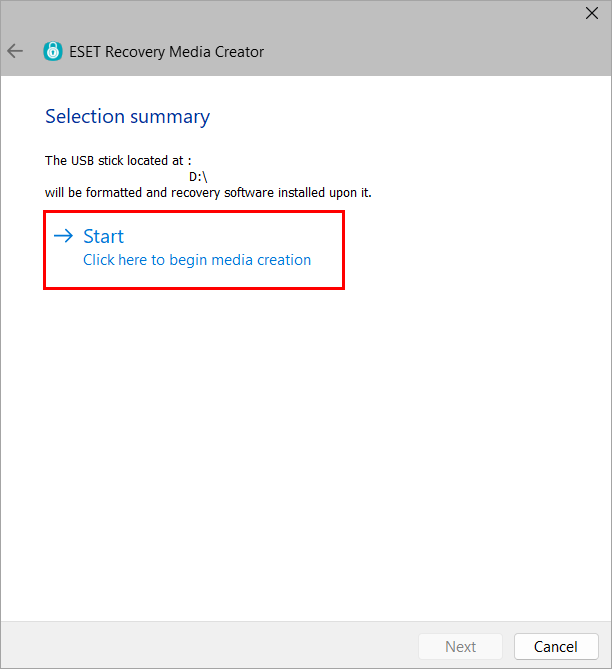
-
Noklikšķiniet uz „Jā”.
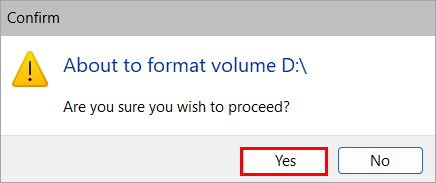
-
Ļaujiet utilītai pabeigt izveides procesu.
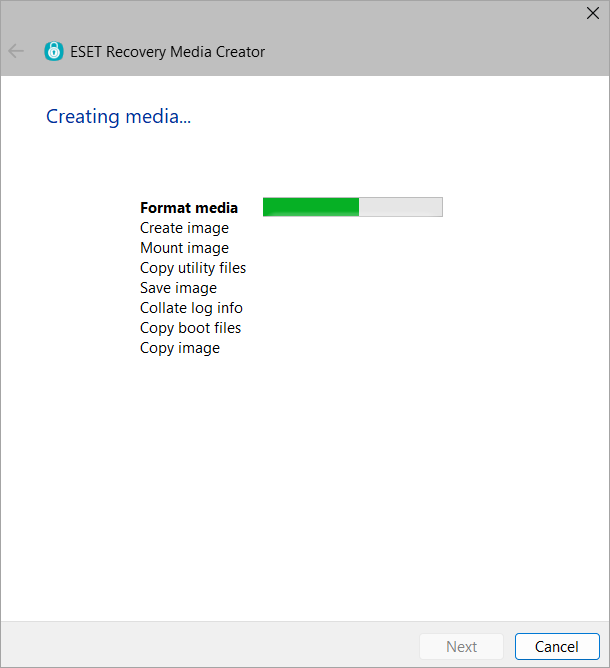
-
Noklikšķiniet uz „Pabeigt”.
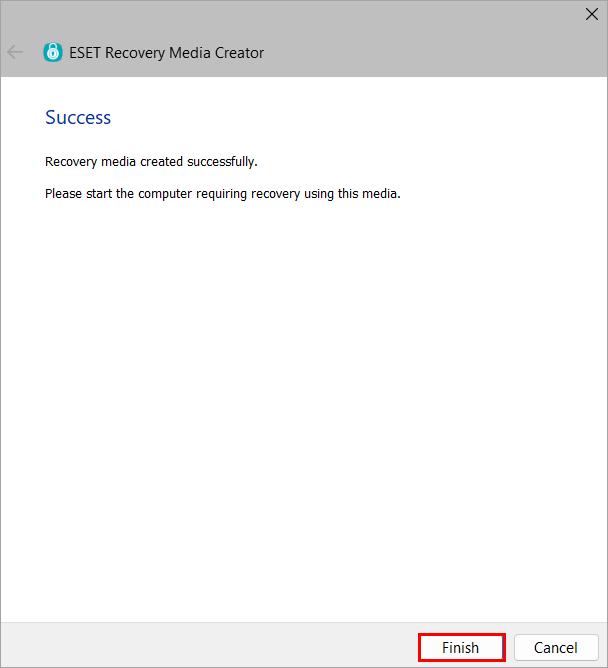
-
Droši izņemiet USB disku.
II. Izveidojiet atjaunošanas datu nesēja žurnāla failus
-
Ievietojiet ESET atjaunošanas USB disku un palaidiet darbstaciju no USB.
-
Izveidojiet vēlamo žurnāla failu.
Parādiet diska informāciju
-
Izvēlieties “Parādīt diska informāciju”.
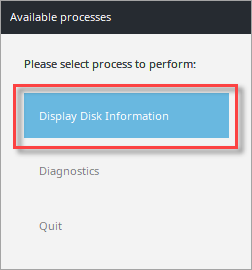
-
Izvēlieties vajadzīgo disku. Šajā piemērā diska informācija netiek parādīta.
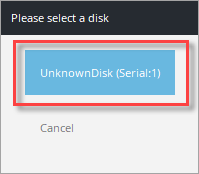
-
Izvēlieties „Ok”, lai atgrieztos disku izvēles izvēlnē.
-
Izvēlieties „Atcelt” vai atkārtojiet otro un trešo soli, lai pievienotu papildu diskus.
-
Izvēlieties „Beigt”.
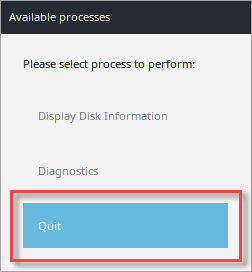
-
Noklikšķiniet uz „Izslēgt”, lai izslēgtu datoru.
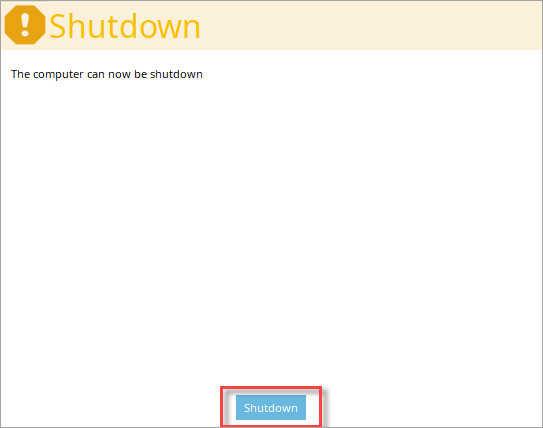
-
Nododiet atjaunošanas žurnāla failus tehniskajam atbalstam turpmākai analīzei.
Meklējiet metadatus diskos
-
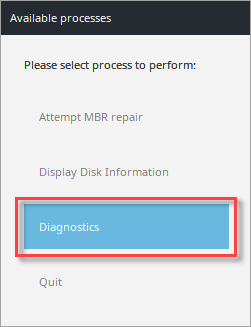
Izvēlieties „Diagnostika”.
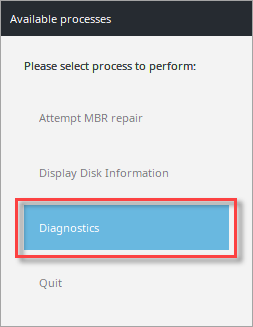
-
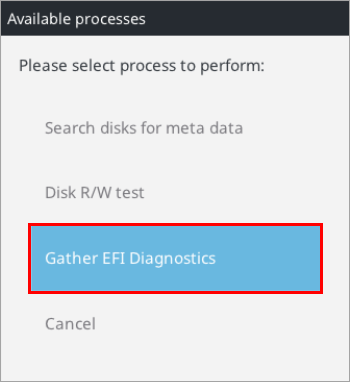
Izvēlieties „Meklēt metadatus diskos”.
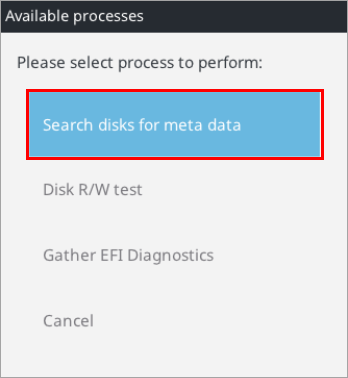
-
Noklikšķiniet uz „Jā”.
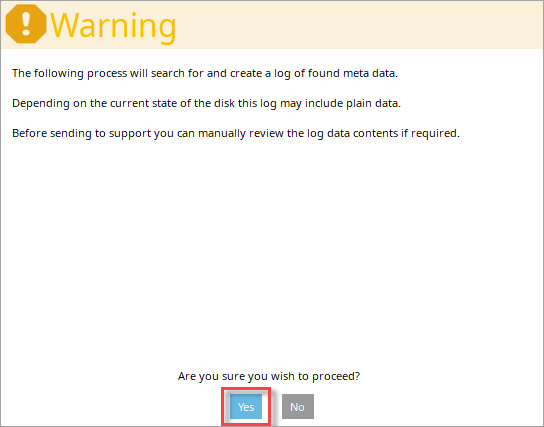
-
Pagaidiet, līdz meklēšana būs pabeigta.
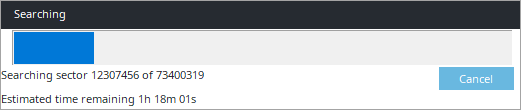
-
Pēc metadatu meklēšanas pabeigšanas izvēlieties „Atcelt”.
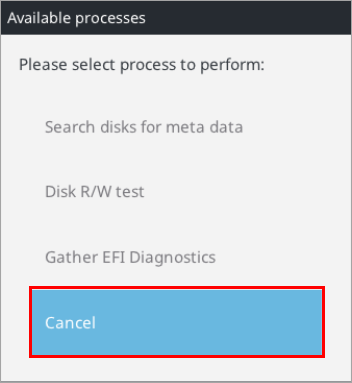
-
Izvēlieties „Iziet”.
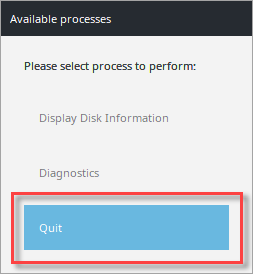
-
Noklikšķiniet uz „Izslēgt”.
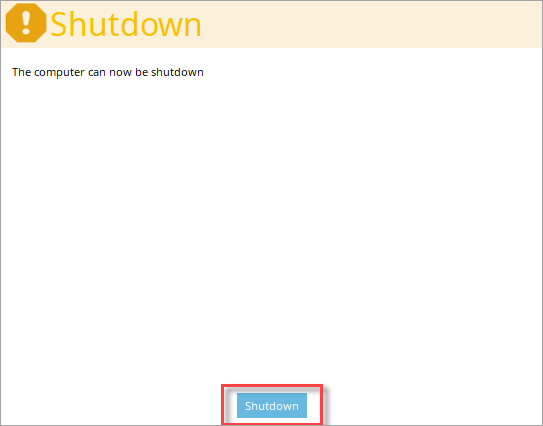
-
Nosūtiet atjaunošanas žurnāla failus ESET tehniskajam atbalstam turpmākai analīzei.
Diska lasīšanas/rakstīšanas tests
-
Izvēlieties „Diagnostika”.
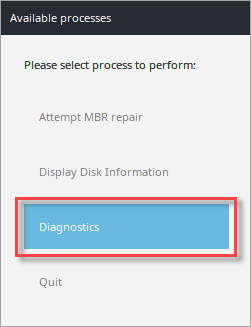
-
Izvēlieties „Diska lasīšanas/rakstīšanas tests”.
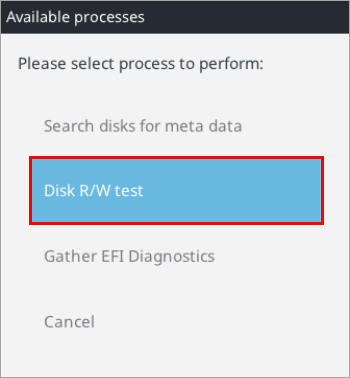
-
Noklikšķiniet uz „Jā”.
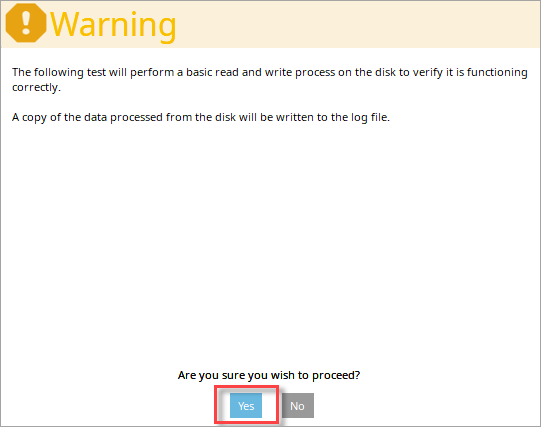
-
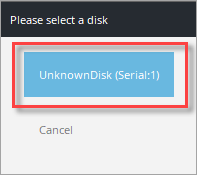
Izvēlieties vēlamo disku. Šajā piemērā diska informācija netiek parādīta.
-
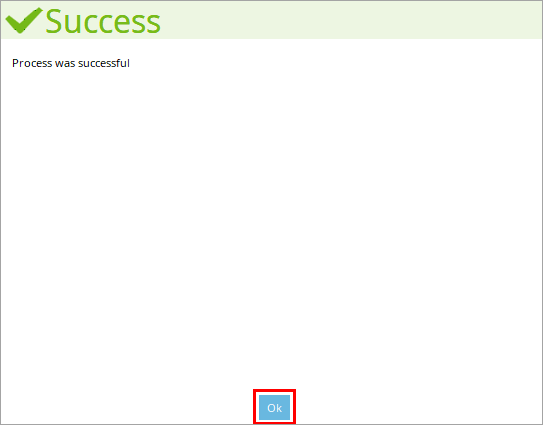
Noklikšķiniet uz „Labi”.
-
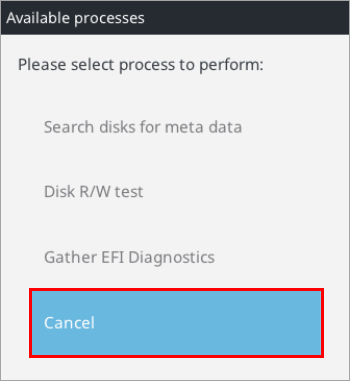
Izvēlieties „Atcelt”.
-
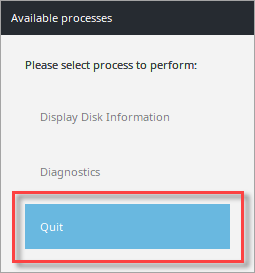
Izvēlieties „Iziet”.
-
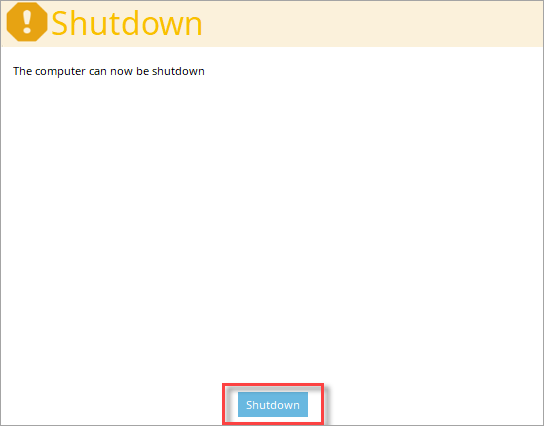
Noklikšķiniet uz „Izslēgt”.
-
Nododiet atjaunošanas žurnāla failus tehniskajam atbalstam turpmākai analīzei.

III. Atgūšanas žurnāla faila iegūšana
-
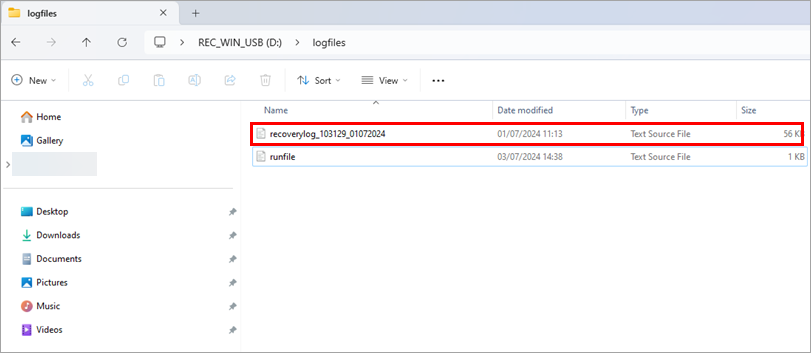
Pēc ESET šifrēšanas atjaunošanas datu nesēja izmantošanas pieslēdziet USB zibatmiņu citam datoram, atveriet REC_WIN_USB saknes mapi un izvēlieties žurnāla failus.
-
Atrodiet failu
recoverylog_TIME_DATE.txtun nosūtiet to ESET tehniskajam atbalstam turpmākai izpētei.