[KB7894] ESET 엔드포인트 암호화 또는 ESET 전체 디스크 암호화를 위한 암호 해독 복구 유틸리티

참고:

이 페이지는 컴퓨터로 번역되었습니다. 이 페이지의 언어 아래에서 영어를 클릭하면 원문을 볼 수 있습니다. 불분명한 내용이 있으면 현지 지원팀에 문의하세요.

문제

  • ESET 엔드포인트 암호화(EEE) 또는 ESET 전체 디스크 암호화(EFDE)용 암호 해독 및 복구 유틸리티를 다운로드하여 실행해야 합니다

해결 방법

  1. ESET 복구 미디어 생성기를 다운로드하여 생성합니다
  2. 복구 미디어 로그 파일 생성
  3. 복구 로그 파일 가져오기

I. ESET 복구 미디어 생성기를 다운로드하여 생성합니다

  1. 컴퓨터에 빈 USB 드라이브를 삽입합니다.

  2. ESET 복구 미디어 생성기를 다운로드합니다.

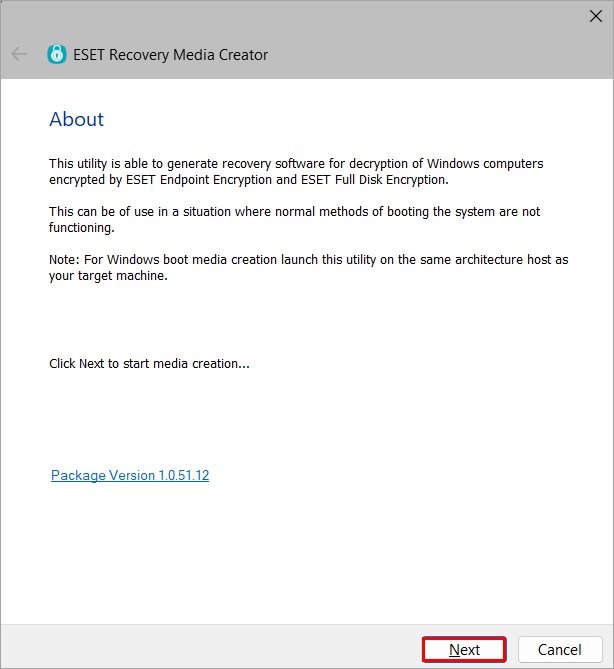
  3. 유틸리티를 실행하고 다음을 클릭하여 계속합니다.

    그림 1-1
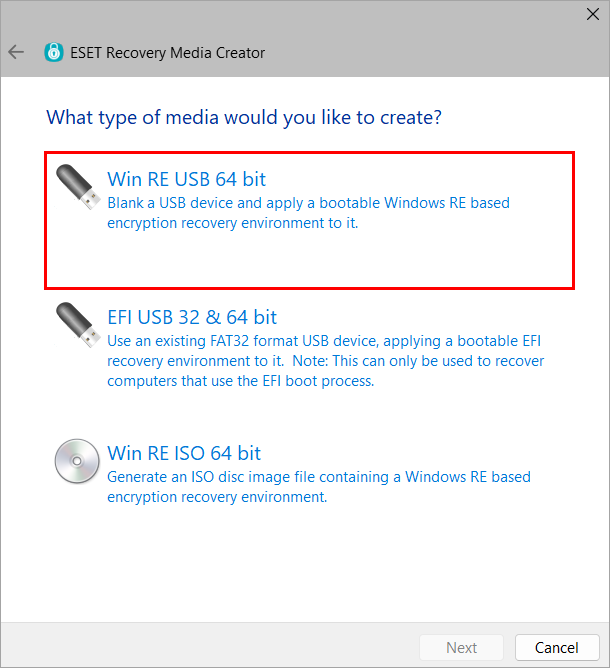
  4. Win RE USB 64 비트를 클릭합니다.

    호스트 시스템 아키텍처

    Win RE USB를 생성할 때 유틸리티를 실행하는 호스트 시스템의 아키텍처(x86/x64)가 복구가 필요한 대상 시스템과 일치해야 합니다.

    그림 1-2
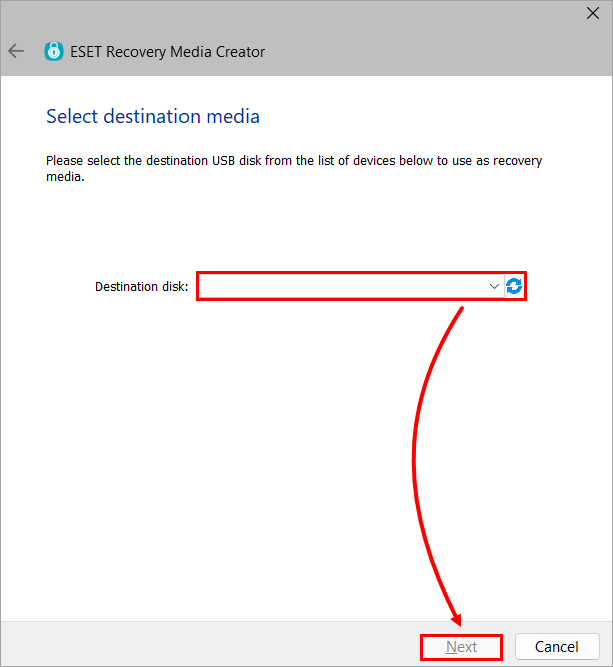
  5. 복구 미디어의 대상 디스크를 선택하고 다음을 클릭합니다.

    그림 1-3
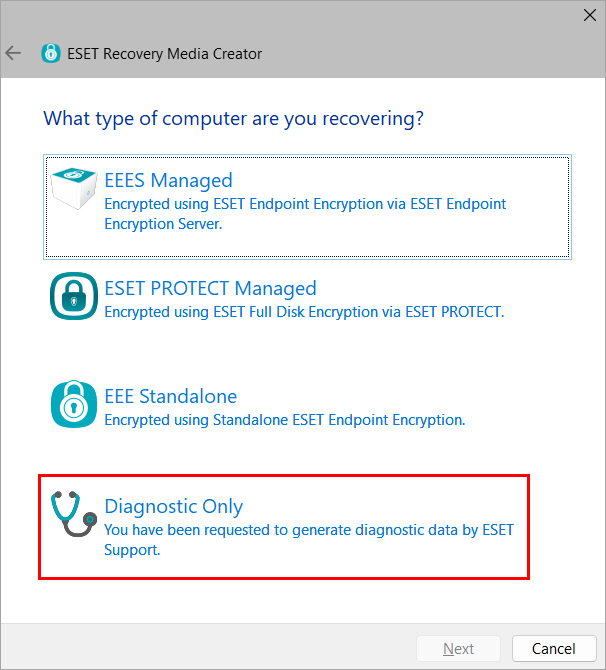
  6. 진단 전용을 클릭합니다.

    그림 1-4
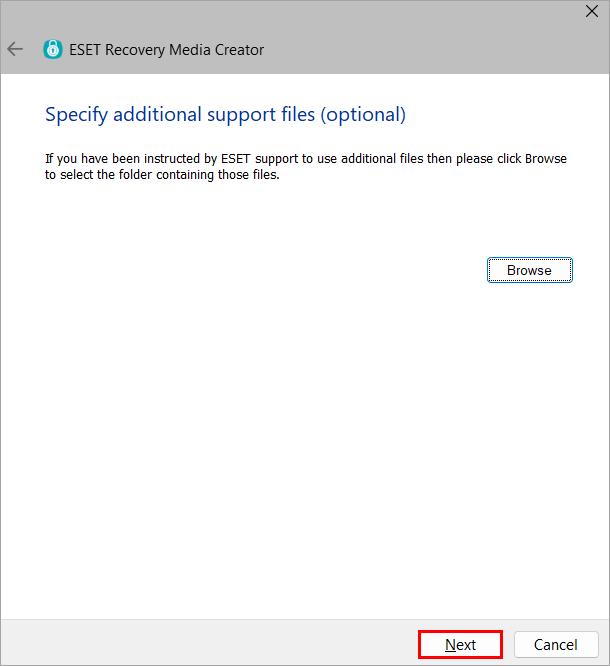
  7. 다음을 클릭합니다. 추가 지원 파일을 지정하지 마십시오.

    그림 1-5
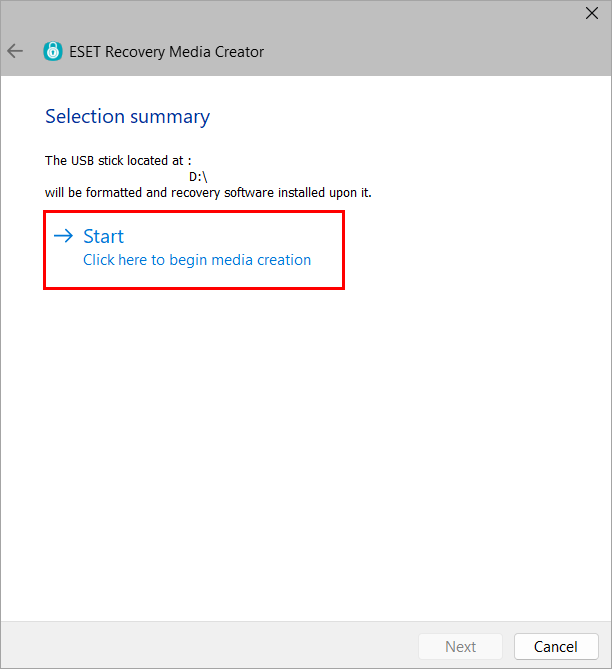
  8. 시작을 클릭합니다.

    그림 1-6
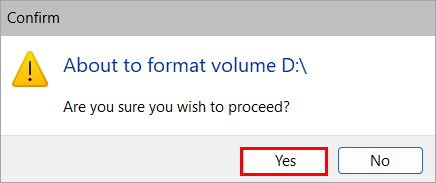
  9. 예를 클릭합니다.

    그림 1-7
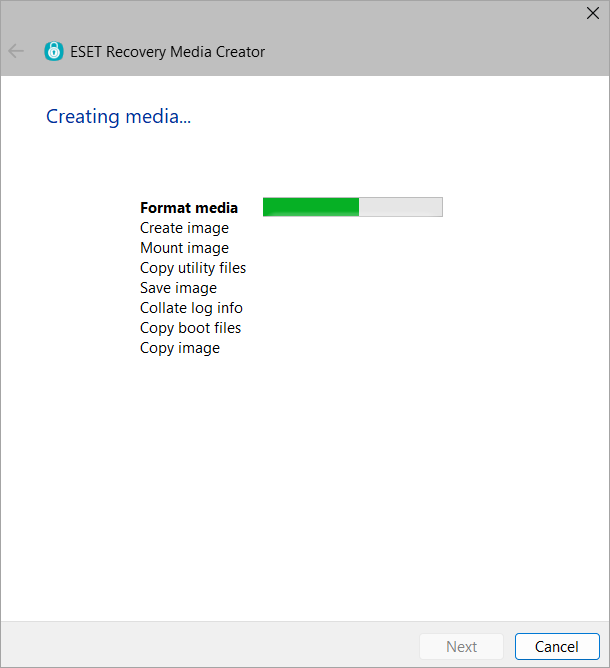
  10. 유틸리티가 생성 프로세스를 완료하도록 허용합니다.

    그림 1-8
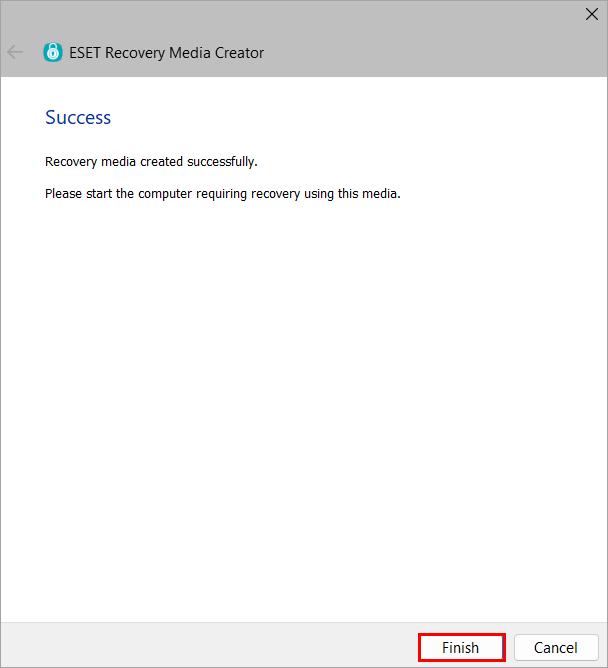
  11. 마침을 클릭합니다.

    그림 1-9
  12. USB 드라이브를 안전하게 꺼냅니다.


II. 복구 미디어 로그 파일 생성

  1. ESET 복구 USB 드라이브를 삽입하고 USB에서 워크스테이션을 부팅합니다.

  2. 원하는 로그 파일을 생성합니다.


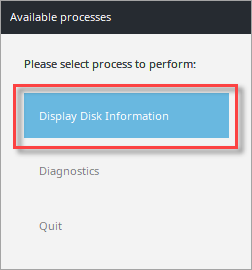
디스크 정보 표시
  1. 디스크 정보 표시를 선택합니다 .

    그림 2-1
  2. 원하는 디스크를 선택합니다. 이 예에서는 디스크 정보가 표시되지 않습니다.
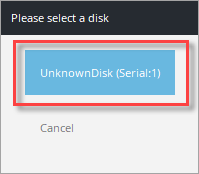
    그림 2-2
  3. 확인을 선택하여 디스크 선택 메뉴로 돌아갑니다.

  4. 취소를 선택하거나 2단계와 3단계를 반복하여 디스크를 추가합니다.

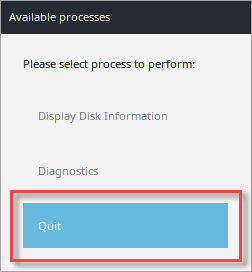
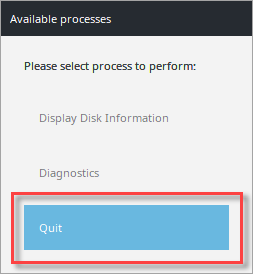
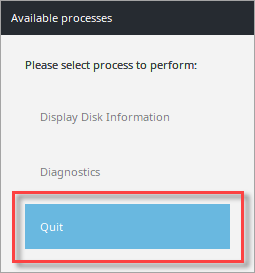
  5. 종료를 선택합니다.

    그림 2-3
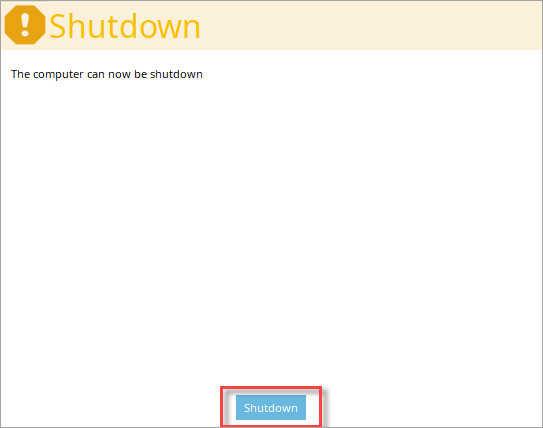
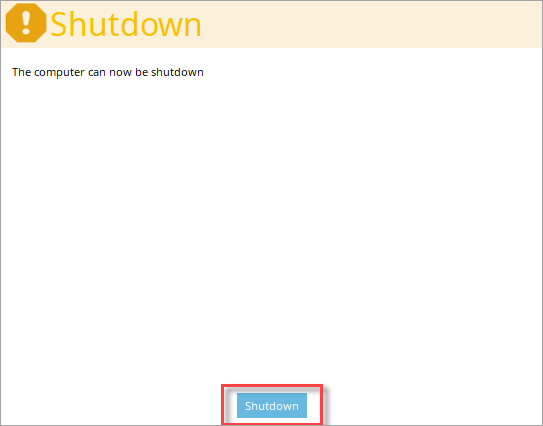
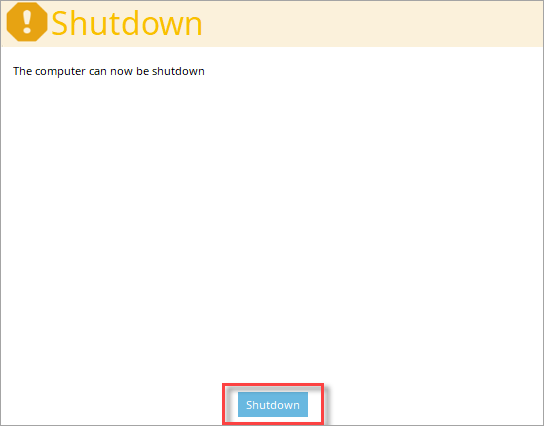
  6. 시스템 종료를 클릭하여 시스템을 끕니다.

    그림 2-4
  7. 추가 분석을 위해 복구 로그 파일을 기술 지원팀에 제공합니다.


디스크에서 메타데이터 검색
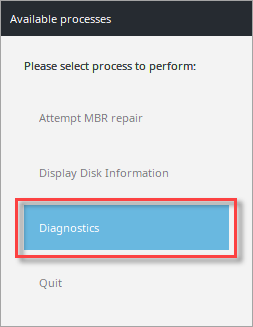
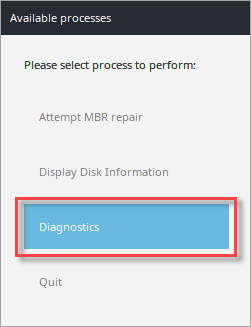
  1. 진단을 선택합니다.

    그림 3-1
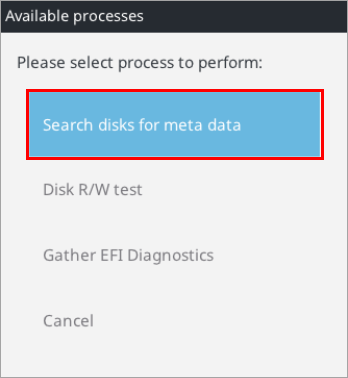
  2. 메타 데이터에 대한 디스크 검색을 선택합니다.

    그림 3-2
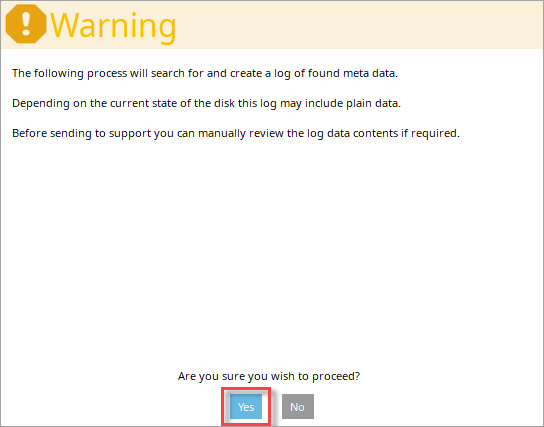
  3. 예를 클릭합니다.

    그림 3-3
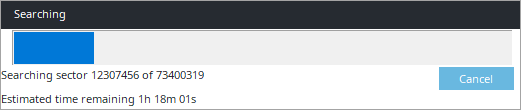
  4. 검색이 완료될 때까지 기다립니다.

    그림 3-4
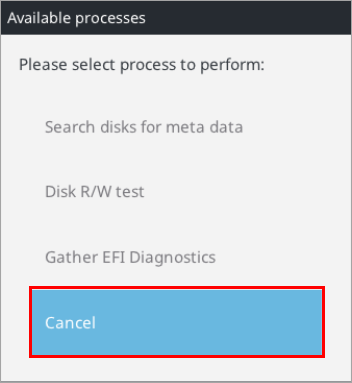
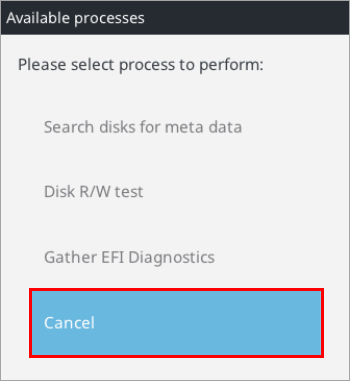
  5. 메타데이터 검색이 완료되면 취소를 선택합니다.

    그림 3-5
  6. 종료를 선택합니다.

    그림 3-6
  7. 종료를 클릭합니다.

    그림 3-7
  8. 추가 분석을 위해 복구 로그 파일을 기술 지원팀에 제공합니다.


디스크 R/W 테스트
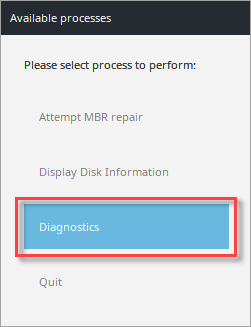
  1. 진단을 선택합니다.

    그림 4-1
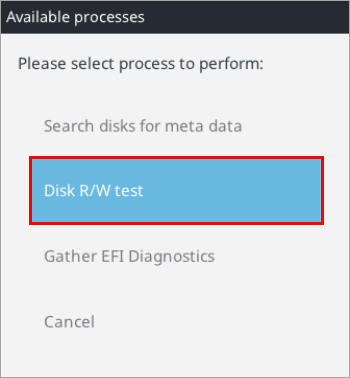
  2. 디스크 R/W 테스트를 선택합니다.

    그림 4-2
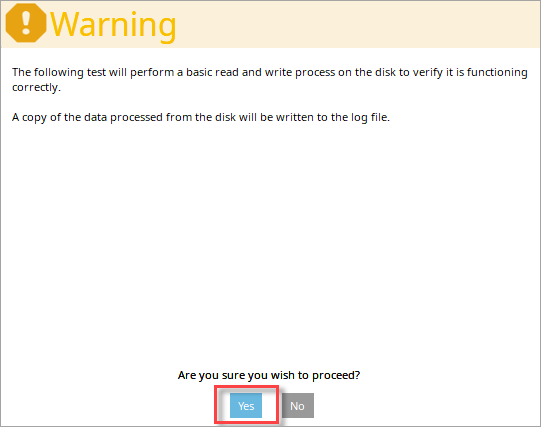
  3. 예를 클릭합니다.

    그림 4-3
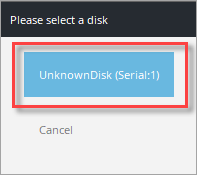
  4. 원하는 디스크를 선택합니다. 이 예에서는 디스크 정보가 표시되지 않습니다.

    그림 4-4
  5. 확인을 클릭합니다.

    그림 4-5
  6. 취소를 선택합니다.

    그림 4-6
  7. 종료를 선택합니다.

    그림 4-7
  8. 종료를 클릭합니다.

    그림 4-8
  9. 추가 분석을 위해 복구 로그 파일을 기술 지원팀에 제공합니다.


EFI 진단 수집
EFI 진단 수집 옵션

ESET 복구 미디어 생성기 파일을 만들 때 EFI USB 32 및 64를 선택해야 합니다. 다른 모든 옵션에는 EFI 진단 수집 옵션이 포함되지 않습니다.

  1. 진단을 선택합니다.

    그림 5-1
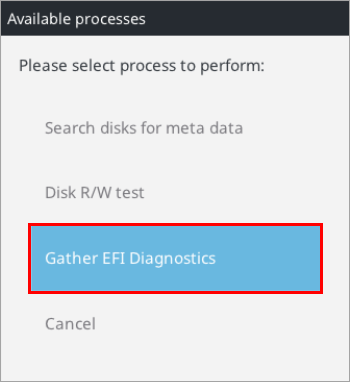
  2. EFI 진단 수집을 선택합니다.

    그림 5-2
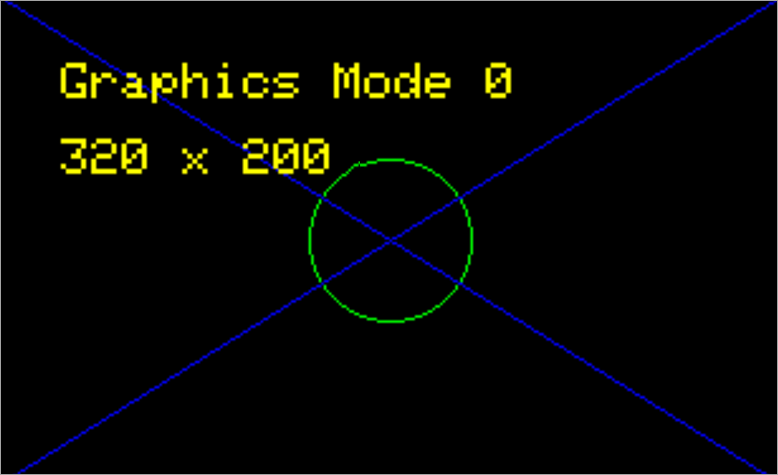
  3. 그래픽 테스트 및 EFI 데이터 수집이 수행됩니다.

    그림 5-3
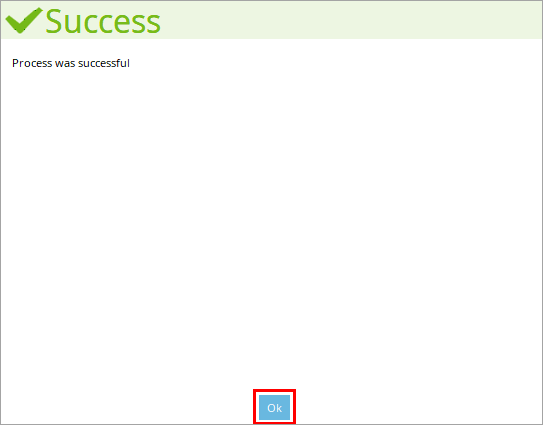
  4. 파일 생성 프로세스가 완료될 때까지 기다립니다.

    그림 5-4
  5. 추가 분석을 위해 복구 로그 파일을 기술 지원팀에 제공합니다.


III. 복구 로그 파일 가져오기

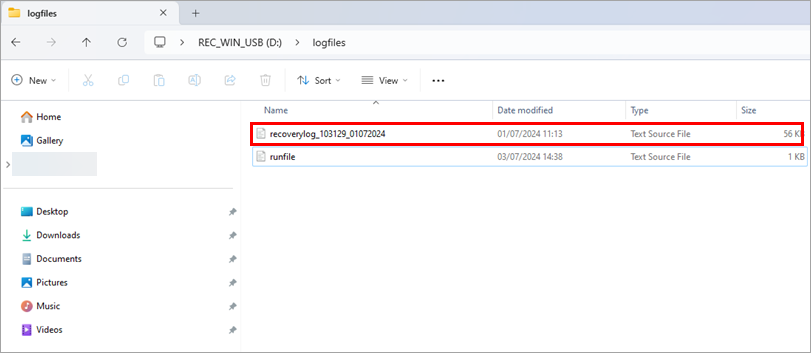
  1. ESET 암호화 복구 미디어를 사용한 후 USB 드라이브를 다른 시스템에 연결하고 REC_WIN_USB의 루트로 이동하여 로그 파일을 선택합니다.

  2. Recoverylog_TIME_DATE.txt 파일을 찾아 추가 조사를 위해 기술 지원팀에 제공하세요.
    로그 파일

    복구 로그 파일에는 시간과 날짜 스탬프가 찍혀 있습니다.

    그림 6-1