Problema
- È necessario scaricare ed eseguire l'utilità di decrittografia e ripristino per ESET Endpoint Encryption (EEE) o ESET Full Disk Encryption (EFDE)
Soluzione
- Scaricare e creare ESET Recovery Media Creator
- Creare il file di registro del supporto di ripristino
- Ottenere il file di registro di ripristino
I. Scaricare e creare ESET Recovery Media Creator
-
Inserire un'unità USB vuota nel computer.
-
Eseguire l'utility e fare clic su Avanti per continuare.
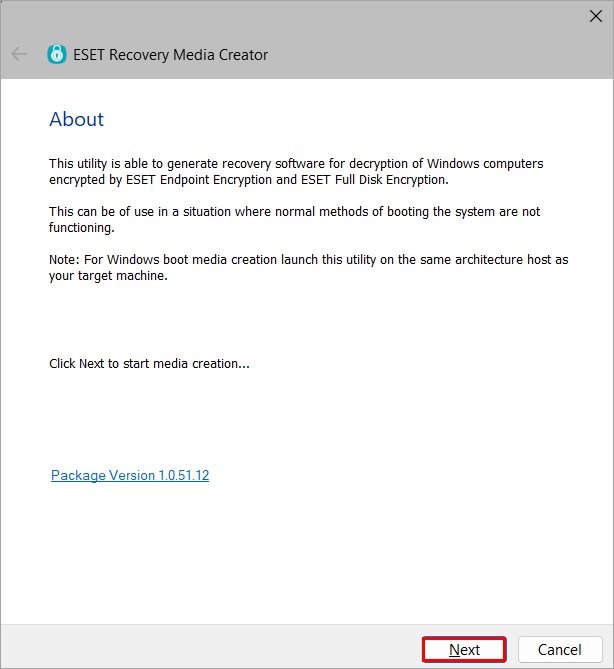
Figura 1-1 -
Fare clic su Win RE USB 64 bit.
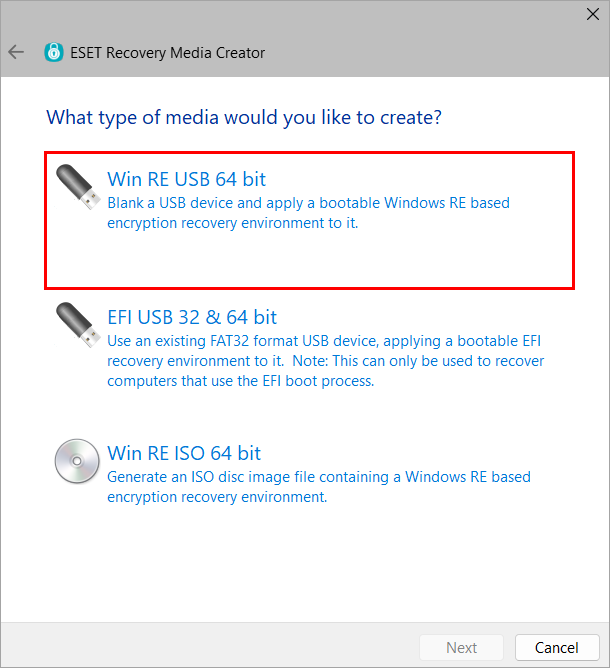
Figura 1-2 -
Selezionate il disco di destinazione per il supporto di ripristino e fate clic su Avanti.
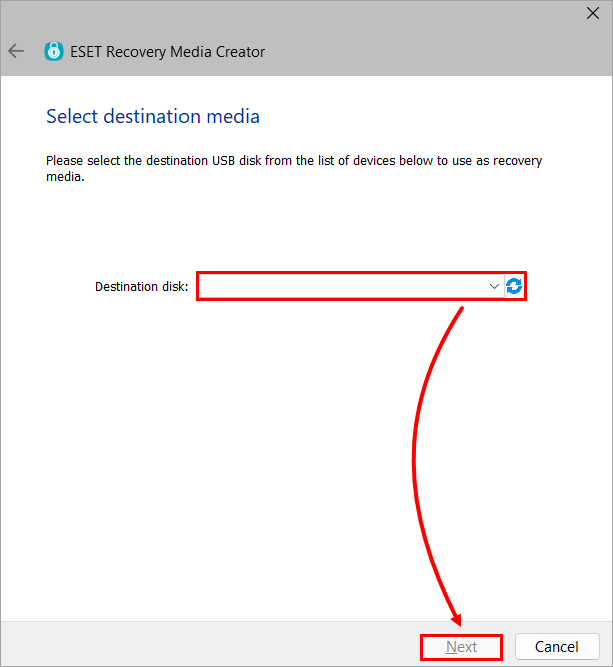
Figura 1-3 -
Fare clic su Solo diagnostica.
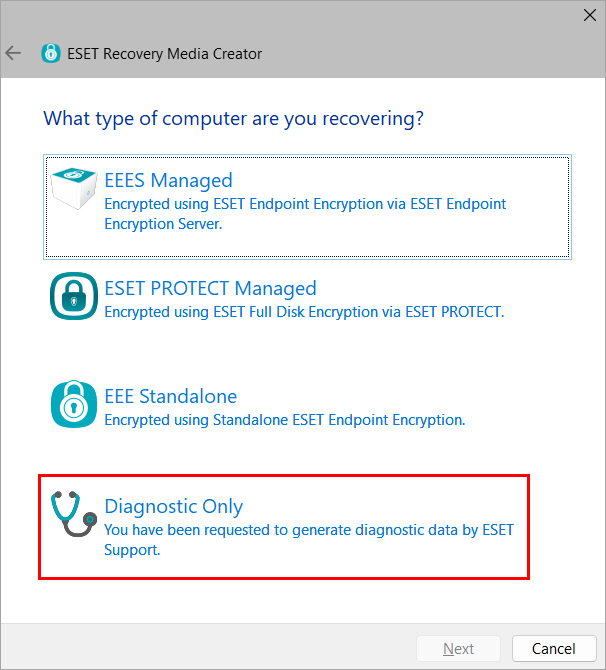
Figura 1-4 -
Fare clic su Avanti. Non specificate altri file di supporto.
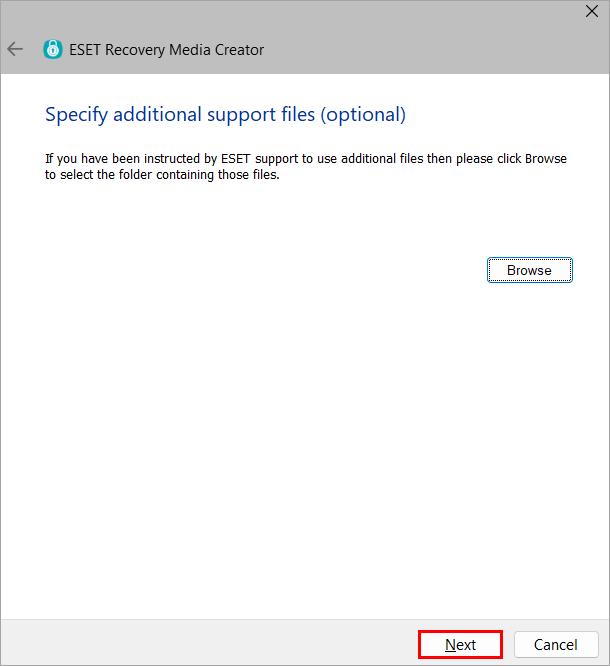
Figura 1-5 -
Fate clic su Start.
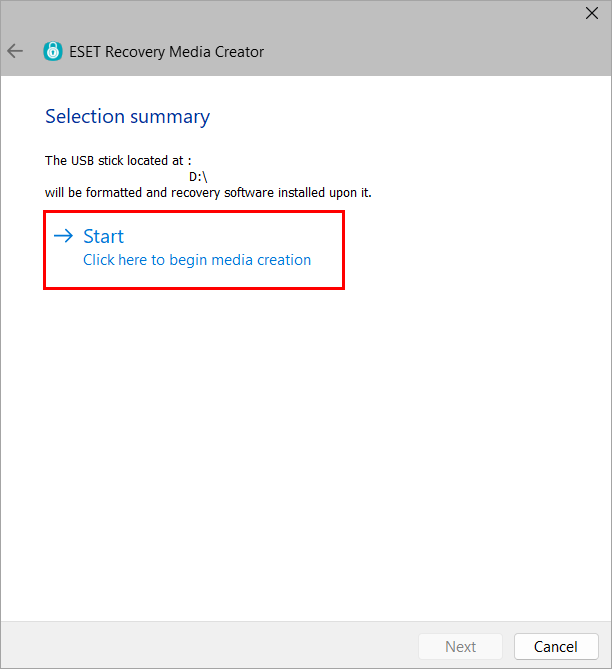
Figura 1-6 -
Fate clic su Sì.
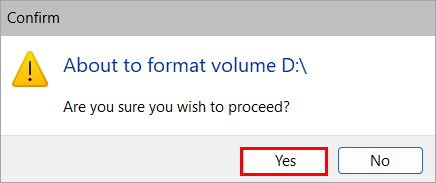
Figura 1-7 -
Lasciate che l'utility completi il processo di creazione.
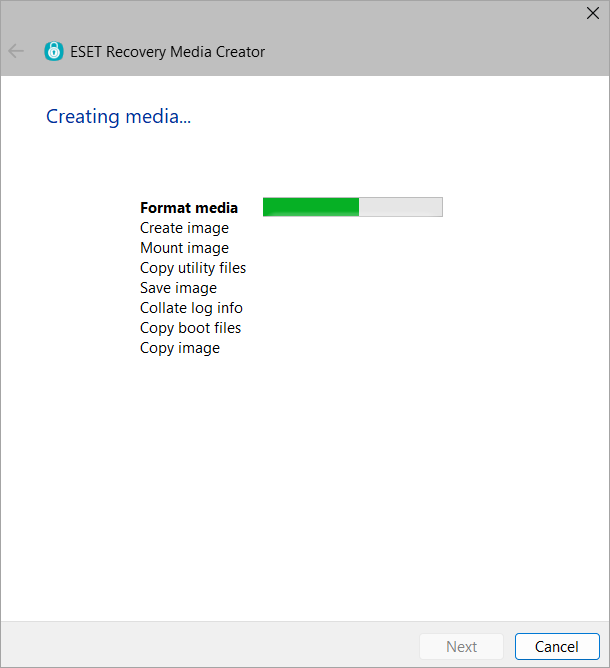
Figura 1-8 -
Fare clic su Fine.
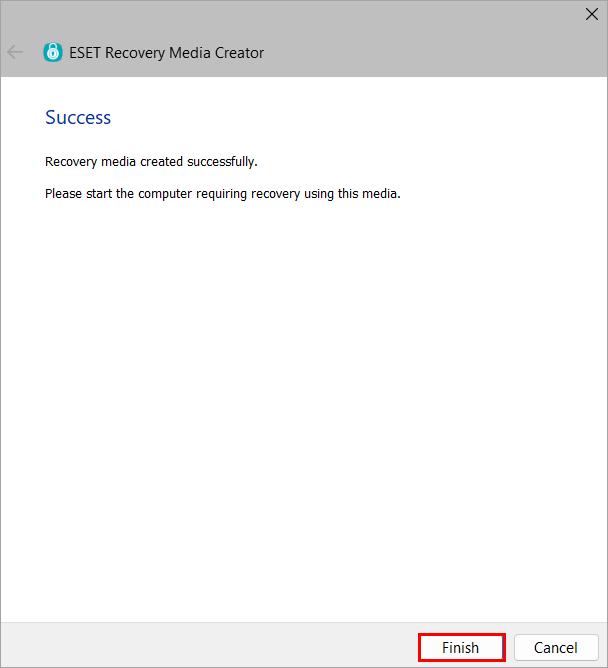
Figura 1-9 -
Espellere in modo sicuro l'unità USB.
II. Creazione dei file di registro del supporto di ripristino
-
Inserire l'unità USB di ESET Recovery e avviare la workstation dall'USB.
-
Creare il file di registro desiderato.
Visualizzare le informazioni sul disco
-
Selezionare Visualizza informazioni sul disco.
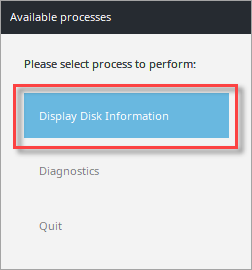
Figura 2-1 -
Selezionare il disco desiderato. In questo esempio, non vengono mostrate informazioni sul disco.
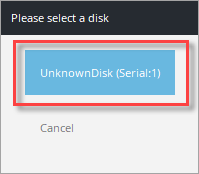
Figura 2-2 -
Selezionare Ok per tornare al menu di selezione del disco.
-
Selezionare Annulla o ripetere i passaggi due e tre per altri dischi.
-
Selezionare Esci.
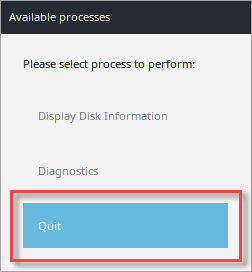
Figura 2-3 -
Fare clic su Spegnimento per spegnere la macchina.
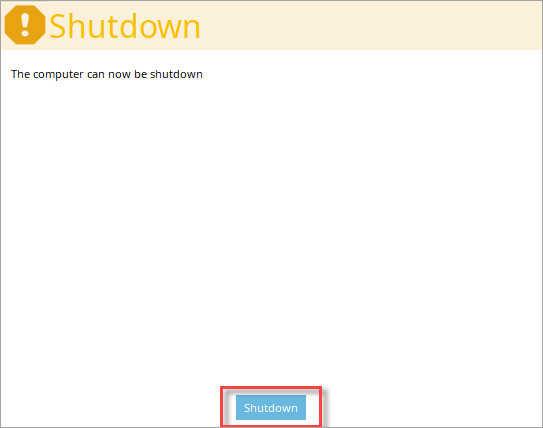
Figura 2-4 -
Fornire i file di registro di ripristino all'assistenza tecnica per ulteriori analisi.
Ricerca dei metadati sui dischi
-
Selezionare Diagnostica.
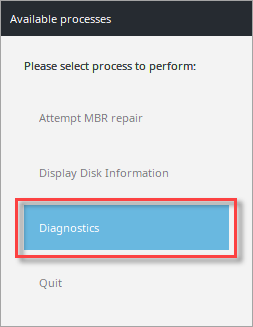
Figura 3-1 -
Selezionare Cerca i dischi per i metadati.
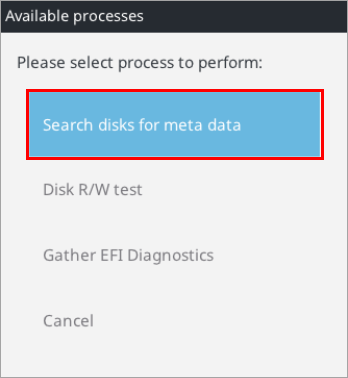
Figura 3-2 -
Fare clic su Sì.
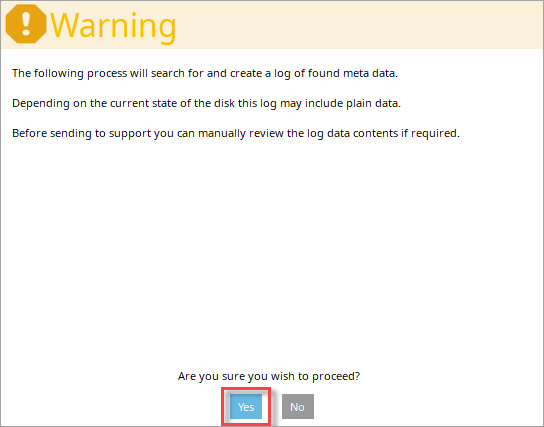
Figura 3-3 -
Consentire il completamento della ricerca.
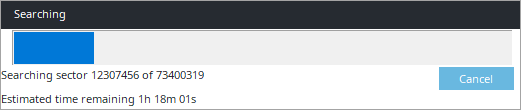
Figura 3-4 -
Al termine della ricerca dei metadati, selezionare Annulla.
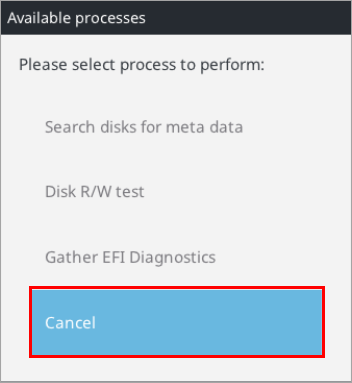
Figura 3-5 -
Selezionare Esci.
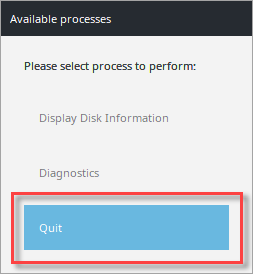
Figura 3-6 -
Fare clic su Arresta.
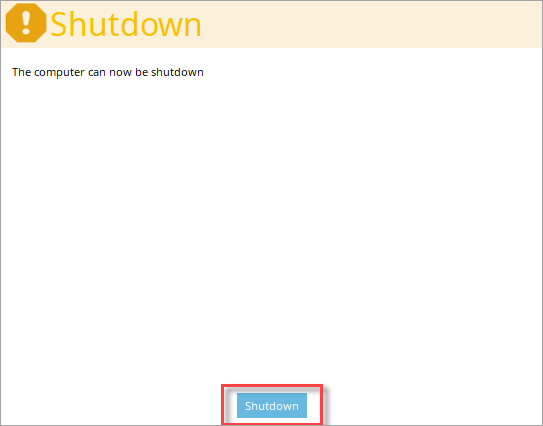
Figura 3-7 -
Fornire i file di log del ripristino all'assistenza tecnica per ulteriori analisi.
Test R/W del disco
-
Selezionate Diagnostica.
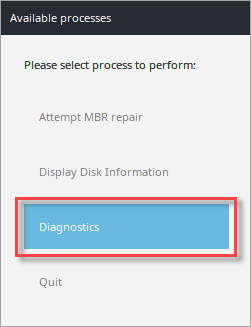
Figura 4-1 -
Selezionare Test R/W disco.
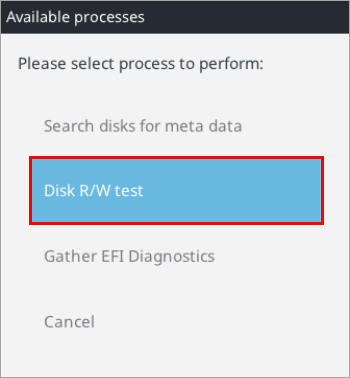
Figura 4-2 -
Fare clic su Sì.
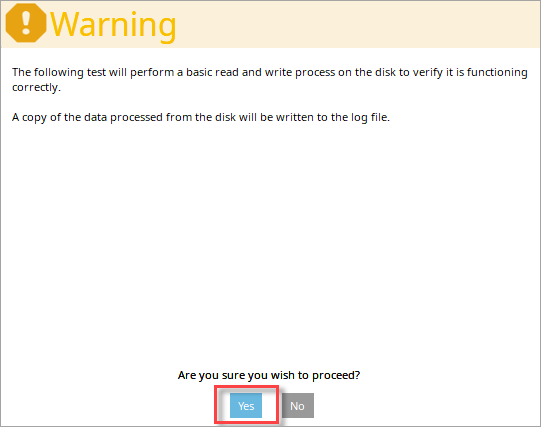
Figura 4-3 -
Selezionate il disco desiderato. In questo esempio, non vengono mostrate informazioni sul disco.
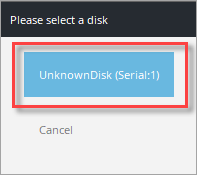
Figura 4-4 -
Fare clic su Ok.
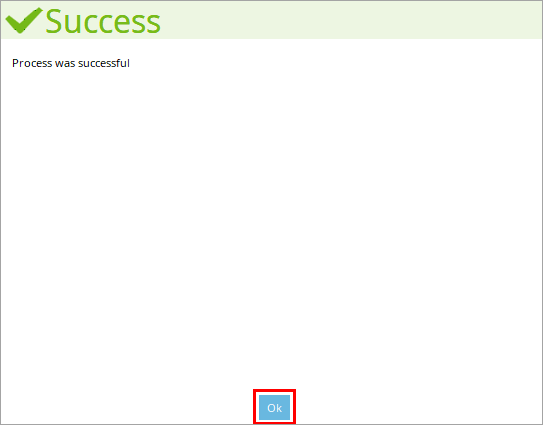
Figura 4-5 -
Selezionare Annulla.
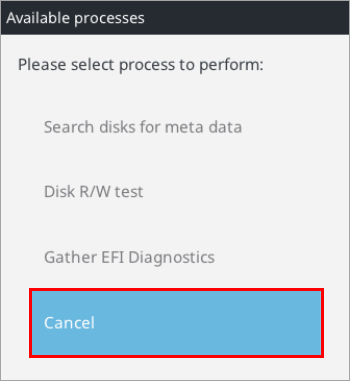
Figura 4-6 -
Selezionare Esci.
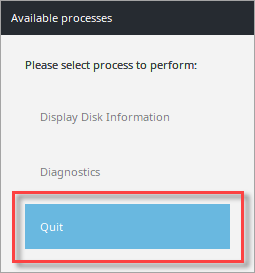
Figura 4-7 -
Fare clic su Arresta.
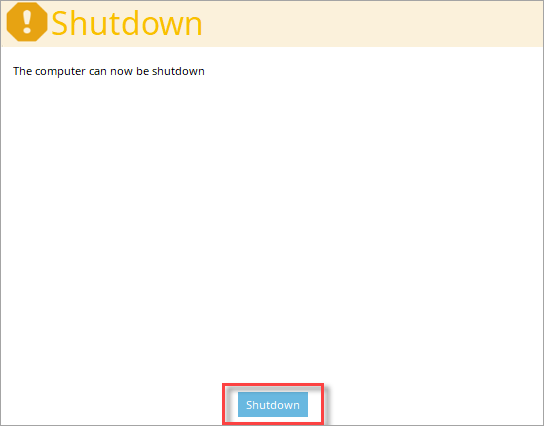
Figura 4-8 -
Fornire i file di registro di ripristino all'assistenza tecnica per ulteriori analisi.
Raccogli la diagnostica EFI
-
Selezionare Diagnostica.
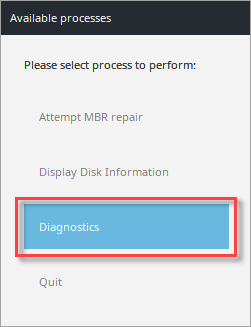
Figura 5-1 -
Selezionare Raccogli diagnostica EFI.
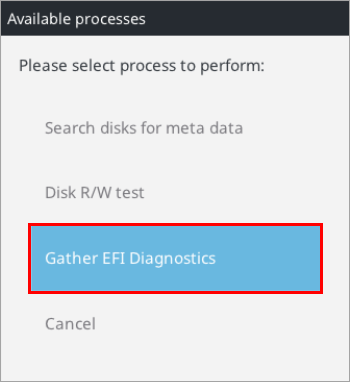
Figura 5-2 -
Verranno eseguiti i test grafici e la raccolta dei dati EFI.

Figura 5-3 -
Consentire il completamento del processo di creazione del file.

Figura 5-4 -
Fornire i file di registro di ripristino all'assistenza tecnica per ulteriori analisi.
III. Ottenere il file di registro di ripristino
-
Dopo aver utilizzato il supporto di ripristino ESET Encryption, collegare l'unità USB a un altro computer e passare alla radice di REC_WIN_USB e selezionare logfiles.
-
Individuare il file recoverylog_TIME_DATE.txt e fornirlo all'Assistenza tecnica per ulteriori indagini.
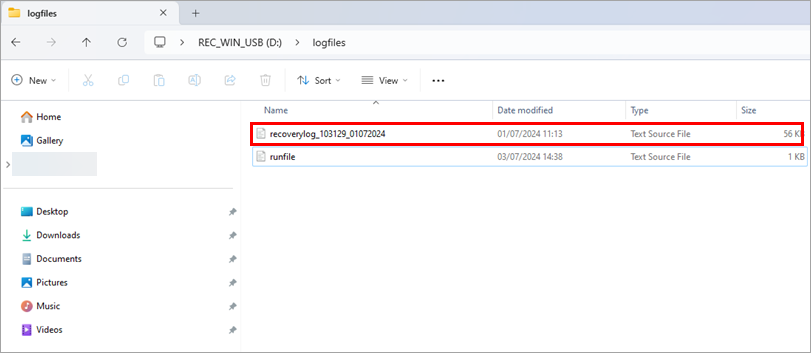
Figura 6-1


