Problem
- Sie müssen das Entschlüsselungs- und Wiederherstellungsprogramm für ESET Endpoint Encryption (EEE) oder ESET Full Disk Encryption (EFDE) herunterladen und ausführen
Lösung
- Laden Sie den ESET Recovery Media Creator herunter und erstellen Sie ihn
- Erstellen Sie die Recovery Media-Protokolldatei
- Abrufen der Wiederherstellungsprotokolldatei
I. ESET Recovery Media Creator herunterladen und erstellen
-
Schließen Sie ein leeres USB-Laufwerk an Ihren Computer an.
-
Führen Sie das Dienstprogramm aus und klicken Sie auf Weiter, um fortzufahren.
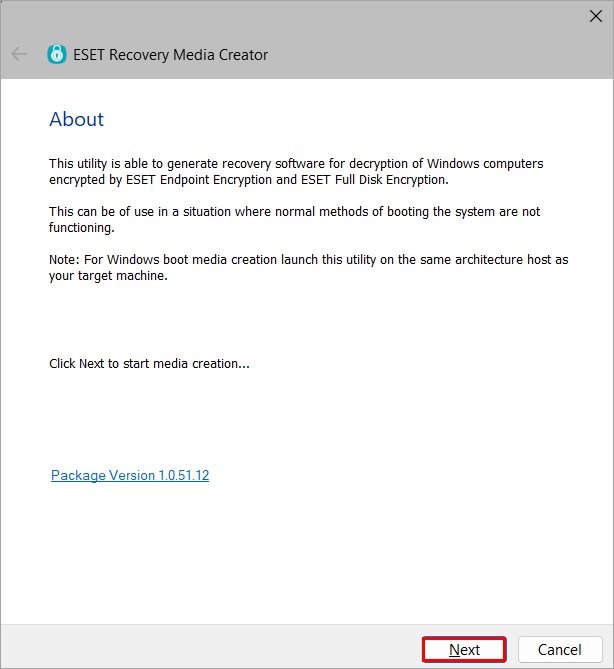
Abbildung 1-1 -
Klicken Sie auf Win RE USB 64 bit.
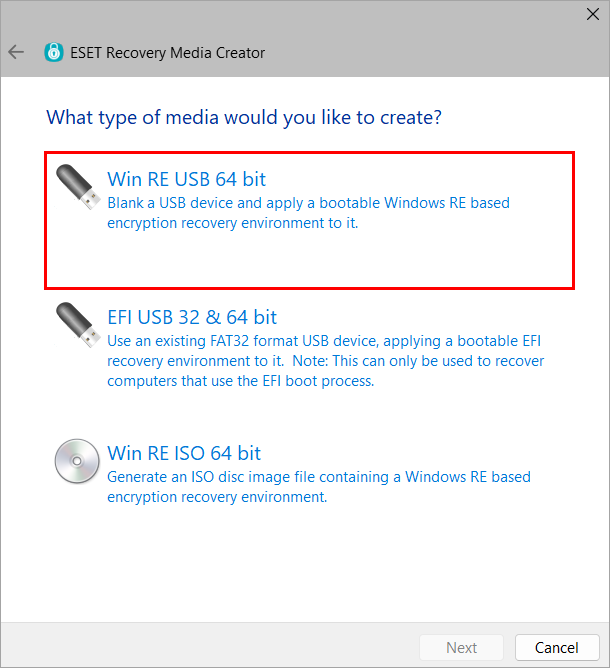
Abbildung 1-2 -
Wählen Sie das Ziellaufwerk für das Wiederherstellungsmedium und klicken Sie auf Weiter.
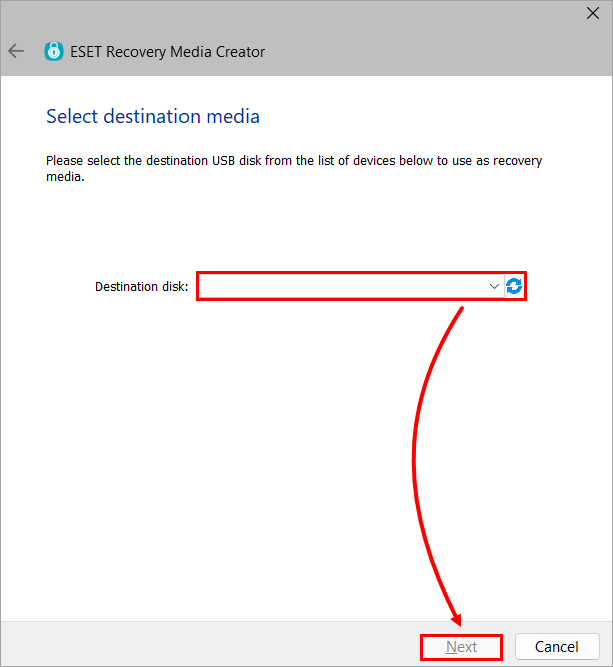
Abbildung 1-3 -
Klicken Sie auf Nur Diagnose.
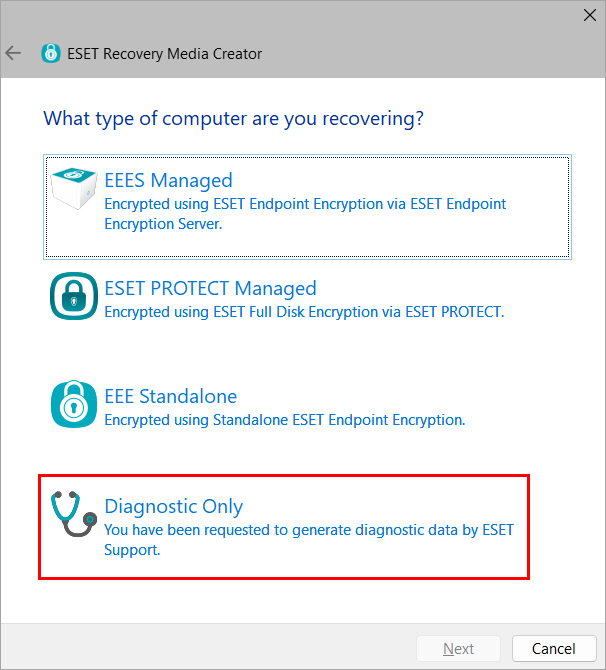
Abbildung 1-4 -
Klicken Sie auf Weiter. Geben Sie keine zusätzlichen Unterstützungsdateien an.
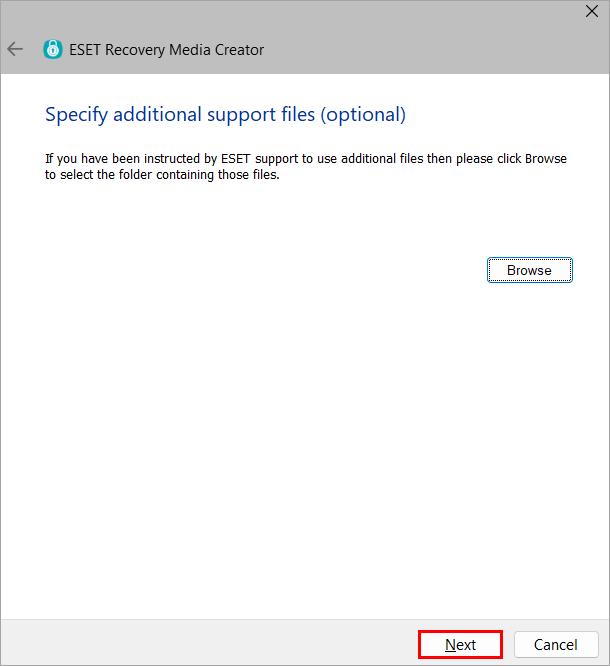
Abbildung 1-5 -
Klicken Sie auf Start.
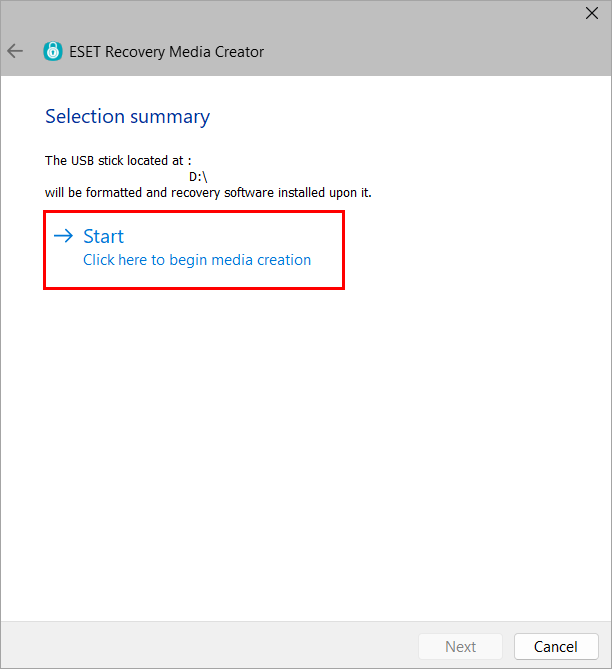
Abbildung 1-6 -
Klicken Sie auf Ja.
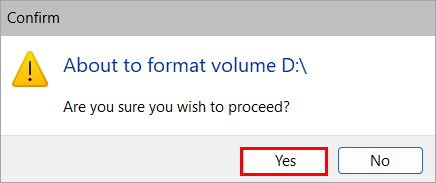
Abbildung 1-7 -
Lassen Sie das Dienstprogramm den Erstellungsprozess abschließen.
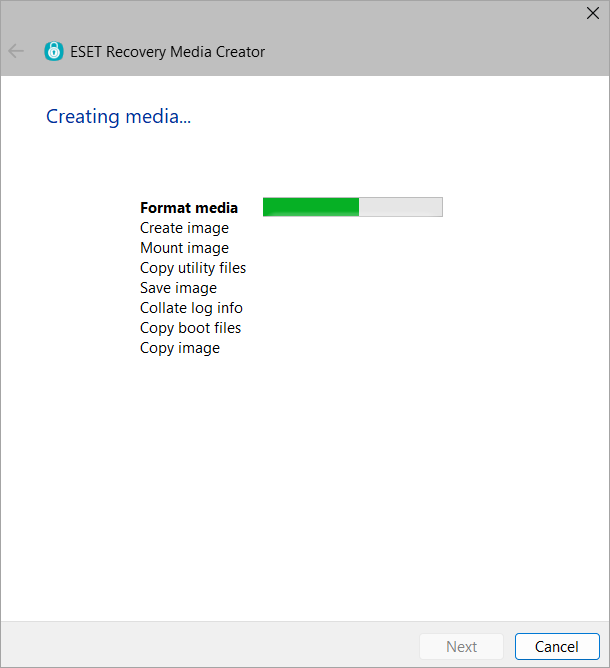
Abbildung 1-8 -
Klicken Sie auf Fertigstellen.
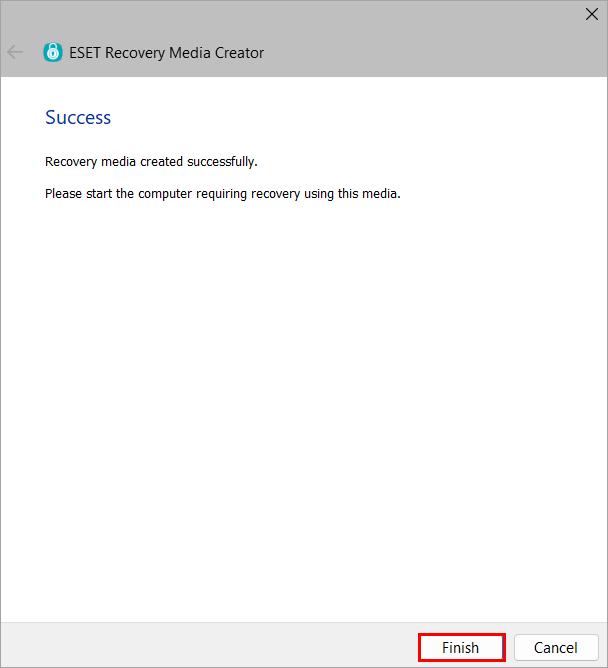
Abbildung 1-9 -
Werfen Sie das USB-Laufwerk sicher aus.
II. Erstellen der Protokolldateien des Wiederherstellungsmediums
-
Stecken Sie das ESET Recovery USB-Laufwerk ein und booten Sie die Workstation von dem USB-Laufwerk.
-
Erstellen Sie die gewünschte Protokolldatei.
Festplatteninformationen anzeigen
-
Wählen Sie Festplatteninformationen anzeigen.
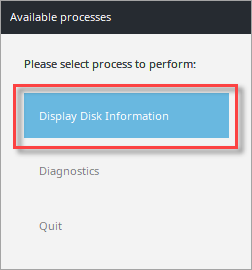
Abbildung 2-1 -
Wählen Sie das gewünschte Laufwerk aus. In diesem Beispiel werden keine Festplatteninformationen angezeigt.
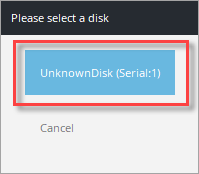
Abbildung 2-2 -
Wählen Sie Ok , um zum Festplattenauswahlmenü zurückzukehren.
-
Wählen Sie Abbrechen oder wiederholen Sie die Schritte zwei und drei für weitere Festplatten.
-
Wählen Sie Beenden.
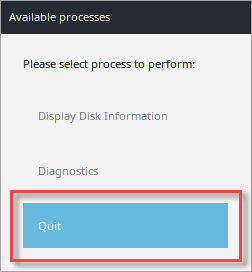
Abbildung 2-3 -
Klicken Sie auf Shutdown, um das Gerät auszuschalten.
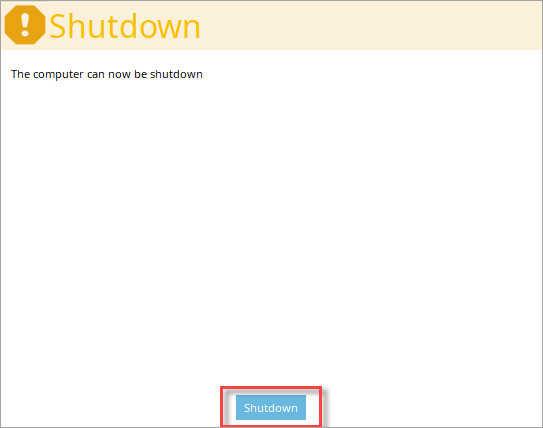
Abbildung 2-4 -
Übermitteln Sie die Wiederherstellungsprotokolldateien an den technischen Support zur weiteren Analyse.
Festplatten nach Metadaten durchsuchen
-
Wählen Sie Diagnostik.
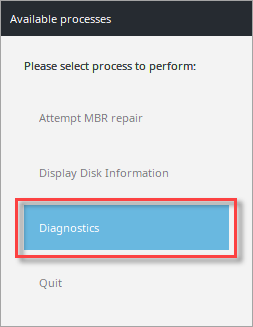
Abbildung 3-1 -
Wählen Sie Datenträger nach Metadaten durchsuchen.
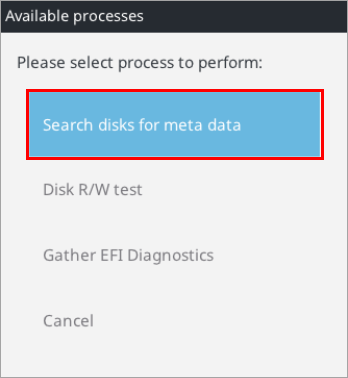
Abbildung 3-2 -
Klicken Sie auf Ja.
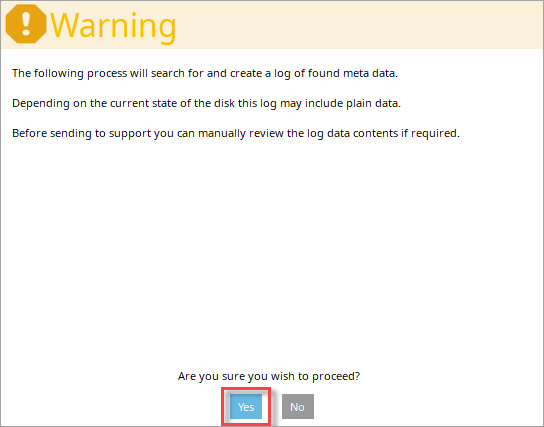
Abbildung 3-3 -
Lassen Sie die Suche abschließen.
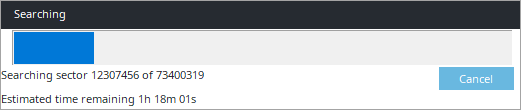
Abbildung 3-4 -
Nachdem die Metadatensuche abgeschlossen ist, wählen Sie Abbrechen.
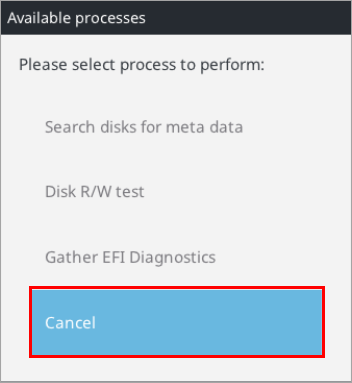
Abbildung 3-5 -
Wählen Sie Beenden.
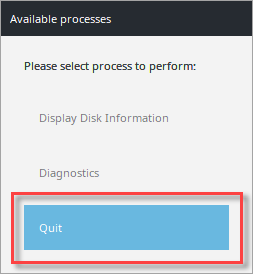
Abbildung 3-6 -
Klicken Sie auf Beenden.
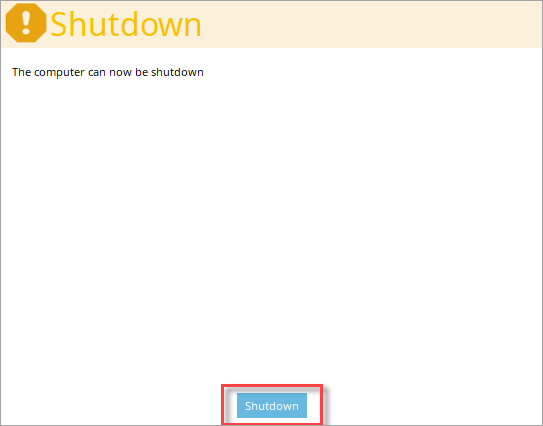
Abbildung 3-7 -
Übermitteln Sie die Wiederherstellungsprotokolldateien an den technischen Support zur weiteren Analyse.
Festplatten-R/W-Test
-
Wählen Sie Diagnostik.
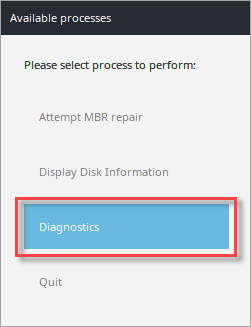
Abbildung 4-1 -
Wählen Sie Disk R/W test.
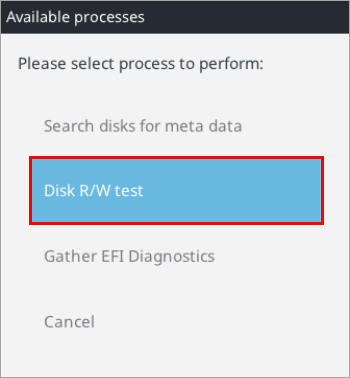
Abbildung 4-2 -
Klicken Sie auf Ja.
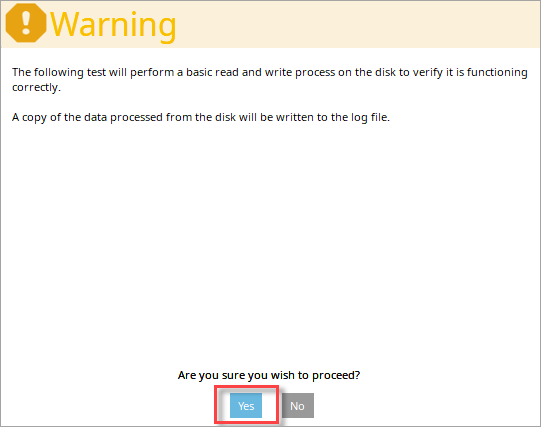
Abbildung 4-3 -
Wählen Sie das gewünschte Laufwerk aus. In diesem Beispiel werden keine Festplatteninformationen angezeigt.
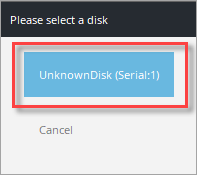
Abbildung 4-4 -
Klicken Sie auf Ok.
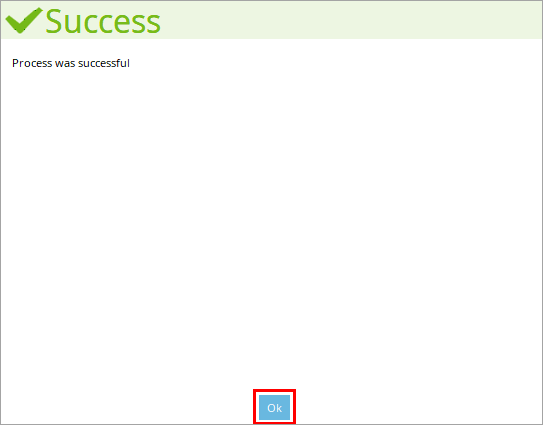
Abbildung 4-5 -
Wählen Sie Abbrechen.
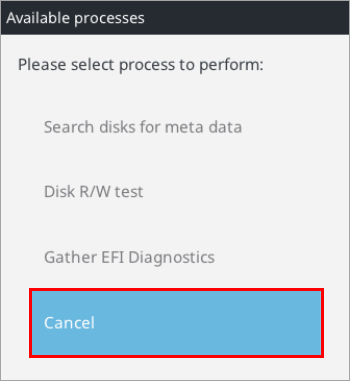
Abbildung 4-6 -
Wählen Sie Beenden.
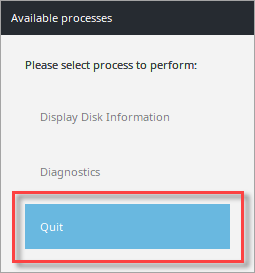
Abbildung 4-7 -
Klicken Sie auf Herunterfahren.
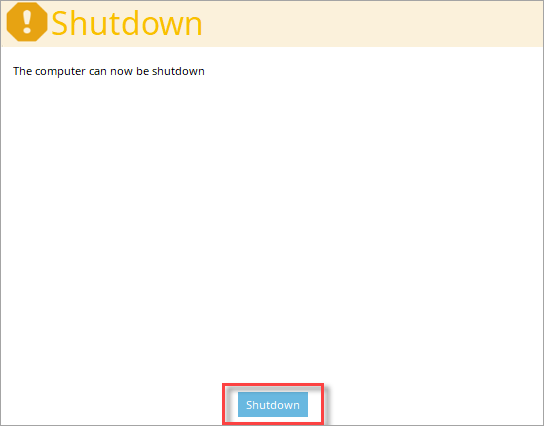
Abbildung 4-8 -
Übermitteln Sie die Wiederherstellungsprotokolldateien an den technischen Support zur weiteren Analyse.
EFI-Diagnosen sammeln
-
Wählen Sie Diagnostics.
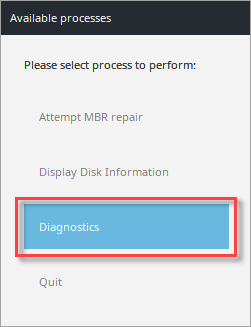
Abbildung 5-1 -
Wählen Sie Gather EFI Diagnostics.
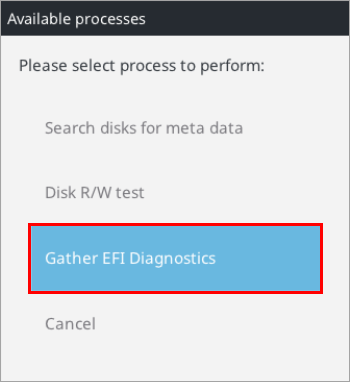
Abbildung 5-2 -
Es werden grafische Tests und die Erfassung von EFI-Daten durchgeführt.
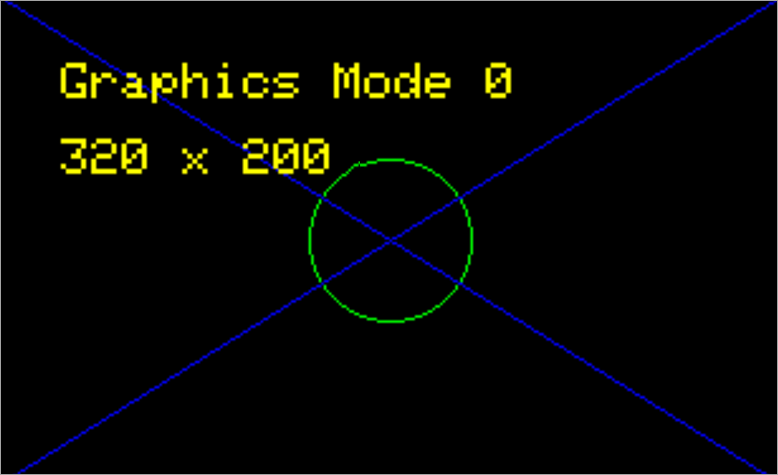
Abbildung 5-3 -
Lassen Sie den Prozess der Dateierstellung ablaufen.

Abbildung 5-4 -
Übermitteln Sie die Wiederherstellungsprotokolldateien an den technischen Support zur weiteren Analyse.
III. Abrufen der Wiederherstellungsprotokolldatei
-
Schließen Sie nach der Verwendung des ESET Encryption Recovery Media das USB-Laufwerk an einen anderen Computer an, navigieren Sie zum Stammverzeichnis des REC_WIN_USB und wählen Sie Logfiles.
-
Suchen Sie die Datei recoverylog_TIME_DATE.txt und stellen Sie diese dem technischen Support zur weiteren Untersuchung zur Verfügung.
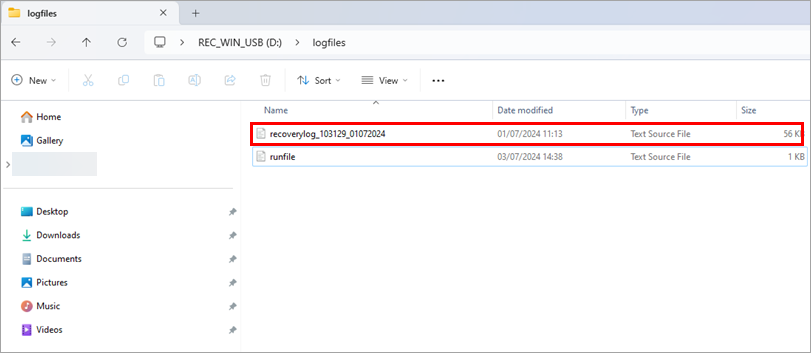
Abbildung 6-1


