問題
- ESET Endpoint Encryption または ESET Full Disk Encryption 用の復号および復旧ユーティリティをダウンロードして実行する必要があります
解決策
I. ESET Recovery Media Creator をダウンロードして作成する
-
空のUSBドライブをコンピュータに挿入します。
-
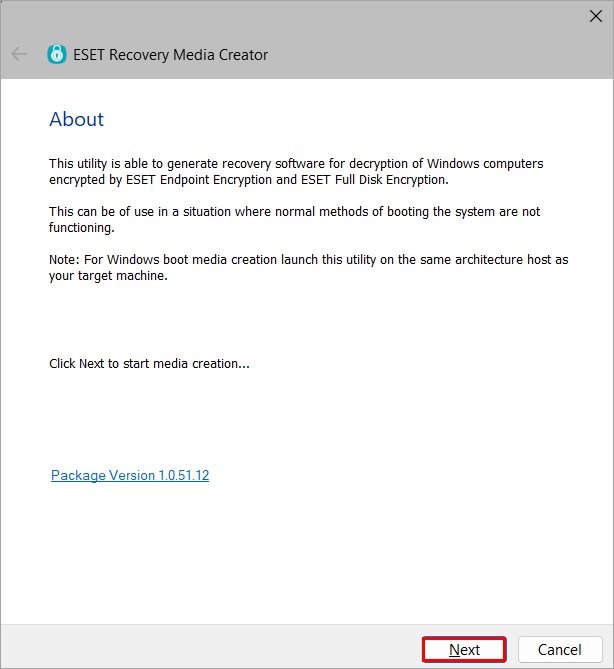
ユーティリティを実行し、「次へ」をクリックして続行します。
-
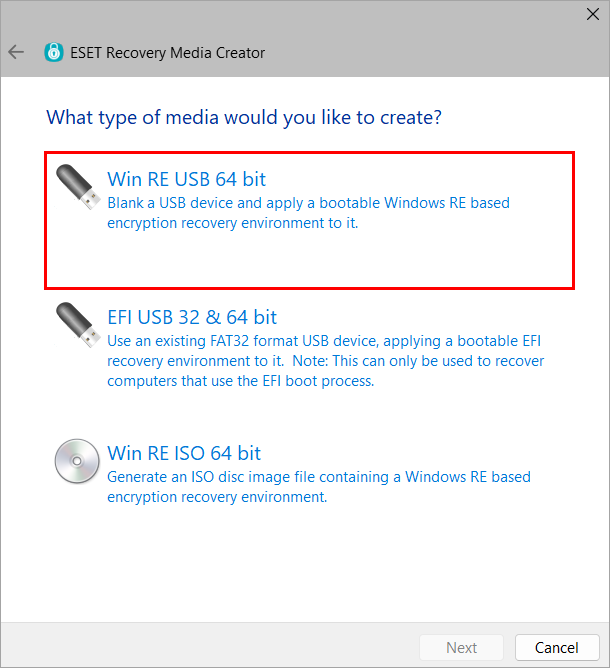
[Win RE USB 64 ビット] をクリックします。
-
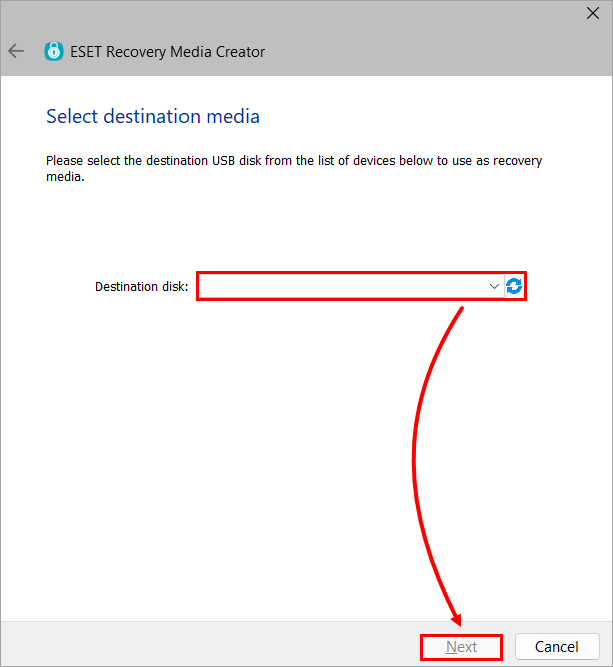
リカバリメディアの「保存先ディスク」を選択し、「次へ」をクリックします。
-
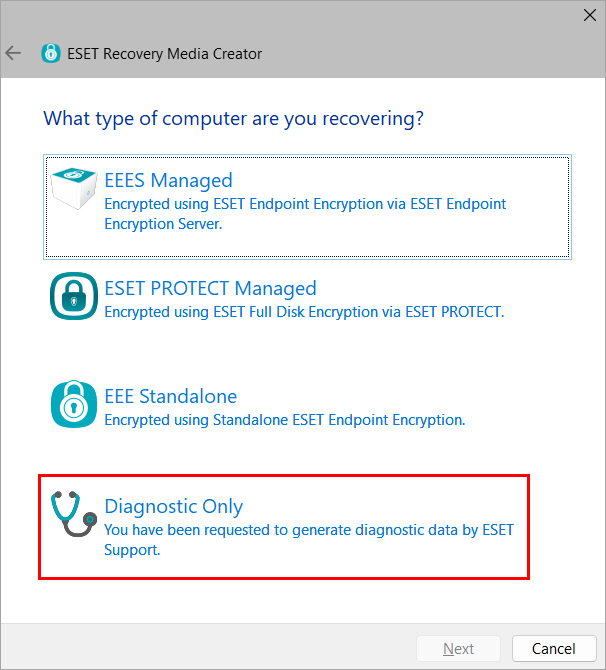
[診断のみ] をクリックします。
-
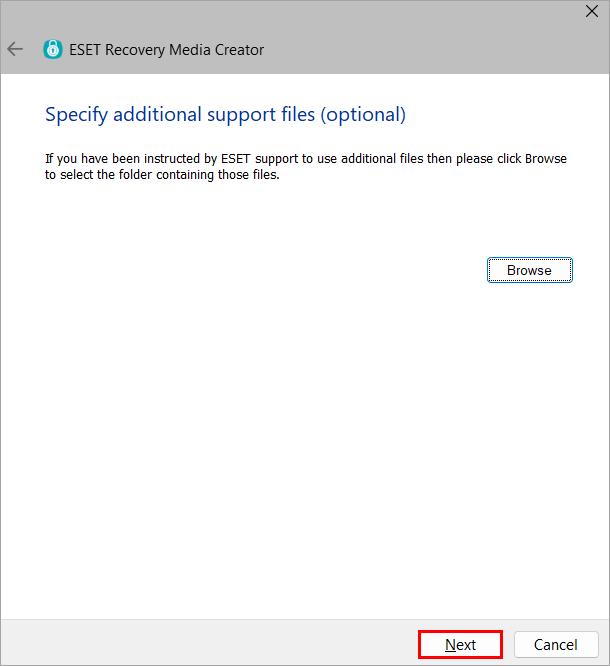
[次へ] をクリックします。追加のサポートファイルは指定しないでください。
-
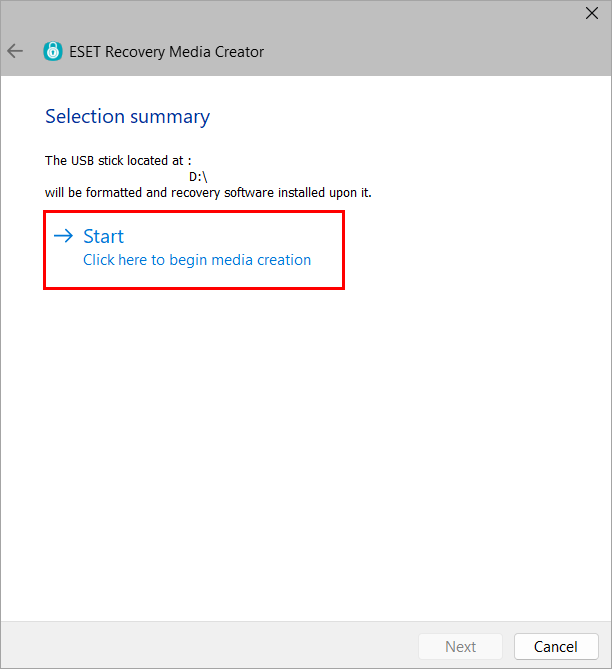
[開始] をクリックします。
-
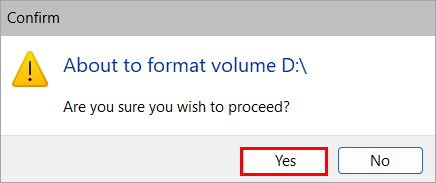
[はい] をクリックします。
-
ユーティリティによる作成プロセスが完了するまで待ちます。
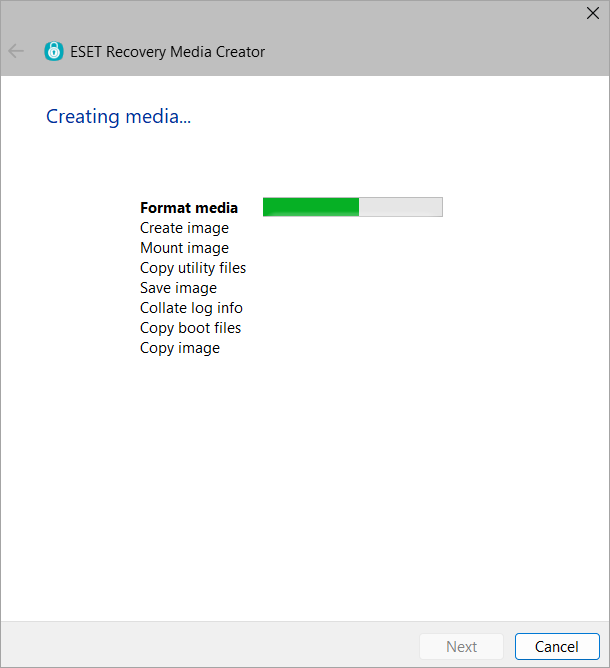
-
[完了] をクリックします。
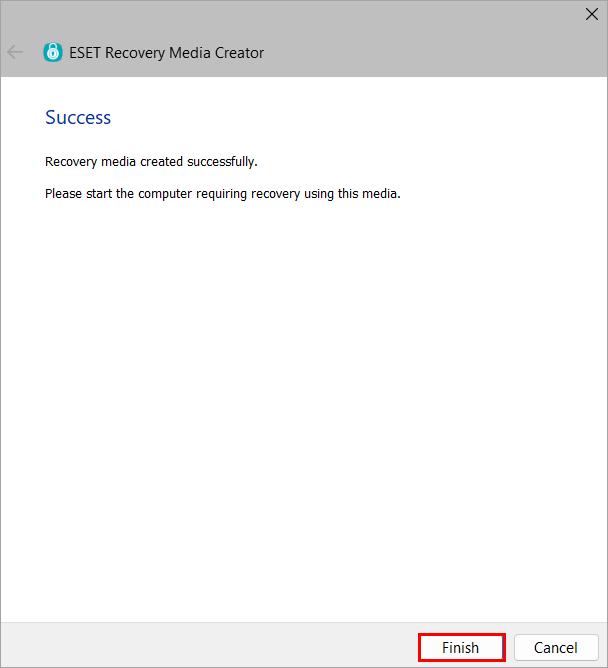
-
USB ドライブを安全に取り外します。
II. リカバリメディアのログファイルの作成
-
ESET リカバリ USB ドライブを挿入し、USB からワークステーションを起動します。
-
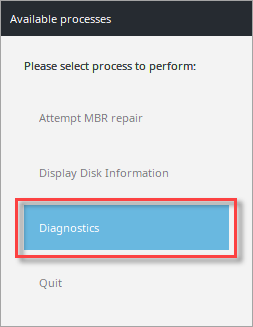
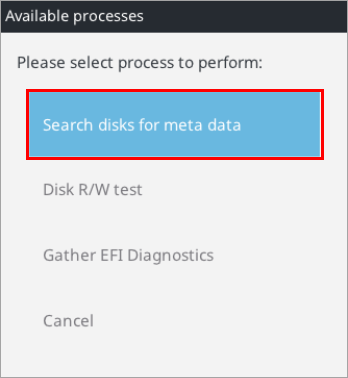
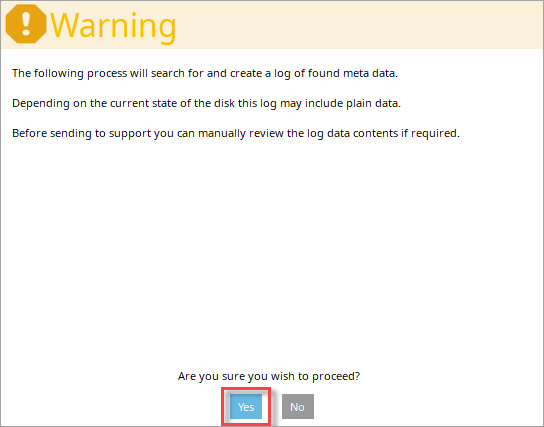
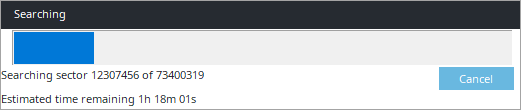
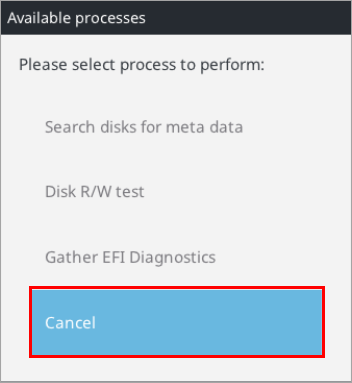
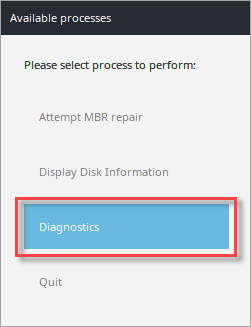
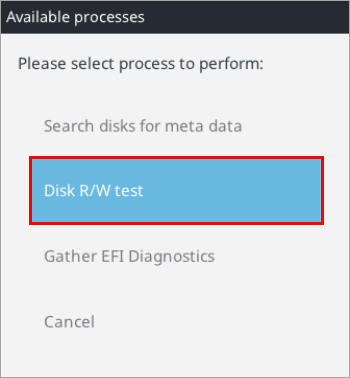
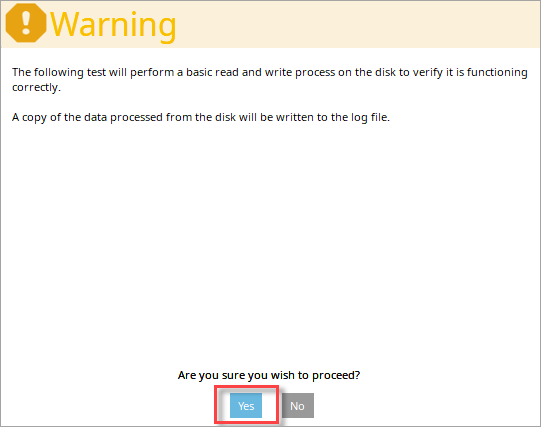
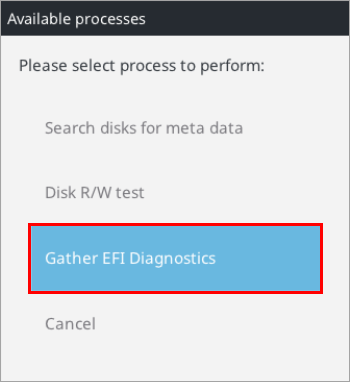
必要なログファイルを作成します。
ディスク情報を表示します
-
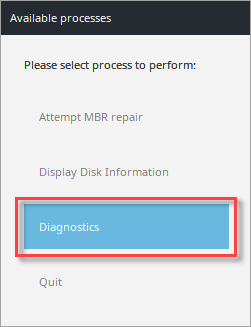
[ディスク情報の表示] を選択します。
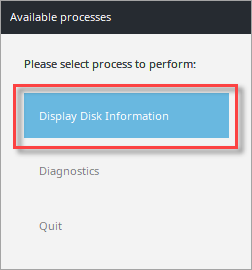
-
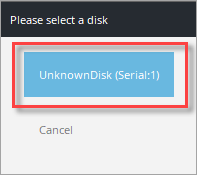
対象のディスクを選択します。この例では、ディスク情報は表示されません。
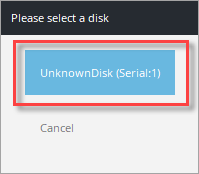
-
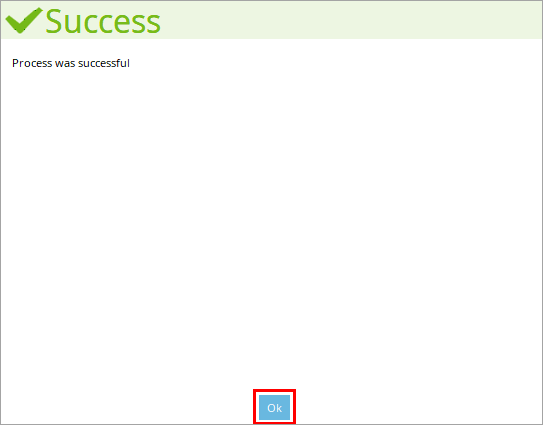
[OK ] を選択して、ディスク選択メニューに戻ります 。
-
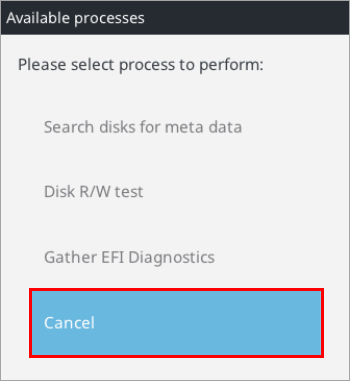
[キャンセル] を選択するか、他のディスクについても手順 2 および 3 を繰り返します。
-
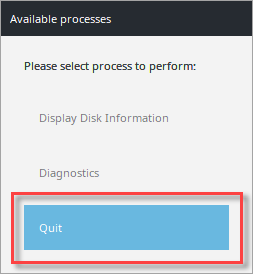
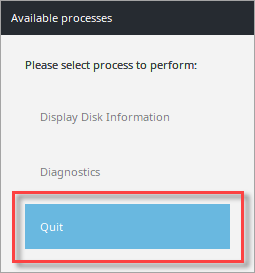
「終了」を選択します。
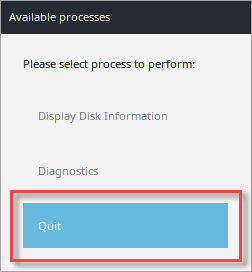
-
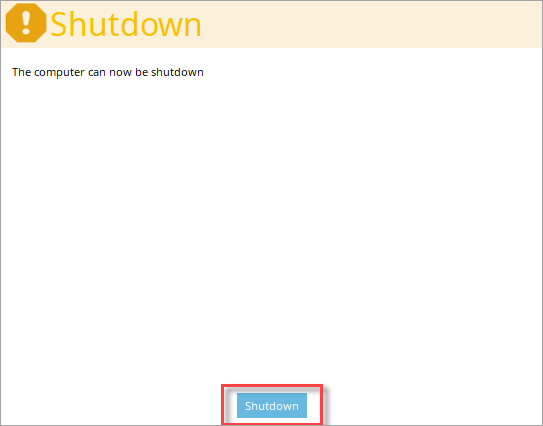
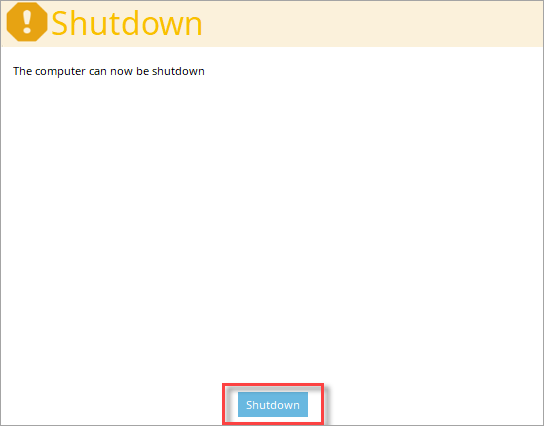
[シャットダウン] をクリックして、マシンの電源を切ります。
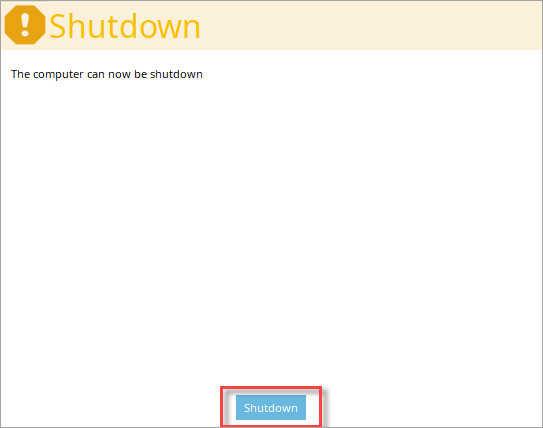
-
さらなる分析のために、テクニカルサポートにリカバリログファイルを提供してください。

III. 回復ログファイルの取得
-
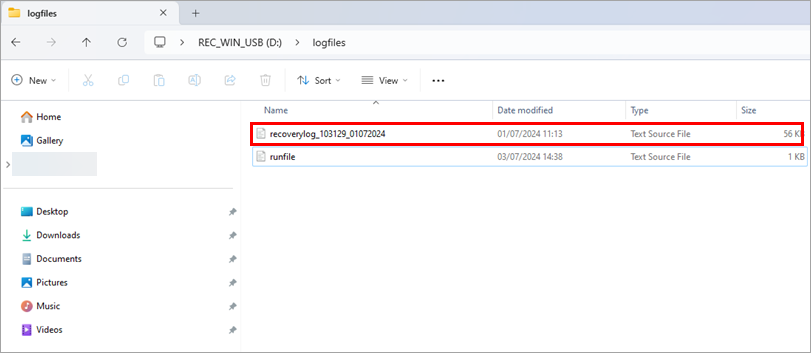
ESET 暗号化リカバリメディアの使用後、USB ドライブを別のマシンに接続し、REC_WIN_USBのルートディレクトリに移動して「logfiles」を選択してください。
-
recoverylog_TIME_DATE.txtファイルを見つけ、詳細な調査のために ESET テクニカルサポートに提供してください。