Izdaja
- Prenesti in zagnati morate pripomoček za dešifriranje in obnovitev za ESET Endpoint Encryption (EEE) ali ESET Full Disk Encryption (EFDE)
Rešitev
- Prenesite in ustvarite program ESET Recovery Media Creator
- Ustvarite dnevniško datoteko obnovitvenega medija
- Pridobite dnevniško datoteko za obnovitev
I. Prenesite in ustvarite program ESET Recovery Media Creator
-
V računalnik vstavite prazen pogon USB.
-
Zaženite pripomoček in kliknite Naprej za nadaljevanje.
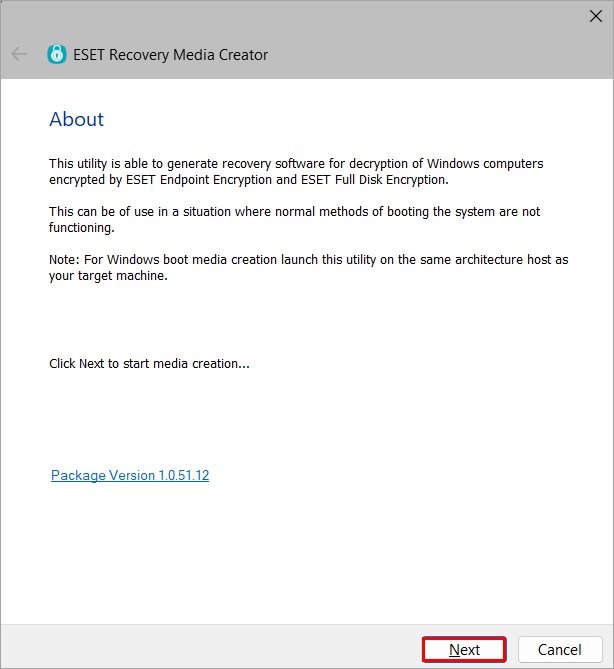
Slika 1-1 -
Kliknite Win RE USB 64 bit.
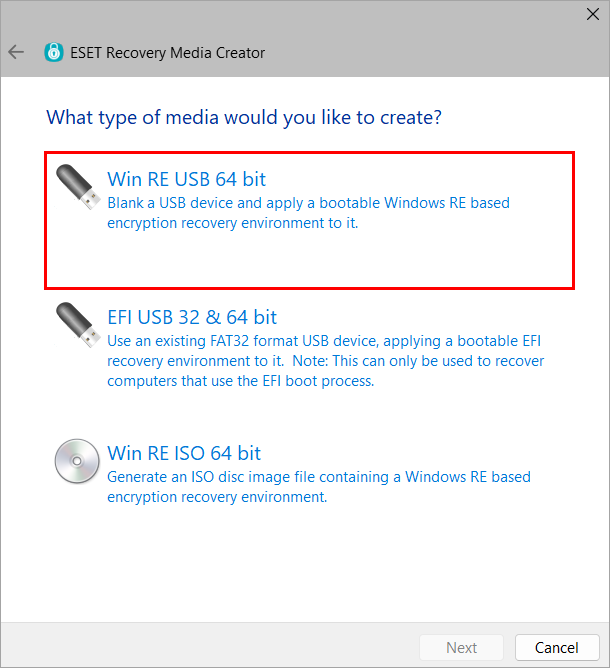
Slika 1-2 -
Izberite Ciljni disk za obnovitveni medij in kliknite Naprej.
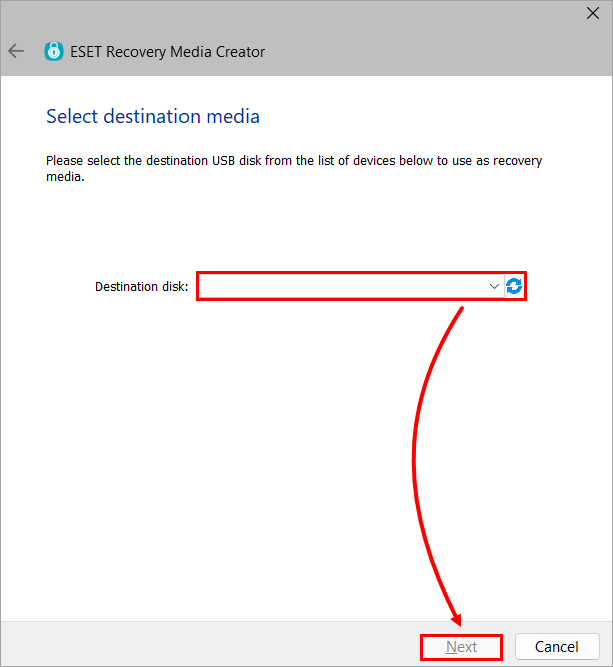
Slika 1-3 -
Kliknite Samo diagnostično.
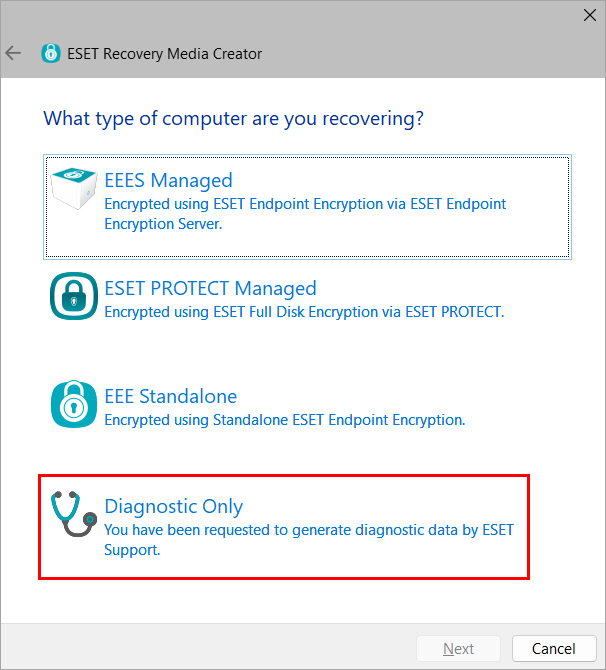
Slika 1-4 -
Kliknite Naprej. Ne določite dodatnih podpornih datotek.
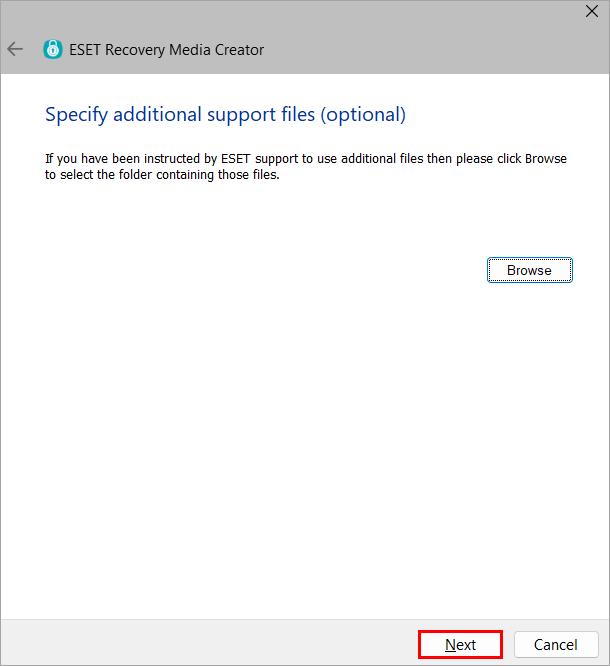
Slika 1-5 -
Kliknite Start.
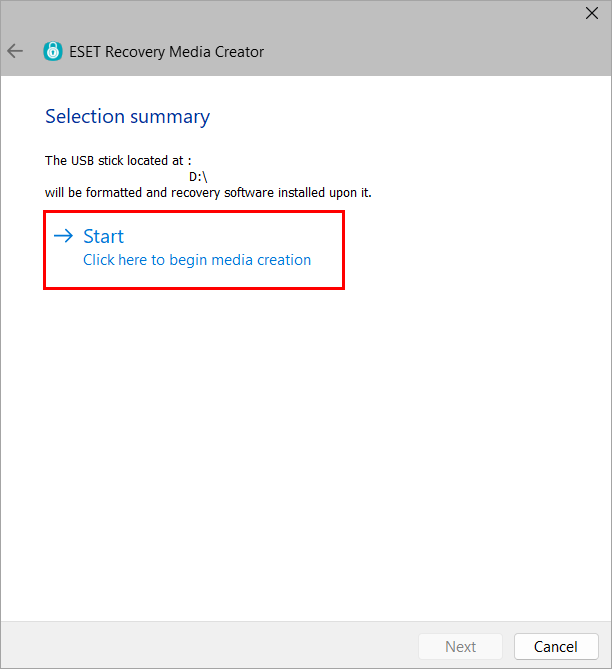
Slika 1-6 -
Kliknite Da.
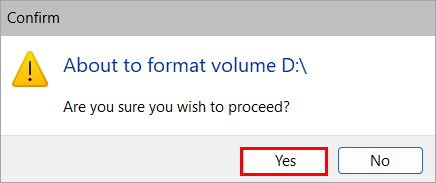
Slika 1-7 -
Omogočite pripomočku, da zaključi postopek ustvarjanja.
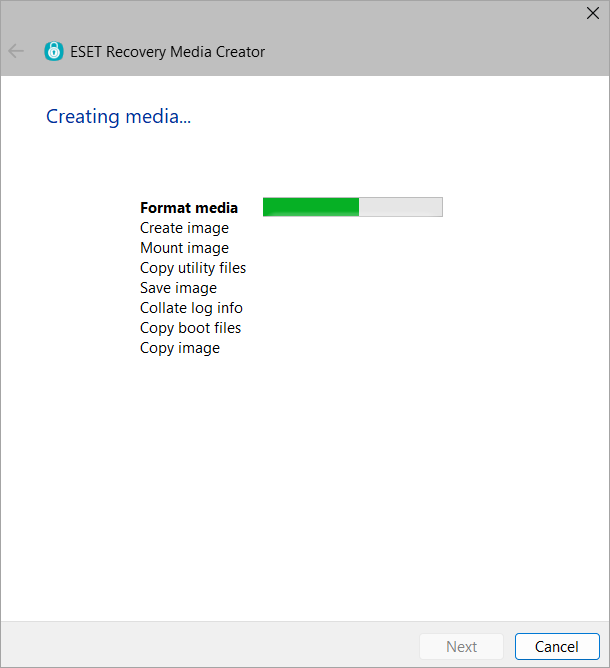
Slika 1-8 -
Kliknite Končaj.
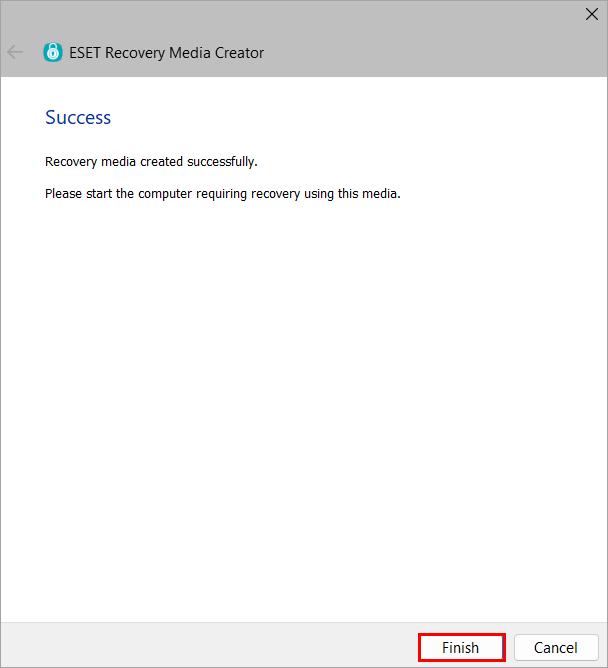
Slika 1-9 -
Varno izvlecite pogon USB.
II. Ustvarjanje dnevniških datotek nosilca za obnovitev
-
Vstavite disk USB za obnovitev ESET in zagonite delovno postajo z USB.
-
Ustvarite želeno dnevniško datoteko.
Prikažite informacije o disku
-
Izberite Prikaži informacije o disku.
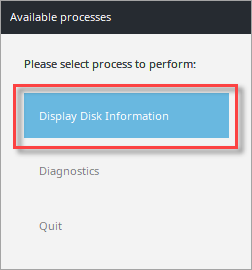
Slika 2-1 -
Izberite želeni disk. V tem primeru niso prikazane nobene informacije o disku.
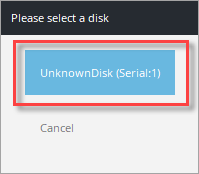
Slika 2-2 -
Izberite Ok, da se vrnete v meni za izbiro diska.
-
Izberite Cancel (Prekliči) ali ponovite drugi in tretji korak za dodatne diske.
-
Izberite Quit.
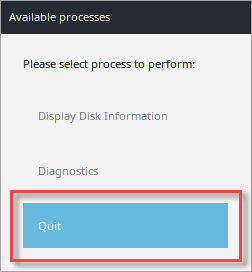
Slika 2-3 -
Kliknite Shutdown (Izklop), da izklopite računalnik.
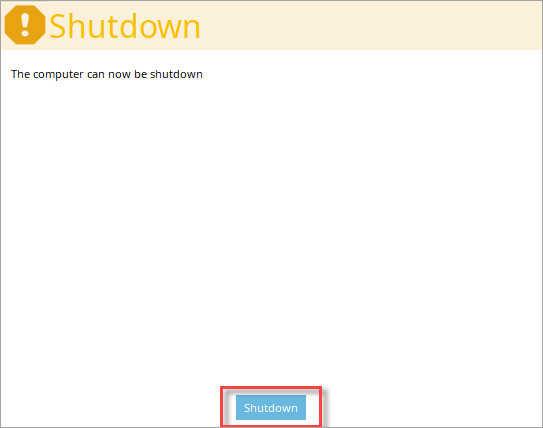
Slika 2-4 -
Datoteke dnevnika obnovitve predložite tehnični podpori za nadaljnjo analizo.
Iskanje metapodatkov na diskih
-
Izberite Diagnostika.
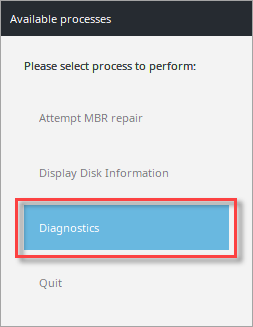
Slika 3-1 -
Izberite Iskanje diskov za metapodatke.
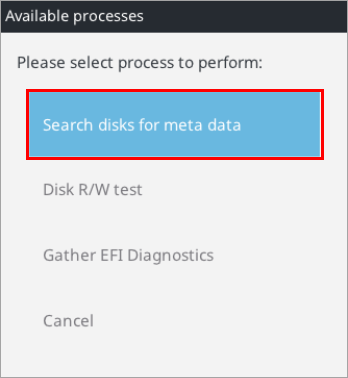
Slika 3-2 -
Kliknite Da.
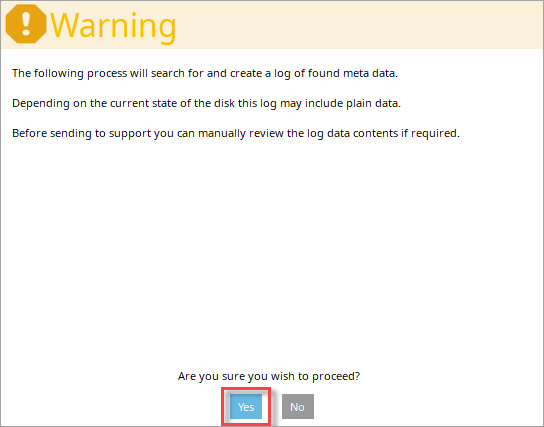
Slika 3-3 -
Dovolite, da se iskanje zaključi.
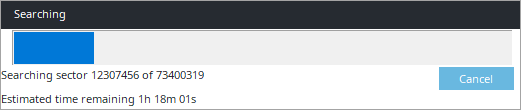
Slika 3-4 -
Po končanem iskanju metapodatkov izberite Cancel (Prekliči).
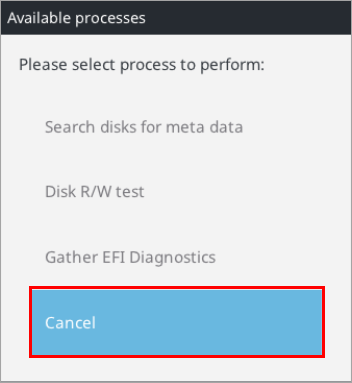
Slika 3-5 -
Izberite Quit.
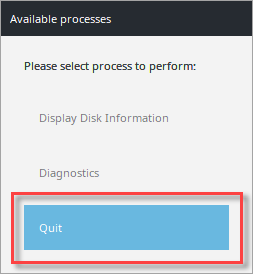
Slika 3-6 -
Kliknite Shutdown.
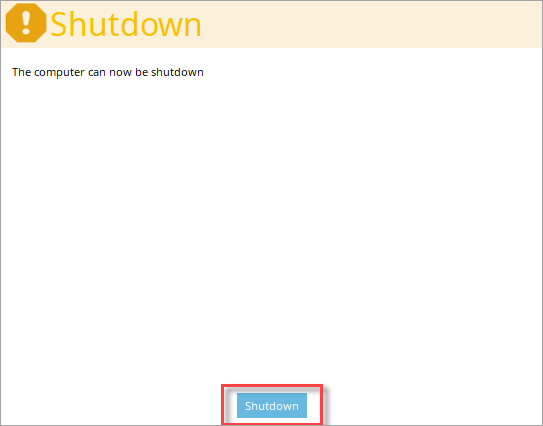
Slika 3-7 -
Datoteke dnevnika obnovitve predložite tehnični podpori za nadaljnjo analizo.
Preizkus R/W diska
-
Izberite Diagnostics (Diagnostika).
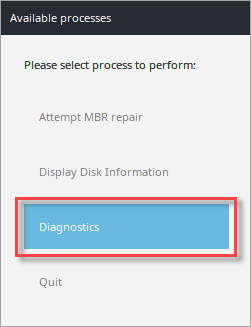
Slika 4-1 -
Izberite Disk R/W test.
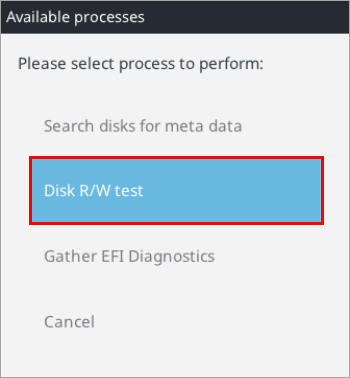
Slika 4-2 -
Kliknite Da.
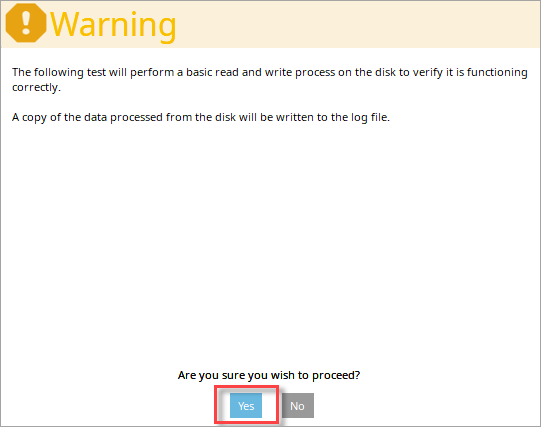
Slika 4-3 -
Izberite želeni disk. V tem primeru niso prikazane nobene informacije o disku.
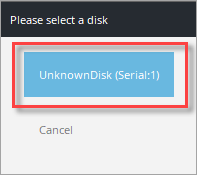
Slika 4-4 -
Kliknite Ok.
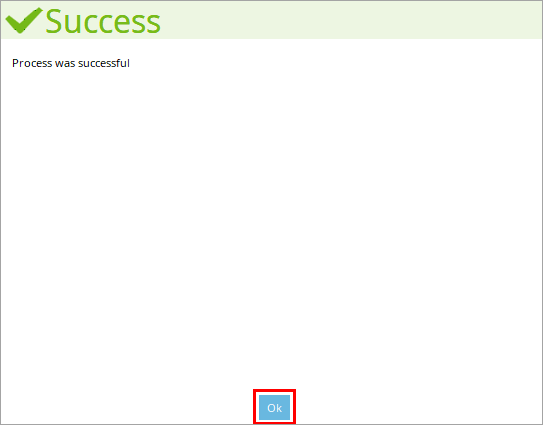
Slika 4-5 -
Izberite Cancel (Prekliči).
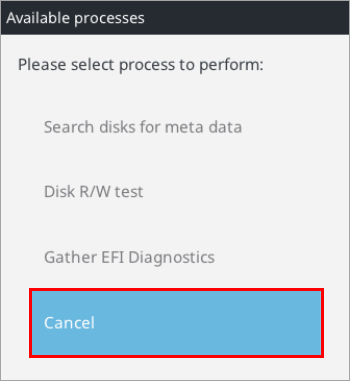
Slika 4-6 -
Izberite Quit.
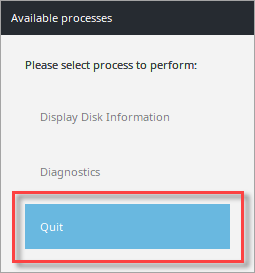
Slika 4-7 -
Kliknite Izklop.
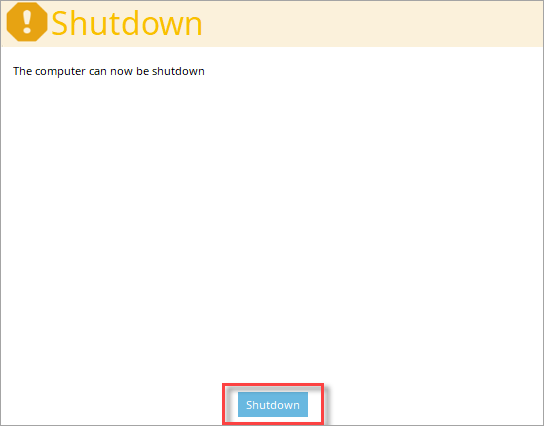
Slika 4-8 -
Datoteke dnevnika obnovitve predložite tehnični podpori za nadaljnjo analizo.
Zbiranje diagnostike EFI
-
Izberite možnost Diagnostika.
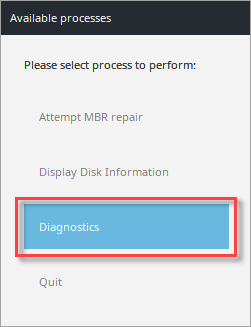
Slika 5-1 -
Izberite možnost Gather EFI Diagnostics (Zbrati diagnostiko EFI).
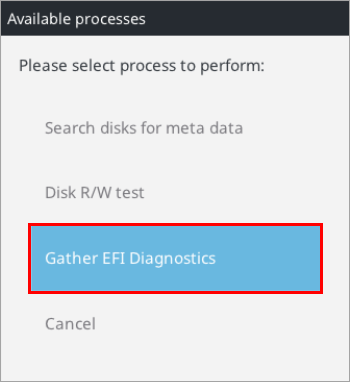
Slika 5-2 -
Izvedeni bodo grafični testi in zbiranje podatkov EFI.
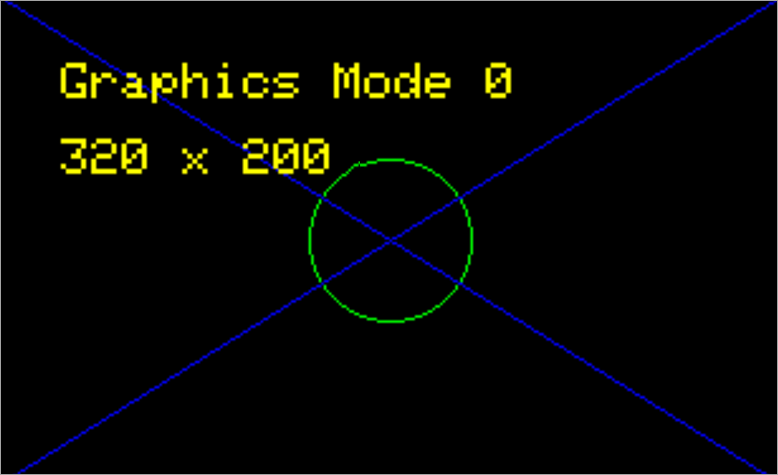
Slika 5-3 -
Počakajte, da se postopek ustvarjanja datoteke zaključi.

Slika 5-4 -
Datoteke dnevnika obnovitve predložite tehnični podpori za nadaljnjo analizo.
III. Pridobitev dnevniške datoteke za obnovitev
-
Po uporabi medija ESET Encryption Recovery Media povežite pogon USB z drugim računalnikom in se pomaknite do korena REC_WIN_USB ter izberite dnevniške datoteke.
-
Poiščite datoteko recoverylog_TIME_DATE.txt in jo predložite tehnični podpori za nadaljnjo preiskavo.
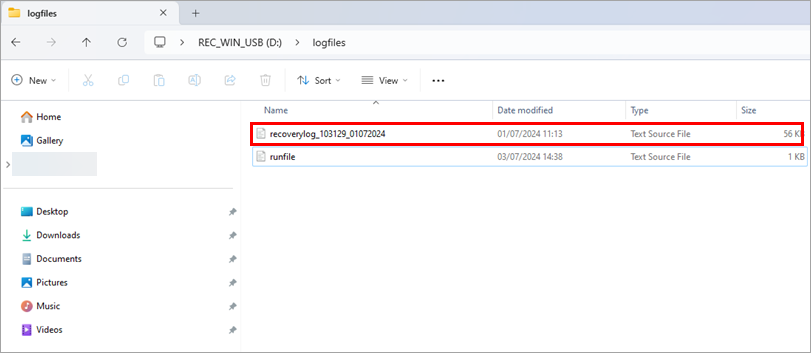
Slika 6-1


