Problème
- Vous devez télécharger et exécuter l'utilitaire de décryptage et de récupération pour ESET Endpoint Encryption (EEE) ou ESET Full Disk Encryption (EFDE)
Solution
- Téléchargez et créez le créateur de support de récupération ESET
- Créer le fichier journal du support de récupération
- Obtenir le fichier journal de récupération
I. Télécharger et créer ESET Recovery Media Creator
-
Insérez une clé USB vide dans votre ordinateur.
-
Exécutez l'utilitaire et cliquez sur Suivant pour continuer.
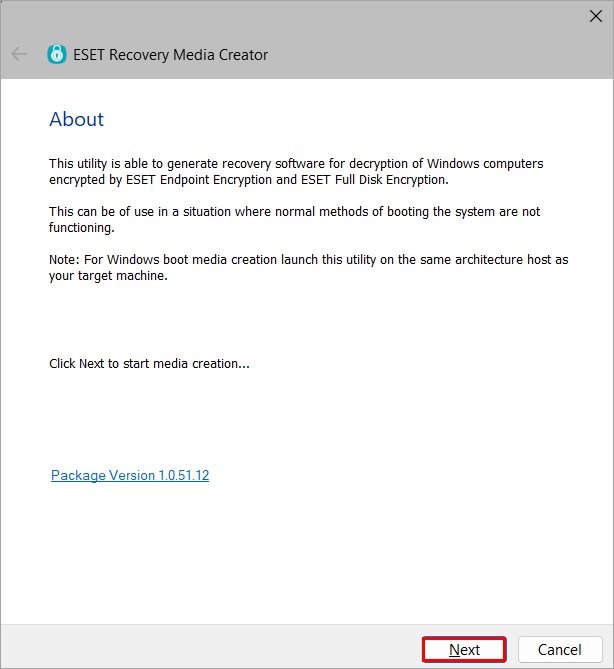
Figure 1-1 -
Cliquez sur Win RE USB 64 bit.
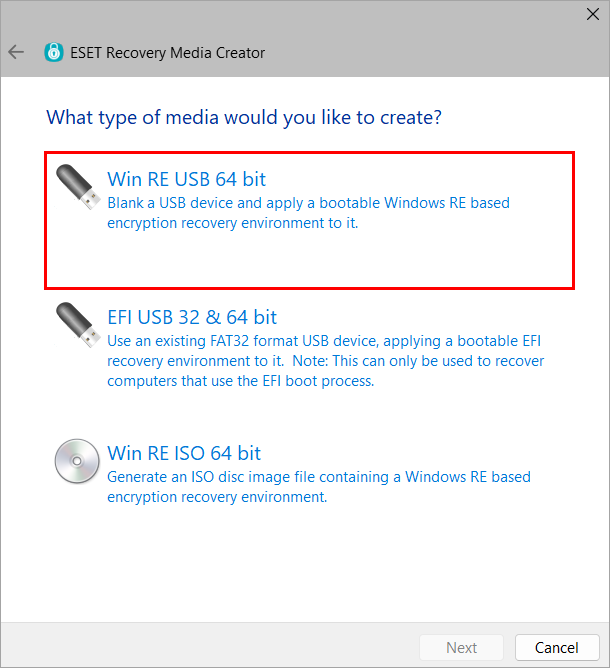
Figure 1-2 -
Sélectionnez le disque de destination du support de récupération et cliquez sur Suivant.
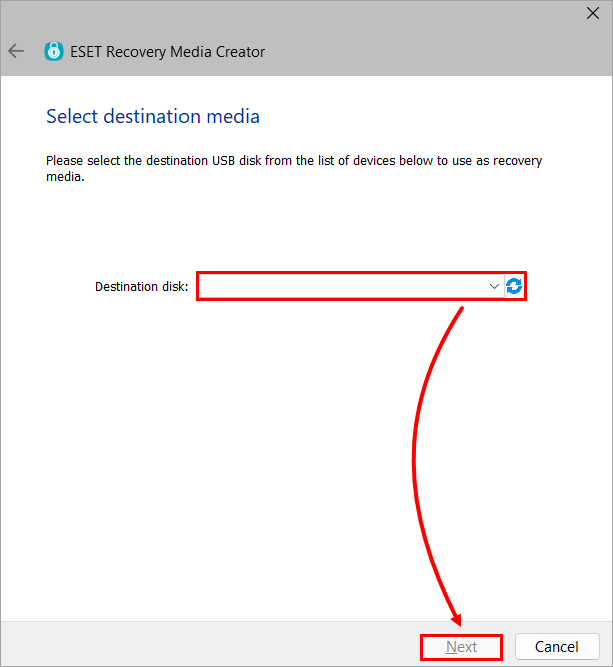
Figure 1-3 -
Cliquez sur Diagnostic Only (Diagnostic uniquement).
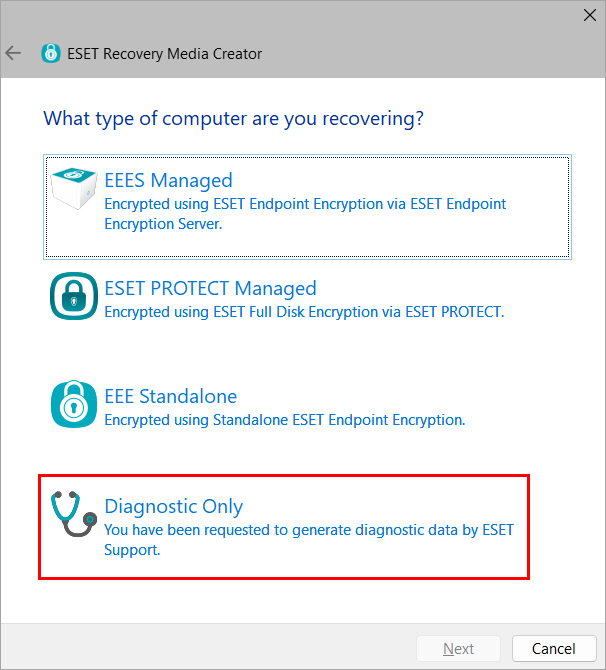
Figure 1-4 -
Cliquez sur Suivant. Ne spécifiez pas de fichiers de support supplémentaires.
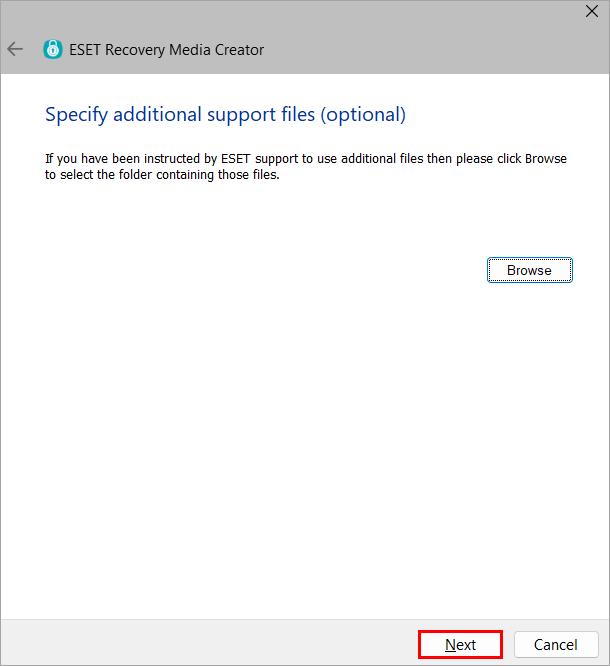
Figure 1-5 -
Cliquez sur Démarrer.
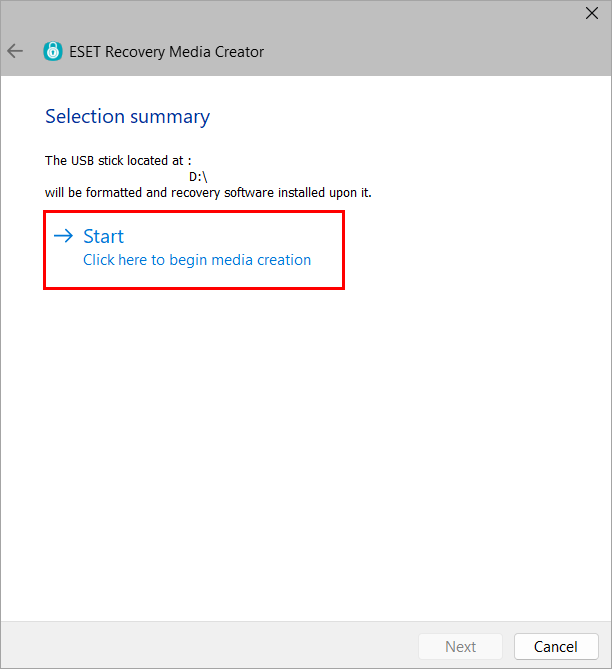
Figure 1-6 -
Cliquez sur Oui.
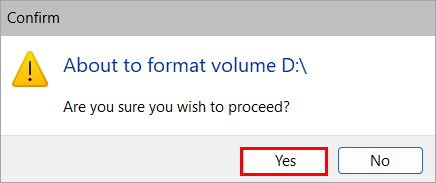
Figure 1-7 -
Laissez l'utilitaire terminer le processus de création.
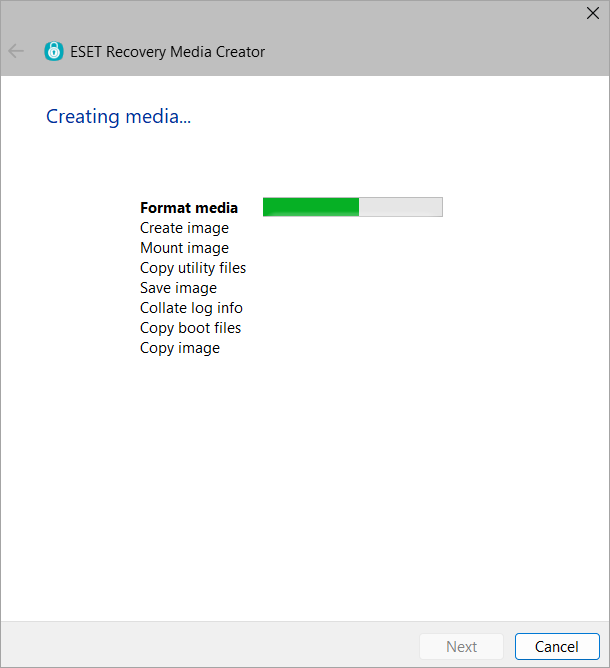
Figure 1-8 -
Cliquez sur Terminer.
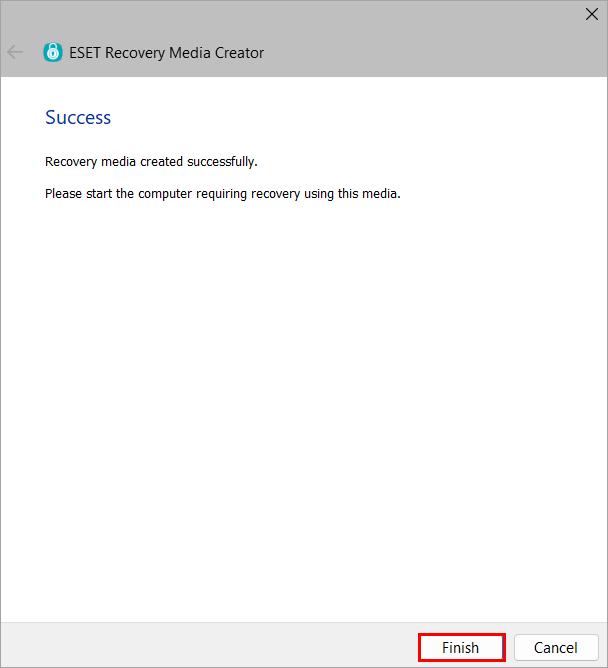
Illustration 1-9 -
Éjectez la clé USB en toute sécurité.
II. Création des fichiers journaux du support de récupération
-
Insérez la clé USB de récupération ESET et démarrez la station de travail à partir de la clé USB.
-
Créez le fichier journal souhaité.
Afficher les informations sur le disque
-
Sélectionnez Display Disk Information (Afficher les informations sur le disque).
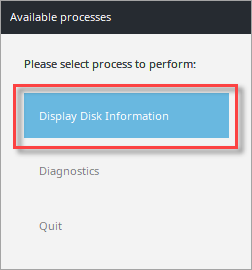
Figure 2-1 -
Sélectionnez le disque souhaité. Dans cet exemple, aucune information sur le disque n'est affichée.
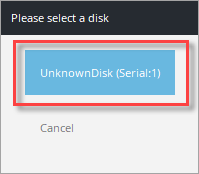
Figure 2-2 -
Sélectionnez Ok pour revenir au menu de sélection des disques.
-
Sélectionnez Cancel (Annuler) ou répétez les étapes deux et trois pour d'autres disques.
-
Sélectionnez Quitter.
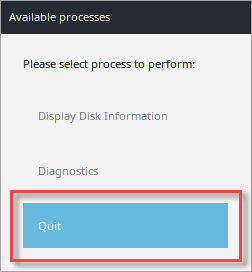
Figure 2-3 -
Cliquez sur Shutdown (Arrêt) pour éteindre la machine.
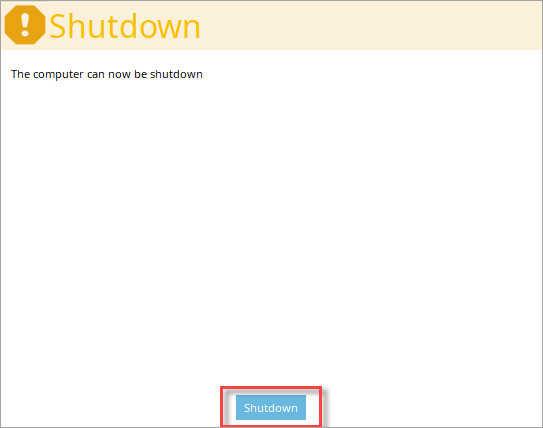
Figure 2-4 -
Fournissez les fichiers journaux de récupération à l'assistance technique pour une analyse plus approfondie.
Recherche de métadonnées sur les disques
-
Sélectionnez Diagnostics.
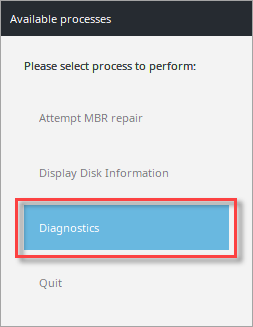
Figure 3-1 -
Sélectionnez Search disks for meta data (Recherche de métadonnées sur les disques).
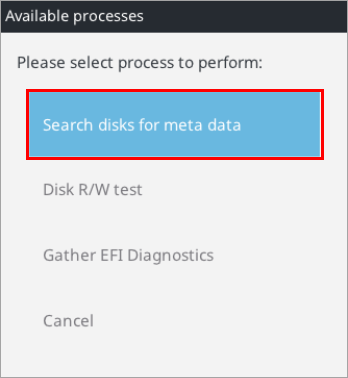
Figure 3-2 -
Cliquez sur Oui.
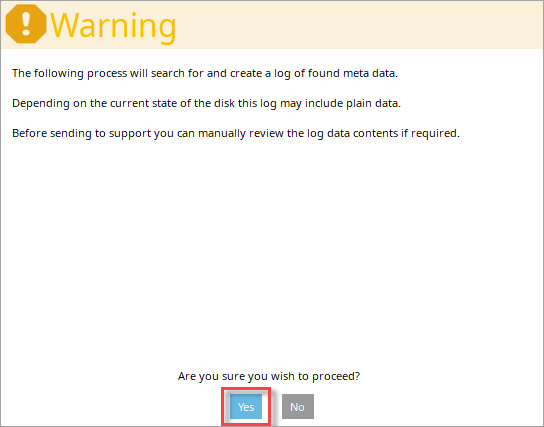
Figure 3-3 -
Laissez la recherche se terminer.
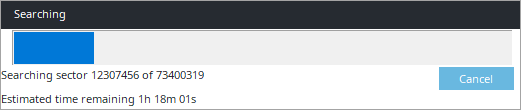
Figure 3-4 -
Une fois la recherche de métadonnées terminée, sélectionnez Annuler.
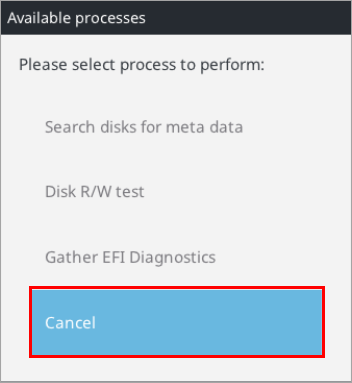
Figure 3-5 -
Sélectionnez Quitter.
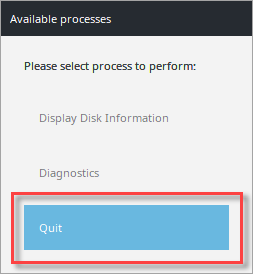
Illustration 3-6 -
Cliquez sur Shutdown (Arrêter).
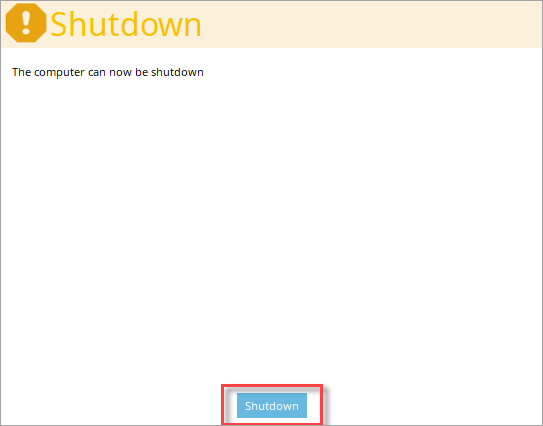
Illustration 3-7 -
Fournissez les fichiers journaux de récupération à l'assistance technique pour une analyse plus approfondie.
Test R/W du disque
-
Sélectionnez Diagnostics.
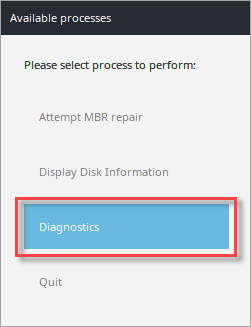
Figure 4-1 -
Sélectionnez Disk R/W test.
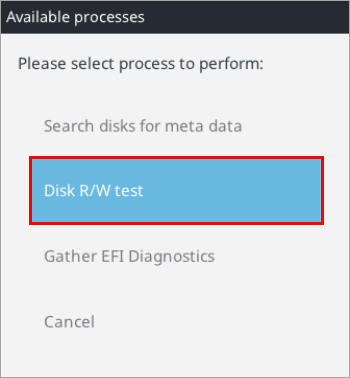
Figure 4-2 -
Cliquez sur Yes (Oui).
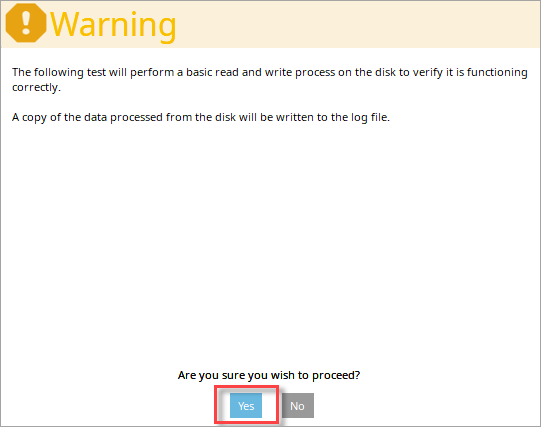
Illustration 4-3 -
Sélectionnez le disque souhaité. Dans cet exemple, aucune information sur le disque n'est affichée.
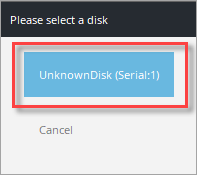
Illustration 4-4 -
Cliquez sur Ok.
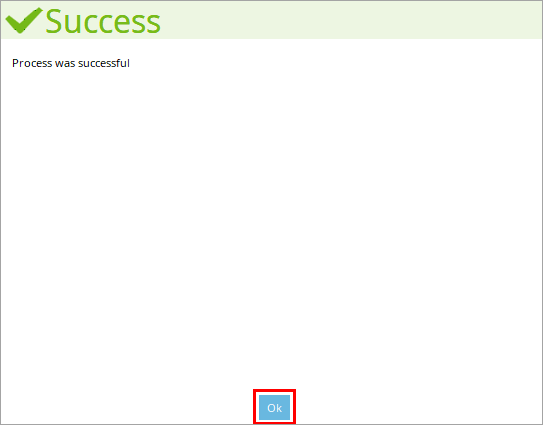
Illustration 4-5 -
Cliquez sur Cancel (Annuler).
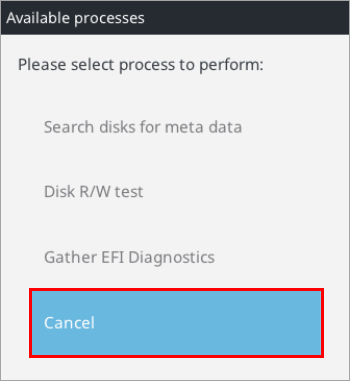
Illustration 4-6 -
Sélectionnez Quitter.
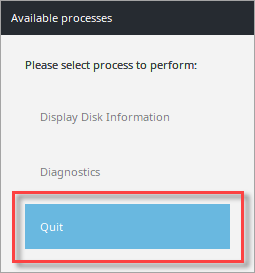
Illustration 4-7 -
Cliquez sur Shutdown (Arrêt).
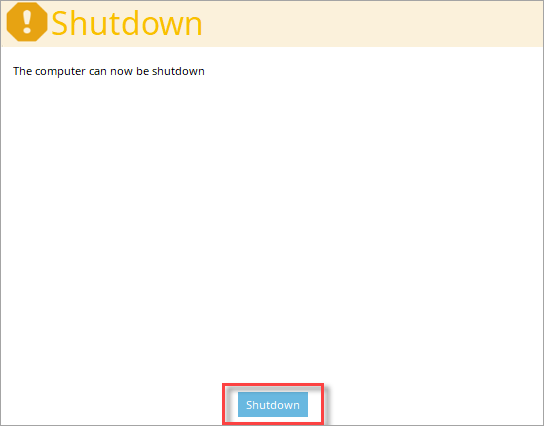
Illustration 4-8 -
Fournissez les fichiers journaux de récupération à l'assistance technique pour une analyse plus approfondie.
Rassembler les diagnostics EFI
-
Sélectionnez Diagnostics.
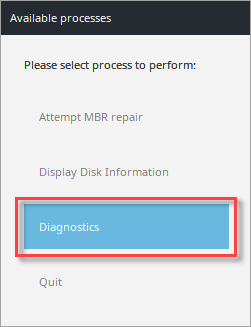
Figure 5-1 -
Sélectionnez Gather EFI Diagnostics (Rassembler les diagnostics EFI).
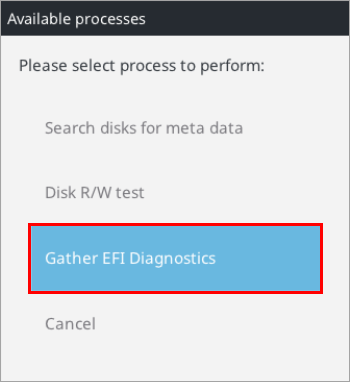
Figure 5-2 -
Les tests graphiques et la collecte des données EFI seront effectués.
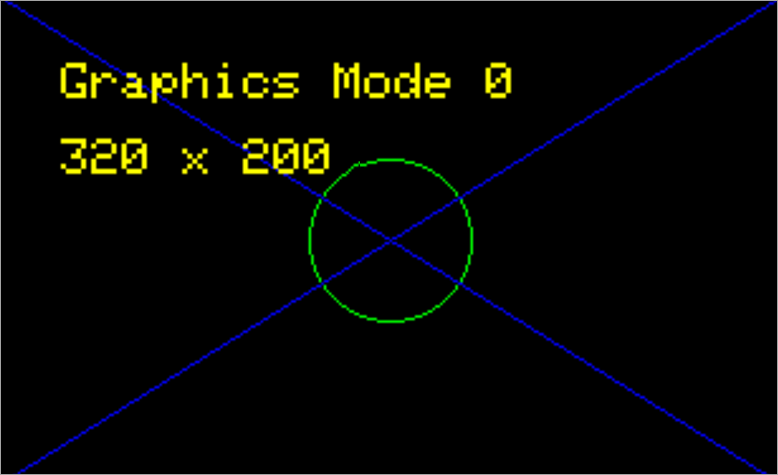
Illustration 5-3 -
Laissez le processus de création de fichier se terminer.

Illustration 5-4 -
Fournir les fichiers journaux de récupération à l'assistance technique pour une analyse plus approfondie.
III. Obtenir le fichier journal de récupération
-
Après avoir utilisé le support de récupération du chiffrement ESET, connectez le lecteur USB à une autre machine, accédez à la racine de REC_WIN_USB et sélectionnez logfiles.
-
Localisez le fichier recoverylog_TIME_DATE.txt et fournissez-le à l'assistance technique pour une analyse plus approfondie.
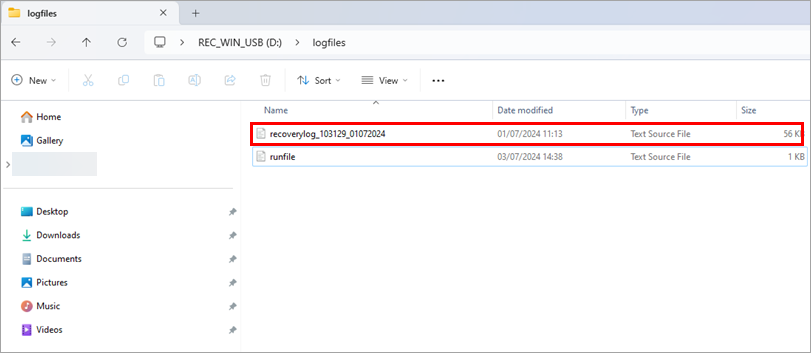
Figure 6-1


